


Смартфон как семейный будильник и таймер дел: настраиваем режимы для детей и родителей
Смартфон давно заменил обычный будильник и стал домашним помощником. Рассказываю, как превратить один или несколько телефонов в семейный центр времени: настроить будильники для детей и родителей, общие напоминания и таймеры дел, включить режимы сна на iPhone и Android.
Смартфон у кровати давно заменил обычный будильник. Но чаще всего он работает только на одного человека — максимум на две‑три тревоги «на всякий случай». Между тем один или несколько телефонов в семье легко превратить в удобный «центр времени»: общий будильник, семейные напоминания, таймер дел и понятные режимы сна для детей и родителей.
Разберём, как это настроить на iPhone и Android так, чтобы:
- дети вовремя вставали в сад и школу;
- у родителей было меньше стресса утром;
- домашние дела не забывались;
- вечером уведомления не мешали никому уснуть.
Подход к организации: кто главный «временной администратор»
Прежде чем лезть в настройки, полезно договориться в семье о простых правилах:
- Кто главный по расписанию. Обычно один взрослый: мама, папа или старший ребёнок. Именно он создаёт и меняет расписания.
- Какие устройства участвуют. Один общий «родительский» смартфон у кровати, отдельные телефоны детей, возможно, ещё и смарт‑часы.
- Что будет общим, а что личным. Общие подъёмы, выезды, кружки — через семейные напоминания и таймер дел. Личные вещи — домашка, тренировки — на телефоне ребёнка.
Дальше уже можно переходить к конкретике: будильники, таймеры, режимы сна iPhone и режим сна Android.
Будильник на смартфоне как семейный: базовая схема
Сценарии в реальной жизни обычно такие:
- один телефон у кровати родителей, дети без своих смартфонов;
- у родителей и детей есть телефоны, но вставать всем надо примерно в одно время;
- расписание разное: кто‑то в сад, кто‑то в школу, кто‑то на работу по сменам.
Если смартфон один на всех
Подходит для семей с маленькими детьми. Главное — сделать будильник на смартфоне предсказуемым и максимально надёжным.
- Создайте отдельные будильники под каждую задачу.
Например:- 06:45 — «Подъём родителей»;
- 07:00 — «Подъём детей»;
- 07:40 — «Выход в сад/школу».
Не ленитесь подписывать каждый будильник — через месяц вы сами забудете, что «06:47» означает.
- Сделайте разные мелодии и громкость.
Родительский подъём — мягкий звук, детский — чуть громче и более бодрый. Выход из дома — короткий, но заметный сигнал. - Поставьте повтор по дням недели.
Не нужно каждый вечер вспоминать, заводили ли вы будильник. Для школы — будни, для кружков — конкретные дни.
Если у каждого свой телефон
Задача — развести по устройствам то, что важно лично, и то, что должно срабатывать у всех.
- Личные будильники (подъём ребёнка, тренировки, домашка) — на телефоне ребёнка.
- Критически важные события («выход из дома», «пора спать») — дублировать и на родительских, и при желании на детских телефонах.
Так вы не пропустите ничего важного, даже если у ребёнка сел телефон или он поставил звук на вибро.
Если вы только выбираете устройство под такой сценарий, удобно, когда у ребёнка и родителей схожие системы: например, у всех смартфоны Apple iPhone или часть семьи на iPhone, часть — на смартфонах Samsung. Так проще объяснять, где какие настройки лежат.
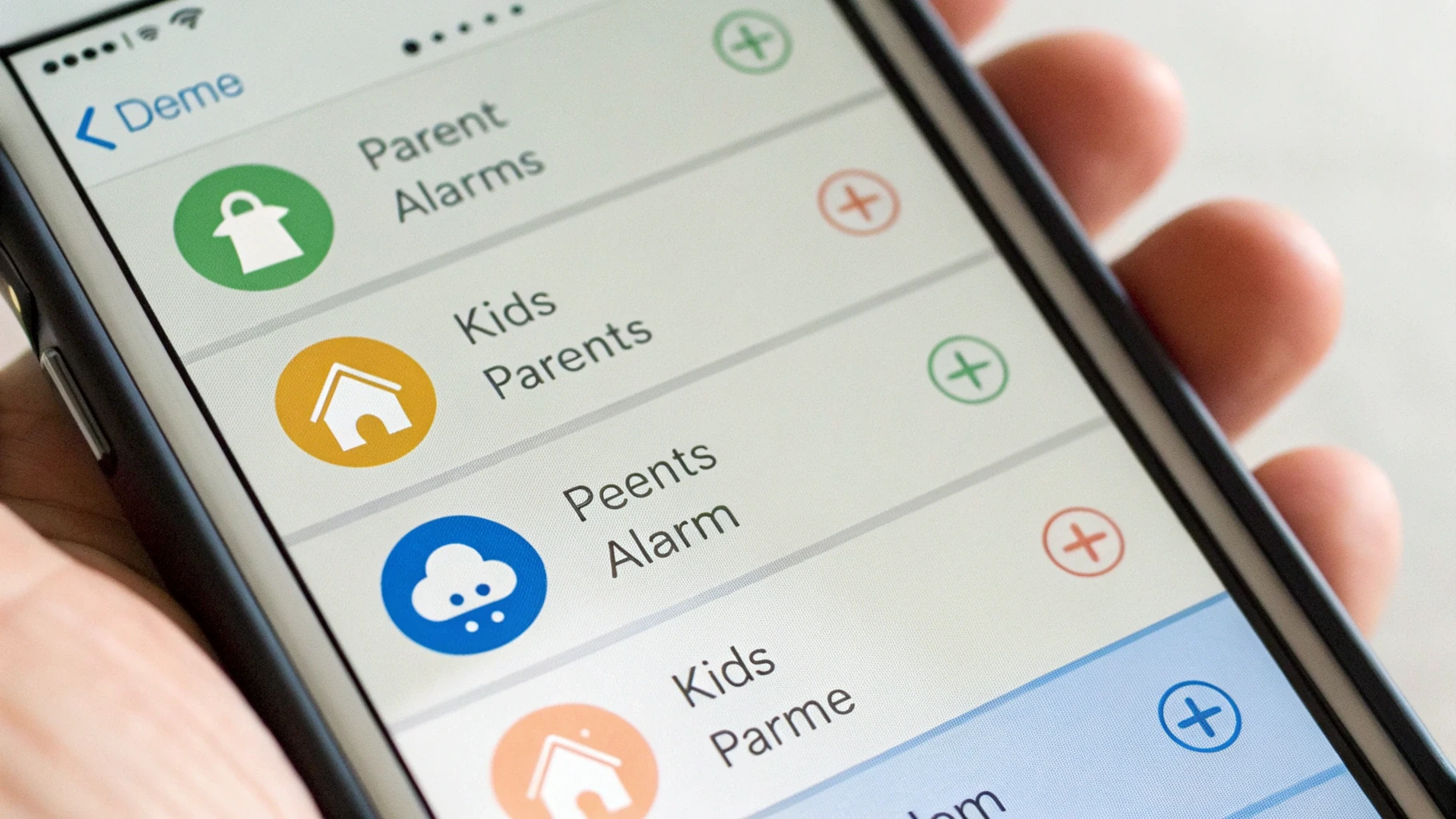
Режимы сна iPhone: как превратить в полноценный «ночной режим семьи»
На iPhone режим сна живёт в разделе «Фокус» и «Здоровье». Его можно использовать не только для себя, но и как шаблон для ребёнка или всей семьи.
Шаг 1. Базовая настройка режима сна на iPhone
Ориентировочная последовательность действий (названия могут немного отличаться в разных версиях iOS):
- Откройте «Настройки» → раздел с режимами «Фокус» или сразу «Режим сна».
- Создайте или включите существующий режим сна.
- Укажите время отхода ко сну и время подъёма — то, что реально совпадает с вашим семейным расписанием.
- Включите опцию, которая затемняет экран и ограничивает уведомления ночью.
- Отметьте, в какие дни действует это расписание (обычно понедельник–пятница, можно отдельно сделать режим для выходных).
Шаг 2. Кого можно «беспокоить» ночью
В режиме сна iPhone позволяет указать контакты и приложения, которые могут пробиться через тишину.
- Оставьте доступными звонки от близких (бабушка, дедушка, няня, второй родитель).
- Отключите мессенджеры, соцсети и рабочие чаты — они могут ждать до утра.
- Если дети уже с телефонами, можно сделать отдельный режим сна и для их устройств, разрешив звонки только от родителей.
Так смартфон остаётся доступен для действительно важных звонков, но не мешает высыпаться.
Шаг 3. Как использовать режим сна iPhone для детей
Варианты, которые хорошо работают в семьях:
- Один общий режим сна по времени. Например, 22:00–06:45 — тихое время у всех.
- Отдельный режим для подростка. Можно дать чуть больше свободы, но с ограничением уведомлений и соцсетей после определённого часа.
- Команда «все гаджеты спать». В условленное время вся семья переводит телефоны и планшеты в режим сна. Смартфон остаётся будильником, но без шума от чатов.
На первых порах настройте режимы сна одинаково и для себя, и для ребёнка. Потом при необходимости немного скорректируйте — так проще сформировать общую привычку ко сну без лишних конфликтов.
Режим сна Android: как добиться тишины и стабильного будильника
На большинстве Android‑смартфонов есть похожий функционал: режимы «Не беспокоить», готовые профили «Сон», «Режим сна» или разделы «Цифровое благополучие». Названия отличаются у разных производителей, но логика одна.
Где обычно искать режим сна Android
- «Настройки» → «Звук и вибрация» → «Не беспокоить»;
- или «Настройки» → «Благополучие и родительский контроль» → режимы сна;
- у некоторых оболочек (Samsung, Xiaomi и др.) — в отдельном меню «Профили» или «Режимы».
Ваша цель — найти и включить расписание ночного режима, при котором:
- все уведомления от чатов и приложений ночью притихают;
- будильник на смартфоне срабатывает всегда;
- важные звонки от семьи приходят.
Настройка «Не беспокоить» с учётом семьи
Общая логика для большинства Android‑устройств:
- Откройте настройки режима «Не беспокоить».
- Настройте расписание, например с 22:30 до 07:00 по будням.
- В разделе исключений разрешите:
- звонки от избранных контактов (родственники, няня);
- будильники и таймеры;
- при необходимости — напоминания из календаря.
- Запретите уведомления от мессенджеров и соцсетей, игр и развлекательных сервисов на время сна.
Так вы получаете работающий ночной будильник и при этом тишину для всей семьи.

Семейные напоминания: как не забывать кружки, лекарства и выезды
Помимо будильника, есть ещё один важный инструмент — семейные напоминания. Они помогают не проворонить:
- кружки и секции детей;
- приём лекарств;
- онлайн‑уроки, собрания, встречи;
- выезды: к врачу, к бабушке, в поездку.
Как делать семейные напоминания, если у всех iPhone
Самый удобный способ — общий календарь или список дел через семейный доступ. Простейший вариант:
- Создайте общий календарь «Семья».
- Добавляйте туда события с конкретным временем: «Выезд в бассейн», «Онлайн‑урок», «Сдать проект».
- Включайте оповещения за 10–30 минут до события.
- Убедитесь, что у всех членов семьи в настройках календаря включены уведомления по этому общему календарю.
Так один раз создаёте событие — и оно всплывает у всех, кому важно.
Если вы уже используете автоматизации между iPhone и часами, можно завязать часть семейных сценариев на часы — подробнее про такие связки разбираем в материале об автоматизации задач между iPhone и Apple Watch.
Семейные напоминания, если в семье и iPhone, и Android
В этом случае удобно использовать кроссплатформенные решения:
- общий онлайн‑календарь, который можно подключить и на iPhone, и на Android;
- общий список задач в приложении, которое есть на обеих платформах (совместные to‑do приложения, семейные органайзеры и т.п.);
- простые напоминания в мессенджере — создать общий семейный чат и закрепить важные сообщения с датой и временем.
Главное — выбрать один способ и договориться, что все события заносятся именно туда. Тогда «таймер дел» работает для семьи, а не только в голове у мамы.
Таймер дел: как использовать минутные и часовые таймеры в быту
Таймер дел — это не только «макароны не переварить». Удобно использовать таймер на смартфоне как мягкий ограничитель времени:
- сколько ребёнок смотрит мультики;
- сколько длится «тихий час» дома;
- время на утренние сборы;
- 15–20 минут на уборку, уроки, чтение.
Как настроить таймер дел так, чтобы он работал для всех
Несколько практичных приёмов:
- Создайте «любимые» таймеры.
На многих телефонах последние значения таймера запоминаются. Можно отработать несколько базовых: 5, 15, 25, 45 минут — и использовать их по ситуации. - Привяжите конкретный звук к «детскому» таймеру.
Например, один узнаваемый сигнал — это «мультики закончились», другой — «собираться на улицу». - Проговаривайте вслух старт и цель.
«Ставим таймер на 20 минут на уборку, когда зазвенит — можно сделать перерыв». Детям так проще принять правило. - Используйте виджеты таймера/часы на домашнем экране.
Родителям проще запускать нужный таймер в один тап и не теряться в меню.
Сценарии для разных возрастов детей
Дошкольники (3–6 лет)
- Смартфон — только у родителей.
- Будильники: подъём, время чистить зубы, выход из дома.
- Таймеры: мультики, время игр, уборка игрушек.
- Режим сна: один общий для всей семьи, ребёнку просто объясняют, что «телефон тоже лёг спать».
Младшие школьники (7–10 лет)
- У ребёнка может быть свой смартфон, но ключевые будильники и напоминания всё равно дублируются у родителей.
- Лёгкие личные будильники: «проснуться самому», «начать делать уроки».
- Семейные напоминания: кружки, секции — на обоих телефонах.
- Режим сна: на детском смартфоне включён автоматически с ограничением игр и соцсетей.
Подростки
- Основной будильник на смартфоне ребёнка, но критически важные вещи (ранний выезд, экзамен) лучше продублировать у родителей.
- Личный таймер дел: подготовка к экзаменам, спорт, гаджеты.
- Режимы сна iPhone или режим сна Android можно обсудить и настроить вместе — чтобы ночью уведомления не мешали, но важные звонки от родителей проходили.
Не стоит забивать телефон ребёнка десятками напоминаний и будильников. Лучше несколько продуманных сигналов, чем постоянное «пиликанье», которое он быстро научится игнорировать.
Тишина в доме вечером: как синхронизировать режимы сна и «Не беспокоить»
Частая ситуация: взрослые уже в кровати, у детей выключен звук, но у кого‑то из соседей по комнате внезапно начинает орать уведомление игры или поздний рабочий чат. Чтобы этого не было, полезно синхронизировать тихие режимы на всех устройствах.
Общая вечерняя команда
Договоритесь в семье о понятном сигнале: например, в 21:30 — «режим подготовки ко сну», в 22:00 — «чистый режим сна». В это время:
- все включают на телефонах режим сна iPhone или режим сна Android («Не беспокоить» по расписанию);
- громкость уведомлений уменьшается или выключается;
- остаются только будильник на смартфоне и критически важные звонки.
Разделяем бытовое и рабочее
Если родители получают ночью рабочие сообщения, есть смысл развести профили:
- дневной профиль/режим — все уведомления включены;
- домашний/вечерний профиль — включены только личные и семейные чаты, рабочие молчат;
- режим сна — минимум уведомлений, только будильники и важные звонки.
Так дом остаётся спокойным даже при шумной рабочей жизни.
Практика: как протестировать вашу систему будильников и таймеров
Перед тем как полагаться на смартфон как на единственный семейный будильник и таймер дел, стоит устроить «генеральную репетицию».
- Проверьте срабатывание будильника в режиме сна/«Не беспокоить».
Поставьте будильник на ближайшие 3–5 минут, включите режим сна и убедитесь, что он всё равно звонит. - Позвоните себе с другого телефона ночью.
Смоделируйте ситуацию «важный звонок». Если вызов не доходит, добавьте номер в избранные или настройте исключения. - Протестируйте семейные напоминания.
Создайте событие в общем календаре/списке дел на ближайшие 10 минут и посмотрите, кто и как получает уведомление. - Проверьте таймер дел.
Поставьте таймер на 1–2 минуты и посмотрите, как он выглядит при заблокированном экране, в наушниках и в другой комнате.
Безопасность и баланс: чтобы смартфон помогал, а не мешал
Используя телефон как семейный будильник и таймер, легко скатиться в ситуацию, когда гаджет не отпускает ни днём, ни ночью. Несколько простых ограничений помогут этого избежать:
- Жёсткое правило: ночью смартфон — только будильник. Никаких лент и чатов в кровати.
- Для детей — время без экрана перед сном. Но будильник или семейный таймер пусть остаётся включённым.
- Не давайте ребёнку выключать все уведомления самовольно. Обсуждайте вместе, что можно отключить, а что нужно оставить (например, звонки от родителей).
- Следите за зарядкой. Желательно, чтобы «семейный будильник» всегда стоял на зарядке ночью или был минимум на 40–50% заряжен.
Итоги: превращаем смартфон в надёжный семейный тайм‑менеджер
Смартфон уже и так лежит у кровати — осталось использовать его с умом. Если настроить будильник на смартфоне, семейные напоминания, таймер дел и режимы сна iPhone и Android, то телефон перестаёт быть источником хаоса и становится удобным помощником:
- дети и родители встают вовремя, без крика и паники;
- важные дела, кружки и лекарства не забываются;
- вечером дом тихий — уведомления не дёргают каждые пять минут;
- у каждого есть своё, понятное расписание и минимум поводов для конфликтов «ты меня не разбудил».
Потратьте один вечер на настройку — и дальше система будет работать на вас, а не наоборот. При желании её всегда можно чуть подправить под изменения в расписании школы, работы или секций.



