

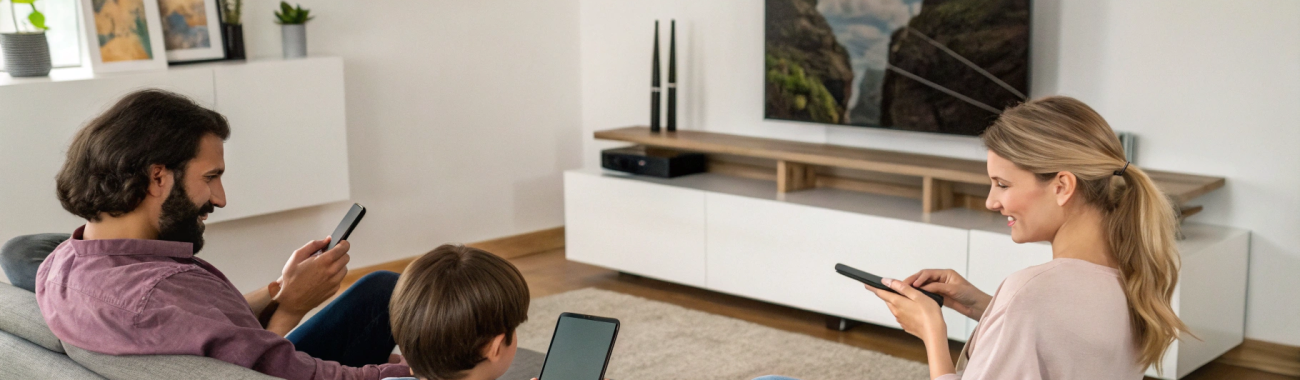
Как за вечер настроить семейный роутер и домашний Wi‑Fi без конфликтов
Разбираемся, как за один вечер настроить домашний Wi‑Fi так, чтобы смартфоны, планшеты, ноутбуки, игровые приставки и телевизор работали стабильно и не «отъедали» интернет друг у друга. Пошагово пройдём базовую настройку роутера и простую защиту от соседей.
Домашний Wi‑Fi давно стал такой же базовой вещью, как электричество и вода. Но в реальности у многих семей интернет работает то отлично, то «как-то не очень»: что‑то тормозит, телевизор не тянет 4K, игры на приставке лагают, а у кого‑то в комнате сеть пропадает.
Хорошая новость в том, что в большинстве случаев всё лечится не покупкой «супердорогого» оборудования, а грамотной настройкой того роутера, который у вас уже есть. И это реально сделать за один вечер.
План на вечер: что мы настроим
Перед тем как лезть в веб‑интерфейс роутера, полезно понимать, что именно мы будем делать и зачем. Наша цель — сделать одну семейную сеть, в которой:
- все смартфоны и планшеты подключаются автоматически и стабильно;
- телевизор, консоль и приставки для ТВ не конфликтуют со стримингом и играми;
- интернет не падает при каждом скачивании фильма или обновлении игр;
- соседи и случайные гости не грузят ваш Wi‑Fi;
- есть понятные названия сетей и один пароль, который вы контролируете.
Для этого нам понадобятся:
- ваш роутер (домашний или «операторский»);
- любой смартфон, планшет или ноутбук с браузером;
- 15–30 минут внимания и доступ к наклейке на роутере (логин/пароль).
Шаг 1. Разобраться с роутером: что за коробка стоит у вас дома
Первое, что нужно понять — какой именно роутер у вас стоит и где он установлен.
Проверяем модель и доступ
Посмотрите на корпус роутера: там обычно есть наклейка с названием модели и данными входа в панель управления. Чаще всего это:
- IP‑адрес для входа: что‑то вроде
192.168.0.1или192.168.1.1; - логин:
adminили заданный оператором; - пароль: печатается рядом с логином или в отдельном поле.
Если роутер выдавал интернет‑провайдер, на наклейке может быть логотип оператора и своя страница входа. Это нормально, настройки Wi‑Fi всё равно доступны.
Где должен стоять семейный роутер
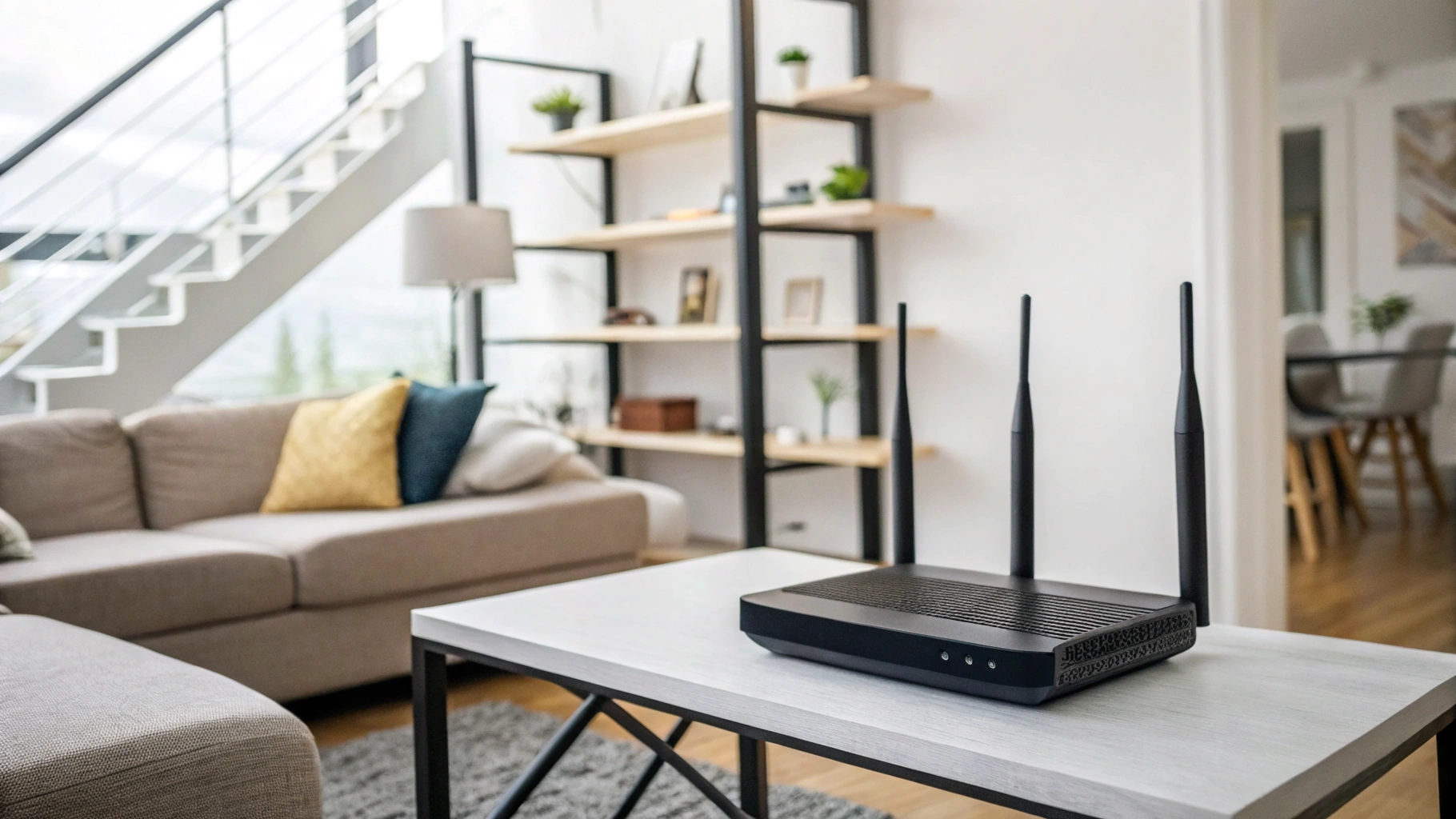
Частая ошибка — роутер лежит в прихожей на полу, за шкафом или спрятан в металлическом щитке. Сигнал от этого страдает сильнее любой «плохой аппаратной начинки».
- Ставим роутер по возможности ближе к центру квартиры или дома.
- Поднимаем выше: на шкаф, полку, хотя бы на стол — не на пол.
- Не закрываем металлическими шкафами, зеркальными дверцами купе и плотными стенами.
- По возможности отодвигаем от микроволновки и толстых несущих стен.
Если у вас большая квартира или дом, один роутер может физически «не добивать» до дальних комнат. В таком случае лучше сразу планировать усилители сигнала или mesh‑систему, но даже с одним роутером правильное расположение даёт заметный прирост.
Шаг 2. Заходим в панель роутера и включаем базовую защиту
Теперь подключаемся к роутеру. Лучше всего — с ноутбука по кабелю, но можно и по Wi‑Fi с любого смартфона или планшета.
Подключение и вход
- Подключитесь к существующей Wi‑Fi сети роутера (название и пароль часто тоже есть на наклейке).
- Откройте браузер и введите IP‑адрес с наклейки, например
192.168.0.1. - Введите логин и пароль администратора.
Если пароль администратора стандартный (вроде admin/admin), его нужно сменить в первую очередь. Это не пароль от Wi‑Fi, а доступ к настройкам. Пусть будет что‑то, известное только взрослым членам семьи.
Выбираем тип шифрования и пароль Wi‑Fi
Зайдите в раздел, который обычно называется «Беспроводная сеть», «Wireless», «Wi‑Fi». Здесь нас интересуют три вещи:
- режим шифрования;
- имя сети (SSID);
- пароль Wi‑Fi.
Рекомендуемые настройки для домашней сети:
- Режим безопасности: WPA2‑PSK или WPA2/WPA3 Mixed. Если есть просто WPA3 и все ваши устройства новые (включая свежие модели Apple iPhone и популярные смартфоны Samsung), можно выбрать его.
- Пароль Wi‑Fi: не менее 10–12 символов, с буквами и цифрами, но таким, чтобы его могли без проблем ввести дети и пожилые.
- Имя сети (SSID): лучше без редких символов и эмодзи, на латинице. Пример:
Family_WiFiилиHome_5G.
Не используйте в названии адрес, фамилию и персональные данные. Это не критично, но немного снижает приватность.
Шаг 3. Разделяем сети 2.4 и 5 ГГц по‑семейному
Современные роутеры почти всегда создают две сети: в диапазонах 2.4 и 5 ГГц. От грамотного разделения зависит, будет ли у вас «затыкаться» телевизор и падать скорость в дальней комнате.
Чем отличается 2.4 и 5 ГГц
- 2.4 ГГц — медленнее, но дальше «добивает» и лучше проходит сквозь стены. Идеально для умных розеток, старых смартфонов, дешёвых ТВ и гаджетов.
- 5 ГГц — выше скорость, но хуже проходит стены. Отлично подходит для ноутбуков, современных смартфонов, приставок, ТВ, если они не слишком далеко от роутера.
Задача — не запутать семью, а наоборот упростить. Есть два подхода.
Вариант 1. Одна сеть с общим названием (Band Steering)
Многие роутеры по умолчанию создают одну сеть, а внутри сами выбирают диапазон 2.4 или 5 ГГц для каждого устройства. Такой режим часто называется «Smart Connect», «Band Steering» и т.п.
Плюсы:
- одно имя сети и один пароль для всех;
- минимум вопросов от родных «а к какой мне подключаться?».
Минусы:
- иногда роутер упрямо держит устройство на 2.4 ГГц, даже если 5 ГГц работает лучше;
- сложнее вручную «посадить» телевизор или приставку на быстрый диапазон.
Если ваша семья не любит заморачиваться с технологией, а устройства не очень старые, можно оставить один общий SSID и включённый Smart Connect.
Вариант 2. Две отдельные сети: для стабильности и порядка
Более управляемый вариант — создать две сети с разными именами. Например:
Home_2G— 2.4 ГГц;Home_5G— 5 ГГц.
Оставьте один и тот же пароль, чтобы не путаться. Дальше распределяем устройства:
- 2.4 ГГц — старые смартфоны и планшеты, робот‑пылесос, умные лампочки, принтеры, бюджетные ТВ, которые «капризничают» с 5 ГГц;
- 5 ГГц — телевизор с 4K‑стримингом, консоли, основные смартфоны и планшеты (iPhone, современные Android), ноутбуки.
Подход «два имени, один пароль» обычно даёт хороший баланс: старым устройствам не мешают новые, а вся семья запоминает только один пароль.
Шаг 4. Настраиваем Wi‑Fi для телевизора и приставок
Телевизор и ТВ‑приставки (включая игровые) чаще всего создают максимальную нагрузку на домашний интернет: это стриминг фильмов, сериалы, YouTube, онлайн‑игры. Если их настроить грамотно, остальные устройства будут чувствовать себя намного комфортнее.
Как подключить ТВ без нервов
Идеальный вариант — подключить телевизор или приставку по кабелю Ethernet к роутеру. Тогда Wi‑Fi освобождается для остальных, а ТВ получает максимально стабильный канал.
Если протянуть кабель сложно, делаем так:
- подключаем ТВ именно к сети 5 ГГц (например,
Home_5G); - по возможности ставим роутер ближе к телевизору или наоборот;
- проверяем качество сигнала в настройках ТВ: обычно там показывается уровень Wi‑Fi.
Если при просмотре 4K‑видео часто идёт буферизация, а тест скорости на ТВ показывает явно ниже, чем на смартфоне рядом, это признак слабого сигнала. Помогают:
- перенос роутера ближе или выше;
- использование кабеля;
- усилитель Wi‑Fi или mesh‑точка в той же комнате.
Игровые приставки и онлайн‑игры
Для консолей и ПК‑игр важен не только общий «мегабит в секунду», но и задержка (ping). Чтобы уменьшить лаги:
- приоритетно подключайте приставки по кабелю;
- если только Wi‑Fi — подключайте к 5 ГГц с хорошим уровнем сигнала;
- по возможности избегайте одновременного скачивания больших файлов на ноутбуках и телефонах, когда кто‑то играет онлайн.
Шаг 5. Грамотно подключаем смартфоны и планшеты
Смартфоны и планшеты — самые «прыгающие» устройства: они ходят по квартире, перемещаются между комнатами и ближе или дальше от роутера. От их настроек зависит, будете ли вы ловить Wi‑Fi на балконе и в самой дальней комнате.
Общие рекомендации для подключения
- Для современных iPhone и Android‑флагманов по умолчанию выбираем сеть 5 ГГц. Если сигнал слабый в части квартиры, устройству будет проще вручную переподключиться, чем всё время мучаться на 2.4.
- Если у кого‑то старый смартфон, который теряет сеть 5 ГГц, просто подключите его к 2.4 ГГц и больше не трогайте.
- Сбросьте старые сохранённые сети с похожими именами, чтобы устройства не хватались за соседские или старые роутеры.
Автоподключение и гостевые сети
Чтобы дома не устраивать «лотерею» с паролями и чужими устройствами, используйте два простых правила:
- Основная семейная сеть — для своих устройств, с включённым автоподключением.
- Гостевая сеть — отдельная, с другим паролем и, по возможности, ограничением скорости.
Гостевая сеть редко включена по умолчанию, но почти на любом современном роутере есть в настройках. Её плюс в том, что:
- гости не видят ваши домашние устройства по сети (принтеры, NAS, компьютеры);
- можно безболезненно менять пароль от гостевой сети, не трогая семейную;
- нет риска, что пароль утечёт «через знакомых знакомых».
Шаг 6. Базовая настройка роутера: каналы, перезагрузка, обновления
Даже без глубоких знаний сетей есть несколько простых действий, которые значительно повышают стабильность Wi‑Fi.
Автовыбор канала и помехи соседей
Роутер передаёт сигнал не просто в диапазоне 2.4 или 5 ГГц, но ещё и на конкретном канале. Если у соседей выше или ниже по лестнице стоят такие же роутеры на тех же каналах, начинаются помехи: сеть есть, но скорость «пляшет».
В большинстве домашних сценариев лучше включить автовыбор канала (Auto). Современные роутеры сами умеют выбирать менее загруженный канал. Если же в вашем подъезде очень плотная застройка Wi‑Fi, иногда помогает ручной выбор канала, но это уже отдельная тема.
Автоперезагрузка роутера
Некоторые недорогие роутеры со временем «подвисают»: скорость падает, пока не перезагрузишь. На многих моделях есть функция плановой перезагрузки по расписанию.
Оптимальная настройка:
- автоперезагрузка раз в неделю глубокой ночью (например, в 4–5 утра);
- включена только для роутера, без отключения питания.
Если такой опции нет, достаточно помнить, что при странных проблемах (частые отваливания, падение скорости) первым делом стоит перезагрузить роутер из панели, а не сразу звонить провайдеру.
Обновление прошивки
Прошивка роутера — это его «операционная система». Производители иногда исправляют ошибки, улучшают стабильность и совместимость с новыми устройствами, включая свежие ноутбуки Apple Macbook и современные планшеты Apple iPad.
- Зайдите в раздел «Обновление», «Firmware», «System».
- Если есть функция автообновления, включите её, но лучше с подтверждением вручную.
- Если просят скачать файл с сайта производителя — делайте это только при стабильном интернете и готовности подождать перезагрузку.
Обновлять прошивку каждые пару месяцев не обязательно. Но если роутер ни разу не обновлялся с момента покупки, разумно один раз проверить наличие новой версии.
Шаг 7. Минимальные настройки приоритета трафика (QoS) для семьи
Даже на простых роутерах всё чаще есть функция QoS (Quality of Service) — распределение приоритетов трафика. Она помогает, когда кто‑то скачивает большой файл, а у других «затыкается» видеозвонок или онлайн‑игра.
Нам не нужно погружаться в сложные правила. Достаточно нескольких базовых вещей, если роутер это поддерживает:
- задать приоритет по типу трафика — «высокий» для видеозвонков и онлайн‑игр, «обычный» для скачиваний;
- иногда можно задать приоритет для конкретного устройства — например, телевизора или рабочего ноутбука.
Если вам часто приходится работать из дома и параллельно кто‑то смотрит видео, стоит дать рабочему ноутбуку более высокий приоритет. Это делается в разделе QoS, обычно по MAC‑адресу устройства (он указан в настройках сети самого устройства).
Шаг 8. Простая безопасность: чтобы соседи не жили за ваш счёт
Помимо пароля и шифрования, есть ещё несколько простых шагов, которые помогут защитить домашнюю сеть без сложных настроек.
Отключаем WPS
WPS — это функция, позволяющая подключить устройство к Wi‑Fi нажатием кнопки на роутере или вводом PIN‑кода. Удобно, но на некоторых старых моделях добавляет уязвимости.
- В настройках роутера найдите пункт WPS.
- Если вы им не пользуетесь — смело выключайте.
Скрывать ли название сети (SSID)
Некоторые роутеры позволяют скрыть имя сети, чтобы оно не отображалось в списке доступных. Это создаёт больше проблем, чем пользы:
- устройства сложнее подключать, особенно родителям и детям;
- безопасность повышается незначительно — сеть всё равно можно обнаружить специальными средствами.
Для домашней семейной сети лучше оставить SSID видимым, а защищаться за счёт нормального пароля и настроек шифрования.
Следим за подключёнными устройствами
Почти в любом роутере есть раздел «Список клиентов», «Подключённые устройства» или что‑то подобное. Посмотрите его после настройки:
- идентифицируйте все устройства: смартфоны, планшеты, ТВ, ноутбуки, часы вроде Apple Watch;
- если видите неизвестные — смените пароль Wi‑Fi и обновите его на всех своих устройствах;
- при желании на некоторых моделях можно запретить доступ по MAC‑адресу.
Шаг 9. Делим ответственность в семье: кто за что отвечает
Чтобы Wi‑Fi не превратился в постоянную причину семейных конфликтов, полезно сразу определить несколько правил.
Кто «главный по роутеру»
Хорошо, когда есть один человек, который:
- знает логин и пароль администратора роутера;
- понимает, как перезагрузить роутер и посмотреть подключённые устройства;
- может при необходимости сменить пароль и подключить новые гаджеты.
Это не обязательно должен быть самый «технический» член семьи. Важно, чтобы у этого человека был доступ ко всем данным и записи с настройками (например, в заметках на смартфоне). Для надёжного хранения паролей можно использовать менеджер паролей или встроенные ключи доступа на устройствах — мы разбирали это в отдельной статье про настройку passkeys на iPhone и Mac.
Правила для детей и гостей
- Детям можно выдать пароль только от гостевой сети, если вы хотите контролировать их устройства отдельно.
- Для временных гостей лучше использовать именно гостевую сеть: дали пароль — пожили — сменили пароль при необходимости.
- Не стоит писать пароль на стикере у входа в квартиру или на самом роутере в доступном месте.
Шаг 10. Чек‑лист: что нужно сделать за один вечер
Подведём всё к одному списку действий, который можно выполнить по шагам.
- Поставить роутер в более удачное место (по центру жилья, выше, не в металлический шкаф).
- Зайти в панель управления роутера, сменить пароль администратора.
- Настроить имя сети (или двух сетей 2.4 и 5 ГГц) и задать один надёжный, но запоминающийся пароль.
- Выбрать режим шифрования WPA2 или WPA2/WPA3, отключить старые варианты вроде WEP.
- Решить, использовать одну общую сеть (Smart Connect) или две разные (2.4 и 5 ГГц) с разными именами.
- Подключить телевизор и приставки: по возможности по кабелю, иначе к сети 5 ГГц с хорошим сигналом.
- Распределить смартфоны и планшеты по сетям: новые — на 5 ГГц, старые и умные устройства — на 2.4 ГГц.
- Включить гостевую сеть с отдельным паролем для друзей и временных устройств.
- Проверить наличие обновлений прошивки роутера и при необходимости обновить.
- Настроить автовыбор канала Wi‑Fi и, если есть, мягкий QoS для видеозвонков и игр.
- Отключить WPS, если он не используется.
- Посмотреть список подключённых устройств и убедиться, что там только «свои».
Когда без нового роутера уже не обойтись
Бывает, что вы сделали всё по инструкции, но проблемы остались: сеть постоянно падает, роутер перезагружается, скорость далека от тарифа провайдера, а сигнал еле добивает до соседней комнаты.
Признаки того, что роутер морально устарел:
- поддерживается только Wi‑Fi 4 (802.11n) и нет диапазона 5 ГГц;
- максимальная скорость по Wi‑Fi сильно ниже вашего тарифного плана;
- под нагрузкой (3–5 устройств онлайн) роутер регулярно зависает;
- производитель давно не обновляет прошивку.
В таких случаях покупка современного роутера с поддержкой двух диапазонов, Wi‑Fi 5 или 6 и нормальной мощностью может решить больше проблем, чем бесконечные звонки в техподдержку провайдера.
Итоги: домашний Wi‑Fi без драм за один вечер
Настройка домашнего Wi‑Fi и семейного роутера — это не «магия админов», а вполне понятный набор шагов. За один вечер вы можете:
- развести по разным диапазонам требовательные устройства (ТВ, приставки) и мелкие гаджеты;
- убрать лишние помехи за счёт правильного размещения роутера и выбора диапазона;
- сделать отдельную гостевую сеть и перестать переживать за пароль;
- облегчить жизнь всем членам семьи — от детей до родителей — одним понятным паролем и стабильным сигналом во всех комнатах.
После такой настройки вы, скорее всего, надолго забудете о вопросах «почему у меня ничего не грузится» и «кто опять что‑то трогал в роутере», а домашний интернет станет просто незаметной, но стабильной частью вашего ежедневного комфорта.



