


iPhone как семейный кошелёк: настраиваем оплату картой и телефоном для родителей и детей
Разбираемся, как превратить iPhone в семейный кошелёк: настроить Apple Pay и оплату картой с телефона для родителей и детей, добавить карты в Wallet, включить семейный доступ, лимиты и безопасность, чтобы дети могли платить, а родители контролировать расходы.
iPhone давно уже не просто телефон, а полноценный кошелёк. Через Wallet и Apple Pay можно платить в магазинах, в транспорте, в приложениях и браузере — причём обычно безопаснее, чем пластиковой картой. А главное — всё это можно настроить не только для себя, но и для всей семьи: родителей постарше и детей.
Ниже — подробный, но понятный гид: как превратить iPhone в семейный кошелёк, правильно настроить оплату картой и телефоном, дать детям возможность расплачиваться, но при этом не потерять контроль над расходами.
Что такое «iPhone как семейный кошелёк» и как это работает
Под «семейным кошельком» будем понимать не одну общую карту на всех, а удобную систему:
- у каждого члена семьи — свой iPhone и свой Apple ID;
- у взрослых — свои карты в Wallet и Apple Pay;
- у детей — отдельный Apple ID, семейная группа, лимиты и согласование покупок;
- подписки и покупки в App Store — общие (по желанию), но под контролем организатора семьи;
- все платежи максимально защищены: Face ID / Touch ID, пароли, двухфакторная аутентификация.
Такой подход даёт родителям прозрачность, а детям — удобство и финансовую самостоятельность в безопасных рамках.
Базовая настройка: что нужно подготовить
Перед тем как заниматься оплатой на iPhone, убедитесь, что выполнены базовые условия:
- у родителей и детей есть iPhone, поддерживающий Apple Pay (по факту — почти все модели последних лет);
- на телефонах установлена актуальная версия iOS (желательно iOS 17/18 и выше);
- у каждого есть Apple ID; для ребёнка — детский Apple ID (до 13 лет создаётся только через «Семейный доступ»);
- банковская карта поддерживает бесконтактную оплату и Apple Pay (конкретику уточняйте у своего банка).
Важно: Apple Pay сам по себе не хранит деньги. Это «надстройка» над вашей банковской картой, которая делает оплату удобной и безопасной — за счёт токенизации и проверки личности по Face ID/Touch ID или коду-паролю.
Если вы только подбираете смартфоны для семьи, посмотрите наш каталог моделей Apple iPhone — современные устройства лучше всего раскрывают все семейные функции iOS.
Как добавить карту в Wallet и включить оплату iPhone для себя
Сначала настроим оплату iPhone для родителя — как «главного» пользователя семейного кошелька.
Шаг 1. Добавляем карту в Wallet
На iPhone:
- Откройте приложение Wallet.
- Нажмите «+» в правом верхнем углу.
- Выберите «Банковская карта» (или «Кредитная/дебетовая карта»).
- Отсканируйте карту камерой или введите данные вручную.
- Подтвердите карту через СМС от банка или в приложении банка.
После подтверждения карта появится в Wallet. Её уже можно использовать для оплаты iPhone в магазинах и онлайн.
Шаг 2. Настраиваем способ подтверждения оплаты
Чтобы оплата iPhone была безопасной, убедитесь, что включены биометрия и защитный код:
- зайдите в «Настройки» → «Face ID и код-пароль» или «Touch ID и код-пароль»;
- убедитесь, что для пункта «Wallet и Apple Pay» доступ разрешён;
- проверьте, что используется сложный код-пароль (не 0000 и не дата рождения).
Теперь при оплате сработает Face ID/Touch ID, а при проблемах — будет запрошен код-пароль.
Шаг 3. Разбираемся с оплатой в магазинах и онлайн
Оплата iPhone в офлайн-магазинах:
- дважды нажмите боковую кнопку (или кнопку «Домой» на старых моделях);
- посмотрите в камеру для Face ID или приложите палец к Touch ID;
- поднесите iPhone к терминалу, как обычно при бесконтактной оплате картой.
Оплата в приложениях и браузере (Safari):
- при оформлении заказа выберите Apple Pay;
- подтвердите платёж через Face ID/Touch ID или код-пароль.
Для родителя на этом этапе настройка оплаты телефоном завершена. Дальше — самое интересное: делаем из этого семейную систему.
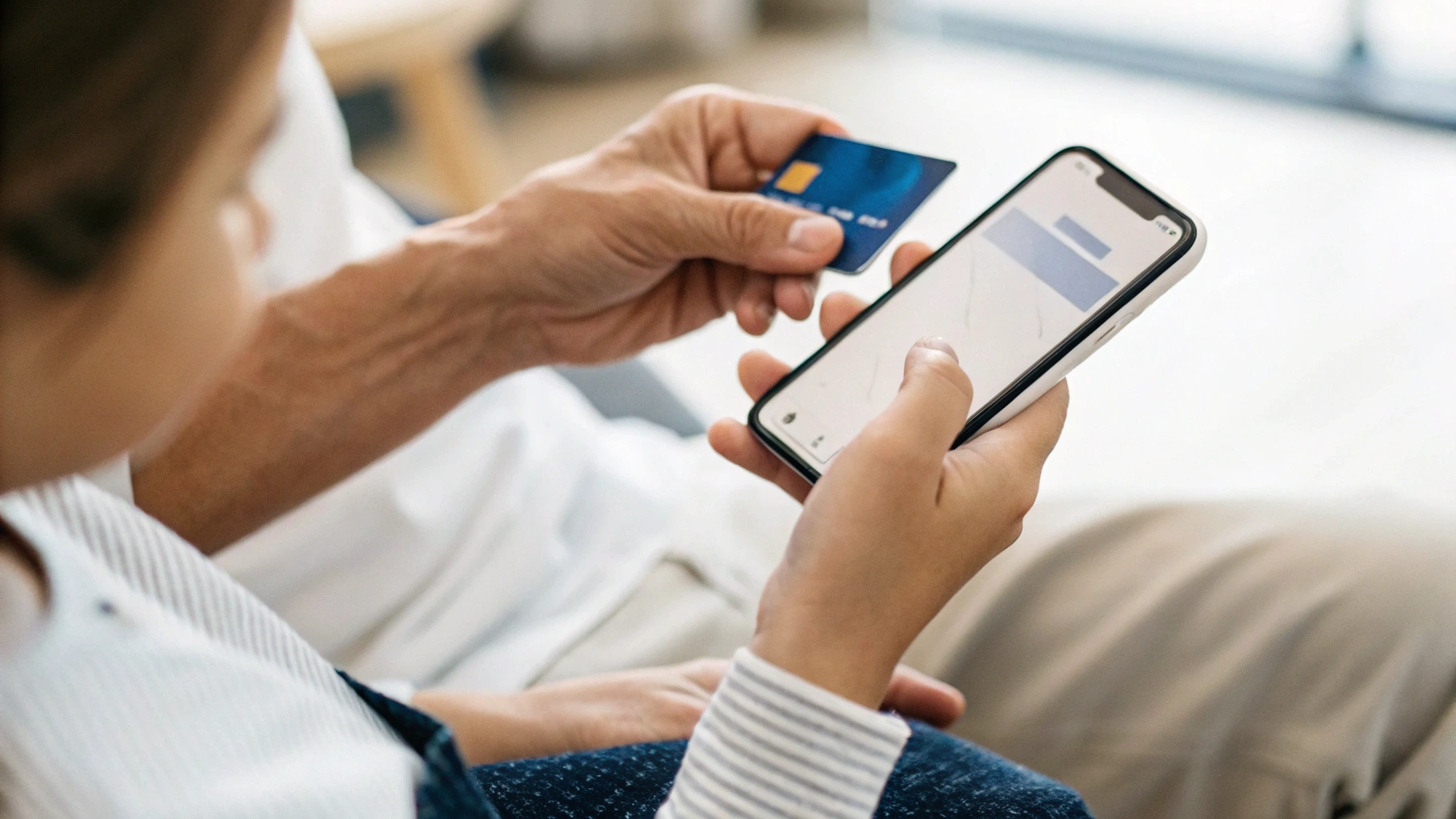
Настраиваем «Семейный доступ» — основа семейного кошелька
Чтобы Apple Pay для семьи работал комфортно, нужно объединить всех в «Семейный доступ». Это даст:
- общий платёжный метод для покупок в App Store и подписок;
- создание детских Apple ID под контролем родителя;
- функции «Попросить купить» (Ask to Buy) и управление лимитами.
Как создать семейную группу
На iPhone родителя:
- Откройте «Настройки» → нажмите на своё имя (верхний пункт).
- Выберите «Семейный доступ».
- Нажмите «Настроить Семейный доступ» и следуйте инструкциям.
- Добавьте второго родителя и детей по Apple ID (или создайте для ребёнка новый Apple ID).
Организатор семьи автоматически привязывает к семье свою карту для покупок в App Store, iCloud+, Apple Music и других сервисах.
Детский Apple ID: обязательно для контроля
Для детей младше 13 лет Apple ID создаётся только через «Семейный доступ» — и это плюс: родитель изначально контролирует возрастные ограничения и платежи.
При создании учётной записи ребёнка указывается дата рождения, задаются базовые правила: доступ к контенту 12+, 16+ и т.д., зависимость от подтверждения покупок.
Оплата iPhone для детей: варианты и ограничения
Условно есть три сценария, как дать ребёнку возможность платить с iPhone:
- Ребёнок пользуется только семейным способом оплаты в App Store (подписки, игры, приложения) — всё подтверждает родитель.
- На iPhone ребёнка добавлена его личная банковская карта с небольшим лимитом.
- Используются детские банковские продукты (карта для подростков, виртуальная карта) с лимитами и уведомлениями.
Задача родителя — выбрать сценарий по возрасту и финансовой самостоятельности ребёнка.
Сценарий 1. Только покупки в App Store под контролем
Если ребёнок маленький или вы не хотите пока давать ему доступ к бесконтактной оплате:
- не добавляйте банковскую карту на его iPhone;
- ограничьте покупки в App Store и медиатеке через «Семейный доступ».
На iPhone родителя:
- Откройте «Настройки» → своё имя → «Семейный доступ».
- Выберите ребёнка в списке.
- Зайдите в «Покупки и загрузки». Включите «Попросить купить».
Теперь, когда ребёнок попытается купить игру или оформить подписку, на ваш iPhone придёт запрос. Вы можете одобрить или отклонить покупку.
Сценарий 2. Личная карта ребёнка на его iPhone
Подходит для подростков, у которых уже есть своя карта (например, дополнительная карта к вашему счёту).
Алгоритм тот же, что и для взрослого:
- На iPhone ребёнка откройте Wallet → нажмите «+».
- Добавьте карту (данные вводит родитель, ребёнок не должен знать CVV и полный номер карты, если вы хотите сохранить контроль).
- Подтвердите карту через СМС/приложение банка.
Важно заранее настроить лимиты и уведомления в банковском приложении: суточный лимит по карте, ограничения по категориям магазинов, push-уведомления на iPhone родителя.
Сценарий 3. Специальные детские карты и «карманные деньги»
Многие банки предлагают детские или подростковые карты с привязкой к родительскому счёту. Это удобно для бесконтактной оплаты детям:
- вы задаёте ребёнку фиксированную сумму «на карманные расходы» в месяц или неделю;
- видите все операции в своём приложении;
- можете быстро заблокировать карту или изменить лимит.
Такая карта обычно тоже добавляется в Wallet и работает через Apple Pay. Детям при этом легко оплачивать покупки телефоном, а родители не переживают за крупные траты.
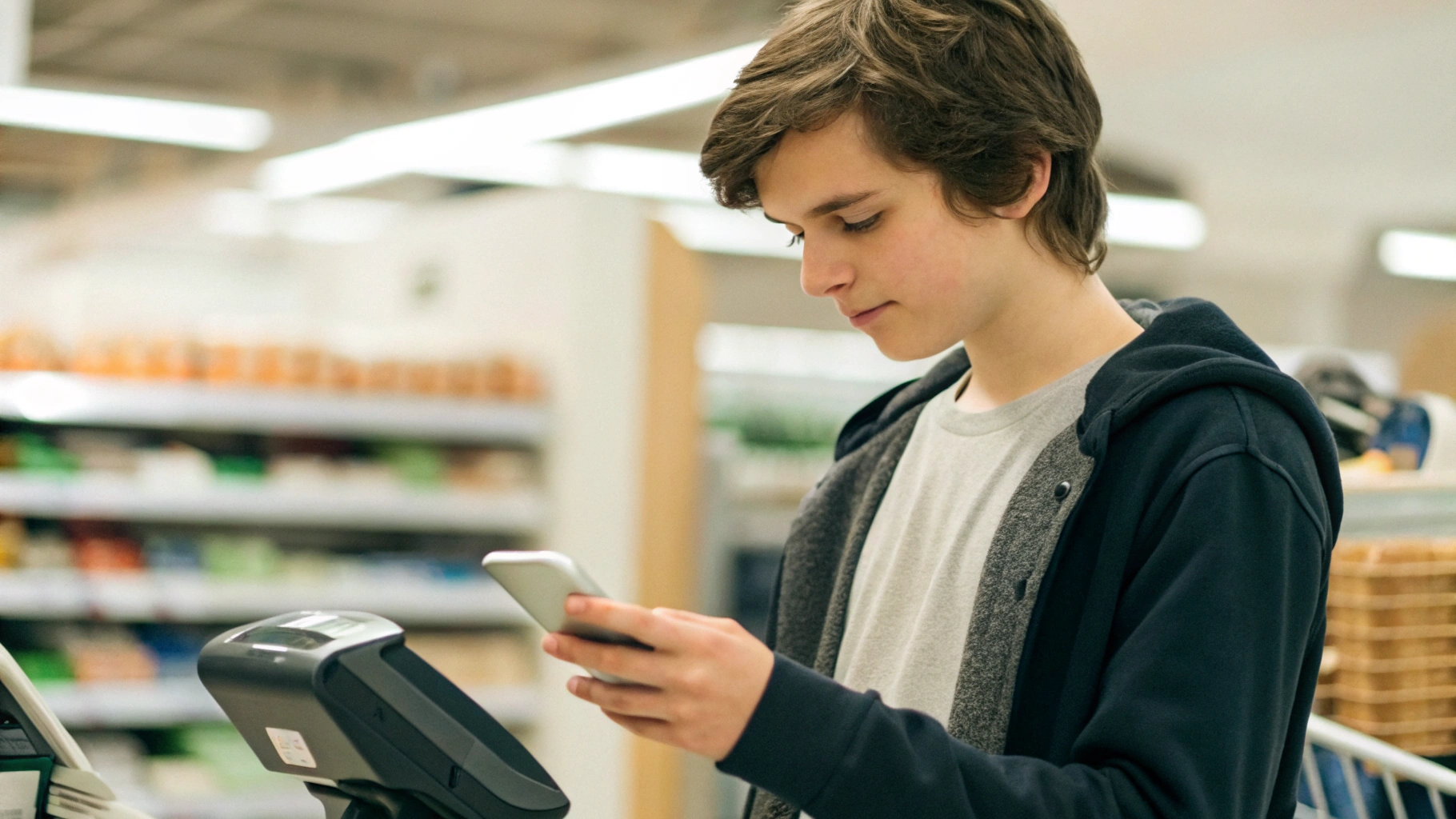
Как включить и контролировать бесконтактную оплату детям
Бесконтактная оплата детям — это удобно, но требует продуманной настройки.
Шаг 1. Учим базовым правилам безопасности
С детьми обязательно проговорите:
- код-пароль от iPhone нельзя никому говорить, даже друзьям;
- нельзя добавлять чужие отпечатки пальцев или лица в Face ID/Touch ID;
- если телефон потерян — сразу сообщить родителям, чтобы вы могли заблокировать устройство и карты;
- не подтверждать оплату, если сам товар не покупал и не понимает, откуда запрос.
Шаг 2. Ограничиваем, чем ребёнок может расплачиваться
На iPhone ребёнка можно ограничить доступ к Apple Pay и не дать использовать его в определённых сценариях.
- В «Настройки» → «Экранное время» → «Контент и конфиденциальность» можно задать ограничения на изменения учётной записи, установку приложений и покупки.
- В банковском приложении — настроить категории магазинов, где карта ребёнка работает (если банк поддерживает такую фильтрацию).
Шаг 3. Используем «Экранное время» как дополнительный контроль
«Экранное время» на iPhone — это не только про зависимость от соцсетей. Через него можно косвенно контролировать и оплату:
- ограничить установку и удаление приложений (чтобы ребёнок не ставил сомнительные финтех-сервисы);
- запретить покупки внутри приложений без вашего разрешения;
- следить за тем, какие магазины и сервисы ребёнок использует чаще всего.
Если параллельно вы используете связку iPhone и часов, почитайте нашу инструкцию по автоматизации в статье как настроить совместную работу iPhone и Apple Watch — часть сценариев тоже помогает в семейном контроле.
Apple Pay для семьи: общие подписки и покупки
Семейный кошелёк — это не только бесконтактная оплата детям, но и удобное управление подписками и покупками.
Общие подписки: музыка, фильмы, облако
Через «Семейный доступ» можно:
- делиться подпиской Apple Music, Apple TV+, Apple Arcade и другими сервисами;
- использовать один платный объём iCloud+ на всех (для резервных копий и семейного фотоархива);
- делиться купленными приложениями и играми.
Оплата за эти сервисы списывается с карты организатора семьи. Это удобно, но важно следить за тем, чтобы ребёнок не оформлял лишние платные подписки в других приложениях — для этого и нужен режим «Попросить купить».
Как отслеживать семейные расходы через iPhone
Чтобы семейный кошелёк был прозрачным, вы можете:
- регулярно просматривать историю покупок в App Store на устройствах родителей;
- следить за выпиской по карте в банковском приложении (где видно, что оплата прошла через Apple Pay);
- использовать простые приложения-учётчики расходов, куда каждый член семьи заносит свои траты (по договорённости).
Безопасность: что делать при потере телефона или карты
Одна из частых тревог родителей — что будет, если ребёнок потеряет iPhone, а на нём включена оплата iPhone через Apple Pay.
Почему Apple Pay безопаснее пластиковой карты
- На телефоне не хранится реальный номер карты, только зашифрованный токен.
- Каждая операция подтверждается Face ID/Touch ID или кодом-паролем.
- Если кто-то нашёл iPhone, без кода-пароля или биометрии оплатить покупки будет крайне сложно.
Что делать, если потерян iPhone
Алгоритм для родителя:
- Зайдите в «Локатор» (на своём iPhone или с другого устройства) и пометьте телефон как потерянный.
- При необходимости удалённо сотрите данные с устройства.
- Свяжитесь с банком и временно заблокируйте карту, привязанную к Apple Pay ребёнка или вашу.
При удалении устройства из учётной записи или стирании данных карты Apple Pay тоже отвяжутся.
Практические советы: как сделать семейный кошелёк удобным
Несколько рекомендаций, чтобы настройка оплаты телефоном стала комфортной для всех.
Для родителей
- Разделите карты: одна — основная семейная, вторая — для повседневных трат, которые привязаны к Apple Pay. Так проще отслеживать расходы.
- Поставьте уведомления по всем операциям в банковском приложении, особенно по детским картам.
- Обсудите с детьми лимиты, а не просто «запретили всё» — так они быстрее научатся обращаться с деньгами.
- Регулярно проверяйте раздел подписок в настройках Apple ID, чтобы не оплачивать забытые сервисы.
Для детей и подростков
- Договоритесь, какие покупки можно делать без согласования (проезд, школьная столовая, перекус), а какие обязательно обсуждать.
- Научите проверять сумму на терминале перед подтверждением оплаты iPhone.
- Попросите ребёнка сохранять крупные электронные чеки (на почту или в заметки), чтобы вместе анализировать траты.
Частые вопросы о семейном кошельке на iPhone
Можно ли добавить одну и ту же карту на iPhone родителя и ребёнка?
Технически — да, большинство банков позволяют привязать одну карту к нескольким устройствам через Apple Pay. Но с точки зрения контроля это не всегда удобно: в выписке будет неочевидно, кто именно совершил оплату. Лучше оформить для ребёнка дополнительную карту к вашему счёту либо специальную подростковую карту.
Нужна ли ребёнку своя SIM-карта и мобильный банк?
Для работы Apple Pay постоянного интернета не требуется — токены хранятся в устройстве. Но:
- для первичной настройки и подтверждения карты интернет нужен;
- мобильный банк на телефоне ребёнка не обязателен — всё можно делать со смартфона родителя.
Иногда даже лучше, чтобы управление финансами шло только через родительский телефон.
Можно ли запретить ребёнку использовать Apple Pay, но оставить доступ к подпискам?
Да. Для этого:
- не добавляйте карту в Wallet на его iPhone;
- оставьте в силе семейный способ оплаты в App Store через «Семейный доступ»;
- используйте «Попросить купить», чтобы все платные покупки проходили с вашего одобрения.
Итоги: iPhone как семейный кошелёк — удобно, если всё настроить
iPhone вполне может стать центром семейных финансов: взрослые спокойно платят Apple Pay везде, где есть бесконтактная оплата, дети — расплачиваются в рамках разумных лимитов, а родитель в любой момент видит и контролирует расходы.
Ключ к спокойствию — грамотная настройка: семейная группа, отдельные Apple ID для детей, режим «Попросить купить», продуманные лимиты по картам и базовая финансовая грамотность, о которой вы спокойно поговорите с ребёнком.
При таком подходе бесконтактная оплата детям не превращается в риск, а становится удобным инструментом: телефон всегда с собой, карта в Wallet защищена, а семейный кошелёк на iPhone — под вашим контролем. Если вы только планируете обновлять технику под такую схему, загляните в раздел с актуальными аксессуарами для устройств Apple, чтобы сразу защитить новые устройства и сделать использование ещё удобнее.



