

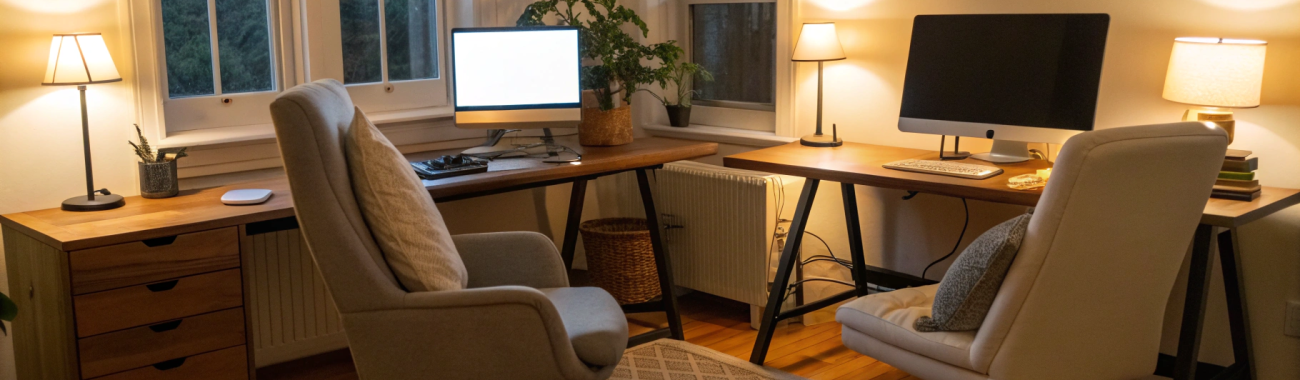
Топ ноутбуков до 100 000 ₽ в 2026 году для пары: один компьютер на два рабочих места
Один ноутбук на двоих — реальный вариант для семейного бюджета, когда дома два рабочих стола, а компьютер один. Разбираем, какие параметры важнее всего для семейного ноутбука в 2026 году до 100 000 ₽, какие конфигурации тянут задачи двоих и на чём нельзя экономить.
Один ноутбук на двоих — не компромисс, а нормальный рабочий сценарий для пары, если правильно подобрать модель и продумать рабочие места. В бюджете до 100 000 ₽ в 2026 году уже есть достаточно мощные ноутбуки, которые выдержат и две удалённые работы, и учёбу, и семейные дела.
Такой вариант особенно интересен тем, кто не хочет покупать два слабых устройства, а предпочитает один более мощный ноутбук и хорошую периферию. При разумной организации дома один компьютер может заменить целый парк техники.
Когда один ноутбук на двоих — это хорошая идея
Такой сценарий подходит, если у вас:
- похожие задачи: документы, браузер, мессенджеры, созвоны, немного фото и видео, онлайн‑курсы;
- разнесённые по времени пики нагрузки: один работает днём, второй — вечером или в основном по выходным;
- ограниченный бюджет, но хочется взять что-то «с запасом», а не два слабых устройства;
- готовность организовать два рабочих места с мониторами и периферией, а ноутбук использовать как «мозг» системы.
Главный принцип: ноутбук — это общий ресурс, а комфорт создают отдельные мониторы, клавиатуры, кресла и нормальный интернет. Если есть где удобно сидеть двоим, одного мощного компьютера часто достаточно.
Ключевые требования к ноутбуку для двоих в 2026 году
Чтобы один ноутбук уверенно тянул две рабочие жизни, важно не гнаться за «игровыми» характеристиками, а смотреть на баланс: процессор, ОЗУ, быстрый SSD, хороший экран и набор портов.
Процессор: хватит ли мощности на двоих
Реальность такая: вы не будете одновременно нагружать ноутбук двумя тяжёлыми задачами. Но в течение дня он будет постоянно под нагрузкой — браузер с кучей вкладок, мессенджеры, онлайн‑созвоны, какие‑то лёгкие программы.
Оптимально смотреть на:
- процессоры уровня Intel Core i5 / i7 13–14 поколения или их аналоги;
- AMD Ryzen 5 / Ryzen 7 последних поколений;
- Apple Silicon (M‑серия), если рассматриваете экосистему Apple: такие чипы очень энергоэффективны и тихие, но чаще выходят чуть за 100 000 ₽, особенно новые.
Если один из вас монтирует видео, рендерит 3D или серьёзно работает с фото, лучше брать конфигурации «выше среднего»: не самый базовый процессор в линейке и повышенный теплопакет (в характеристиках это TDP или мощность).
Оперативная память: важнее, чем кажется
Для одного пользователя в 2026 году комфортный минимум — 16 ГБ. Для ноутбука на двоих это скорее обязательный минимум, а не «с запасом».
- 16 ГБ — если оба в основном сидят в браузере, офисных приложениях и мессенджерах, иногда видеоконференции;
- 32 ГБ — если кто‑то работает с тяжёлыми таблицами, большим количеством вкладок, IDE для разработки, обработкой фото или лёгким видеомонтажом.
Память часто нельзя увеличить после покупки, особенно в тонких ультрабуках и в ноутбуках Apple. Поэтому лучше сразу брать конфигурацию с нужным объёмом.
Накопитель: сколько гигабайт нужно семье
Для одного пользователя обычно хватает 512 ГБ, но на ноутбук для двоих это уже нижняя граница. Подумайте, где будут лежать:
- фото и видео семьи;
- рабочие файлы двоих;
- игры, обучающие курсы, офлайн‑фильмы.
Оптимальный вариант для пары:
- SSD 1 ТБ — комфортно, без постоянной борьбы за свободное место;
- 512 ГБ + внешний SSD / облако — если хочется сэкономить и вы готовы чуть чаще заниматься разгрузкой хранилища.
Важно: смотрите именно на SSD, а не на гибридные или чисто HDD — медленный диск на общем ноутбуке будет бесить обоих.
Экран: удобно ли смотреть вдвоём
Парадокс: ноутбук на двоих чаще всего не будет единственным экраном, но его качество всё равно важно.
- диагональ 14–15,6" — золотая середина между портативностью и комфортом;
- разрешение не ниже Full HD — всё, что ниже, уже устарело;
- IPS или аналогичные матрицы — более естественные цвета и удобные углы обзора, чем у TN.
Если один из вас работает с графикой или просто любит красивую картинку, есть смысл доплатить за более качественную матрицу или потом взять отдельный хороший монитор.
Порты и подключение двух рабочих мест
Для пары критично, чтобы ноутбук легко подключался к мониторам, периферии и зарядке.
- как минимум два порта USB‑A / USB‑C для клавиатур, мышек, флешек;
- HDMI или USB‑C с поддержкой DisplayPort для монитора;
- поддержка Wi‑Fi 6 / 6E — стабильный интернет для созвонов и стриминга;
- разъём для гарнитуры 3,5 мм — особенно если один из вас часто сидит в созвонах.
Продумайте заранее: будет ли ноутбук часто переноситься между столами, или вы поставите его на одну док‑станцию и будете просто подключать к разным мониторам.
Шум и нагрев: важный фактор для общего ноутбука
Ноутбук, который постоянно шумит, будет раздражать обоих, особенно если кто‑то работает поздно вечером.
На что смотреть:
- отзывы и обзоры на тему шума кулеров;
- энергоэффективные процессоры — они меньше греются;
- наличие «тихих» режимов в фирменном ПО производителя.
Если вы хотите максимальную тишину, посмотрите в сторону энергоэффективных ультрабуков, а тяжёлые задачи (игры, рендер) ограничьте или вынесите на отдельный стационарный ПК.
Как один ноутбук «работает» на два стола
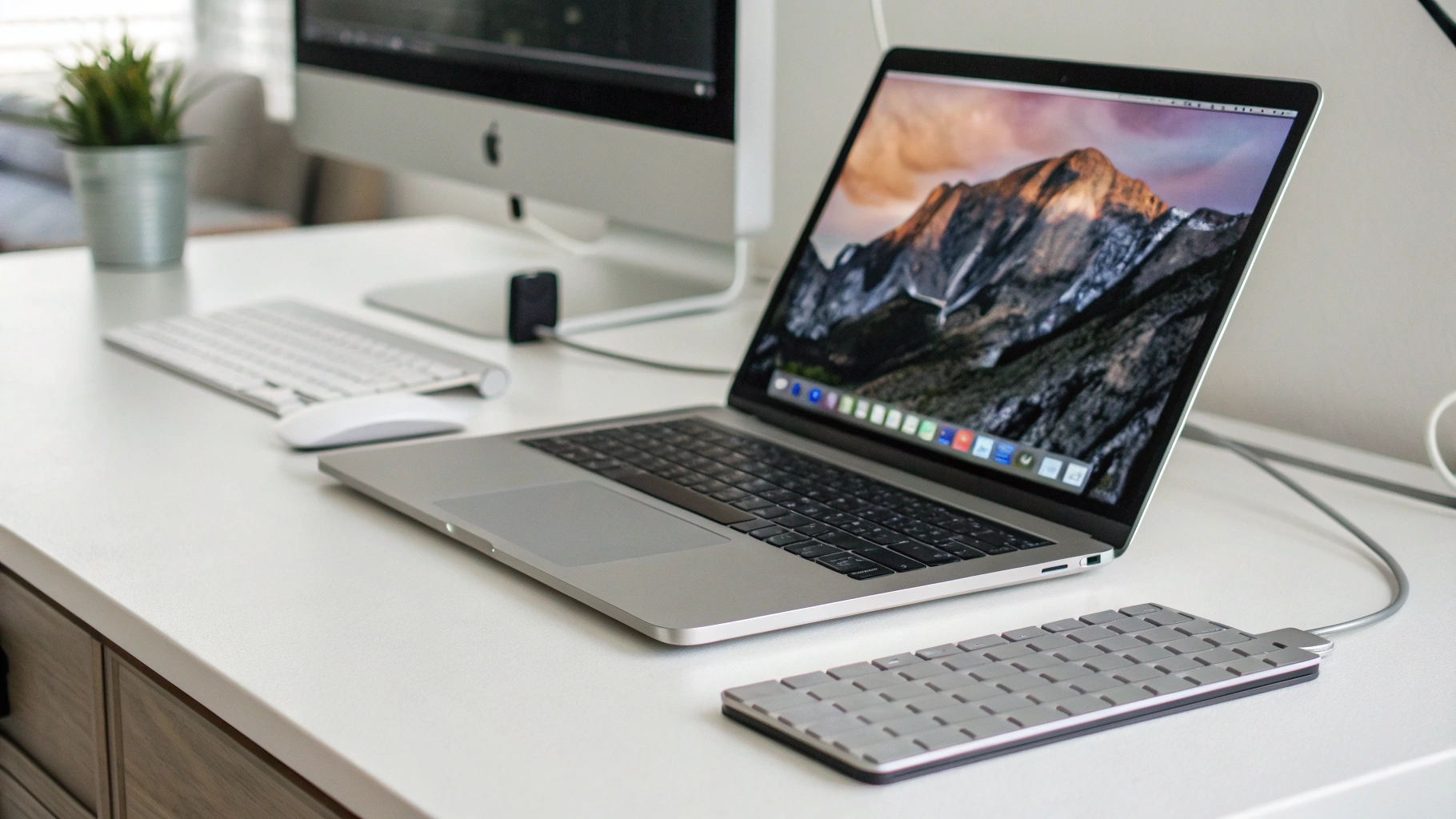
Главная идея: ноутбук — один, но рабочих мест два. Обязательное условие — отдельные мониторы и периферия, чтобы каждый чувствовал свой личный угол.
Сценарий 1. Один монитор, два режима
Подходит, если:
- вы редко работаете одновременно;
- нужен один удобный большой экран и стул, а второй чаще сидит «временными» сессиями.
Как это выглядит на практике:
- на столе стоит монитор, к которому по USB‑C или HDMI подключается ноутбук;
- есть отдельные клавиатура и мышь — работать удобнее, чем на встроенных;
- каждый заходит под свою учётную запись в системе (Windows или macOS), со своими файлами и настройками.
Сценарий 2. Два стола и один док‑центр
Более гибкая и комфортная схема для пары.
- на каждом столе стоят монитор, клавиатура, мышь и, по возможности, веб‑камера или гарнитура;
- на одном из столов — док‑станция или USB‑хаб;
- ноутбук подключается к нужному столу одним кабелем (USB‑C или набором из HDMI и питания).
Так можно:
- днём работать на одном месте, вечером — на другом;
- для созвонов использовать тот стол, где лучше свет и камера;
- быстро переехать с ноутбуком в другую комнату, если нужно уединиться.
Сценарий 3. Совместная работа и развлечения
Иногда вам нужно посидеть за ноутбуком вдвоём: выбрать билеты, посмотреть сериалы, посчитать бюджет или обновить семейный календарь.
Чтобы это было удобно:
- берите ноутбук с нормальной яркостью экрана — от 300 нит и выше, чтобы комфортно смотреть вечером и днём;
- обратите внимание на углы обзора — IPS‑панели в этом плане лучше;
- проверьте качество динамиков — не обязательно премиум‑звук, но чтобы сериалы было приятно смотреть без колонок.
Если вы уже пользуетесь техникой Apple — например, у вас есть смартфон Apple iPhone или умные часы Apple Watch, — удобнее смотреть в сторону ноутбуков на чипах Apple Silicon и сразу закладывать работу в единой экосистеме. Связка Mac с iPhone и Apple Watch облегчает разблокировку, обмен файлами и работу с заметками.
На чём можно сэкономить, а на чём — нет
Бюджет до 100 000 ₽ — это всегда компромиссы. Но есть вещи, на которых экономия выйдет дороже, и наоборот — фишки, за которые не обязательно переплачивать.
На чём экономить нельзя
- ОЗУ ниже 16 ГБ. На двоих этого почти точно будет мало; начнутся тормоза при большом количестве вкладок и приложений.
- Слабый или старый процессор. Базовые офисные чипы для постоянной нагрузки и нескольких пользователей быстро станут узким местом.
- Медленный накопитель. HDD в 2026 году — только в паре с SSD и только как дополнительное хранилище, но не как системный диск.
- Совсем дешёвая сборка. Дешёвый пластик, хлипкая крышка, тугая клавиатура — если ноутбуком пользуются двое, это всё изнашивается вдвое быстрее и раздражает вдвое сильнее.
На чём можно сэкономить
- Игровая видеокарта. Если вы не играете в современные 3D‑игры и не рендерите 3D‑графику, встроенной графики современных процессоров более чем достаточно.
- Максимальная яркость и частота экрана. Экран 120 Гц и 500 нит приятен, но не обязателен, если вы в основном работаете в офисных программах и браузере.
- Толщина и вес. Супер‑тонкий корпус дороже. Если ноутбук редко выносится из дома, можно взять модель чуть тяжелее, но с лучшим железом и охлаждением.
- Объём SSD при наличии внешнего диска. Если у вас уже есть быстрый внешний SSD, можно рассмотреть конфигурацию на 512 ГБ и часть данных держать снаружи.
Удобство для двоих: не только «железо»
Даже самый мощный ноутбук не спасёт, если им неудобно пользоваться. Есть несколько «мелочей», которые делают общую работу намного комфортнее.
Клавиатура и тачпад
У каждого человека свои предпочтения, но для семейного сценария важно:
- ход клавиш и чёткость нажатий — по возможности попробуйте ноутбук вживую;
- подсветка клавиатуры — полезно, если кто‑то работает вечером, а второй уже отдыхает;
- крупный тачпад — но всё равно лучше взять отдельную мышь для каждого рабочего стола.
Веб‑камера и микрофоны
Созвоны — неотъемлемая часть работы из дома.
- ищите ноутбуки с камерой не хуже 720p, лучше 1080p;
- обратите внимание на отзывы о микрофоне — бывает, что изображение нормальное, но звук «как из бочки»;
- подумайте о приобретении отдельной веб‑камеры хотя бы на один стол, если качество встроенной вас не устраивает.
Автономность
В домашнем сценарии ноутбук чаще всего стоит на зарядке, но:
- если вы иногда работаете с балкона, кухни или берёте ноутбук в коворкинг — смотрите на реальные обзоры автономности;
- энергоэффективные процессоры и хорошее охлаждение позволяют работать дольше без розетки и меньше шуметь.
Если вы планируете позже перейти с Windows‑ноутбука на ноутбук Apple Macbook, заранее продумайте, как будете переносить данные и какие приложения вам нужны на обеих платформах. Подробные советы по переезду с Windows на macOS удобно искать в разделе «Полезное» нашего блога по запросу «как перейти с Windows на Mac».
Как разделить один ноутбук на двоих логически
Чтобы не мешать друг другу и не путать файлы, важно грамотно настроить систему.
Раздельные учётные записи
Создайте по отдельной учётной записи в системе:
- у каждого будет свой рабочий стол, свои настройки, свои пароли и закладки;
- меньше шансов случайно удалить или переименовать чужие файлы;
- легче контролировать автозагрузку и фоновое ПО — меньше мусора и подвисаний.
Общие и личные папки
Простой вариант структуры:
- общая папка «Семья» или «Общие документы», доступная обоим;
- личные документы внутри домашней папки пользователя;
- отдельные каталоги для фото и видео, чтобы не плодить дубликаты.
Так вы быстро находите общие файлы и не лезете в личные рабочие проекты друг друга.
Облака и резервное копирование
Один ноутбук на двоих — это единая точка отказа. Потеря или поломка ударит по обоим, поэтому резервное копирование особенно важно.
- используйте облачные хранилища для критичных документов;
- для больших архивов (фото и видео) имеет смысл завести внешний диск и периодически делать копии;
- для рабочего ноутбука полезно настроить регулярное автоматическое резервное копирование средствами системы.
Подводные камни: когда один ноутбук на двоих — плохой сценарий
Иногда лучше сразу признать, что один компьютер не спасёт, и поискать альтернативу.
- вы оба работаете строго по графику 9–18 и почти весь день активно пользуетесь компьютером — будете банально мешать друг другу, даже если есть два стола;
- один из вас работает с тяжёлым софтом (профессиональный монтаж, 3D, сложная аналитика) — ноутбук будет часто нагружен до предела, а второй в это время останется без нормального компьютера;
- очень разные требования: одному нужна максимальная портативность, другому — стационар с большим экраном и мощной видеокартой;
- у вас маленькая квартира и нет места для двух столов — в итоге будет один стол, один стул и два человека, которые постоянно спорят, кто где сидит.
В таких случаях разумнее рассмотреть связку «один мощный ноутбук или ПК + один недорогой дополнительный ноутбук или планшет для базовых задач» — например, простой планшет или компактный ноутбук в дополнение к основному рабочему.
Итоги: каким должен быть ноутбук до 100 000 ₽ для пары
Соберём все требования в короткий чек‑лист, чтобы упростить выбор.
- бюджет до 100 000 ₽, акцент на процессор и ОЗУ, а не на игровую видеокарту;
- процессор среднего или выше среднего уровня — актуальное поколение Intel Core или AMD Ryzen, либо энергоэффективный чип Apple;
- ОЗУ не менее 16 ГБ, лучше 32 ГБ, если у кого‑то из вас ресурсоёмкие задачи;
- SSD 512 ГБ–1 ТБ плюс возможность подключить внешний диск для общего архива;
- экран 14–15,6" IPS, Full HD и выше, нормальная яркость и углы обзора;
- набор портов для монитора, периферии и зарядки (USB‑C, HDMI, минимум пара USB‑портов);
- вменяемый уровень шума, адекватное охлаждение, нормальная сборка;
- раздельные учётные записи и продуманная структура общих и личных файлов.
Если соблюдать эти критерии и заранее продумать два удобных рабочих места, один ноутбук до 100 000 ₽ вполне может стать основой для комфортного домашнего офиса на двоих в 2026 году — без постоянных конфликтов за технику и тормозов в самый ответственный момент.









