


Как быстро оценить экран смартфона в магазине: яркость, ШИМ и защита глаз за 5 минут
Экран в современном смартфоне решает почти всё: от него зависит, насколько удобно читать текст, смотреть фото и видео, и будут ли уставать глаза. Рассказываю по шагам, как всего за 5 минут в магазине проверить яркость, мерцание (ШИМ) и цветопередачу «на глаз» без приборов.
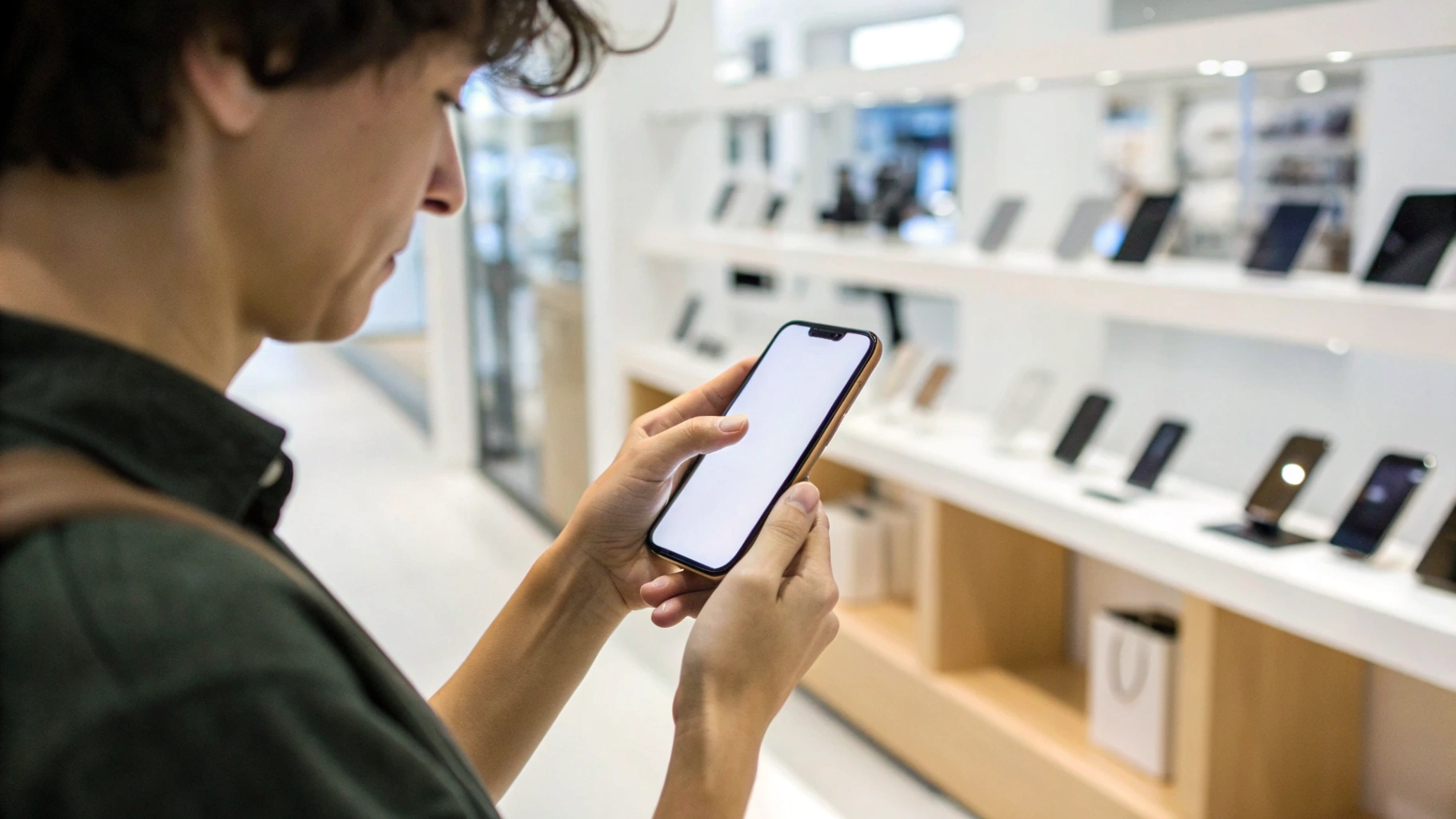
Когда берёшь новый смартфон, экран решает почти всё: как вы видите текст, фото, видео, будет ли уставать зрение и болеть голова. Но в магазине продавец спешит, вокруг яркий свет, а времени — максимум несколько минут.
Ниже — простой чек-лист, как за 5 минут оценить экран любого смартфона в магазине: проверить яркость дисплея, ШИМ (мерцание) и базовую защиту зрения. Без приборов, только «на глаз», но по понятному алгоритму.
Подготовка: что сделать перед проверкой экрана
Перед тем как смотреть на картинку, важно настроить сам смартфон — иначе часть тестов просто не сработает. Это актуально и для флагманов вроде смартфонов Apple iPhone, и для моделей на Android, включая популярные смартфоны Samsung.
Попросите продавца:
- разблокировать смартфон или включить демо-режим с доступом к настройкам;
- отключить автояркость (адаптивную яркость);
- снять режимы энергосбережения, если они сильно затемняют экран.
Дальше сделайте сами:
- Перейдите в настройки дисплея.
- Отключите «Режим защиты зрения», «Фильтр синего», «Ночной режим» и т.п. — для начала важно увидеть «чистую» картинку.
- Включите светлую тему (белый фон) — так проще проверять яркость и однородность подсветки.
Все «тёплые» и «жёлтые» режимы лучше включить позже, когда убедитесь, что сама матрица вам подходит и не раздражает глаза.
Шаг 1. Как быстро проверить яркость дисплея
Яркость нужна не только «чтобы было красиво», но и чтобы на улице под солнцем вы вообще могли что-то разглядеть. В магазине солнца нет, но минимальную оценку сделать можно.
1. Максимальная яркость
Сделайте так:
- Выставьте ползунок яркости на максимум.
- Откройте что-то с белым фоном: заметки, настройки системы, браузер с простой стартовой страницей.
- Отойдите на 1,5–2 метра от стойки и посмотрите, насколько «читабелен» экран.
Оценка на глаз:
- Хорошо: белый фон выглядит ярким и чистым, текст чётко читается даже на расстоянии, рядом стоящие демонстрационные смартфоны не выглядят заметно ярче.
- Сомнительно: экран кажется тусклым по сравнению с соседними моделями, белый отдаёт в серый, а текст хочется «поднести к глазам».
Сравнивайте с другими смартфонами на витрине того же класса и цены. Ваш вариант не должен сильно проигрывать одноклассникам по яркости.
2. Минимальная яркость
Теперь важно понять, будет ли комфортно читать в темноте, например, вечером в кровати.
- Установите яркость на минимум.
- Зайдите в «Заметки» или любой текстовый экран с белым фоном.
- Наклоните смартфон немного в сторону и посмотрите, не «залипает» ли картинка, не появляются ли странные оттенки.
На что смотреть:
- Комфортно: текст остаётся читаемым, но свет не «режет» глаза, белый превращается в мягкий сероватый, нет резких цветных пятен.
- Плохо: даже на минимальной яркости экран всё равно «слепит», или наоборот — всё становится настолько тёмным, что приходится всматриваться.
Если у вас чувствительные глаза, посмотрите на экран в более тёмном уголке магазина (если есть) — яркость на минимуме не должна вызывать дискомфорт.
Шаг 2. Как «на глаз» проверить ШИМ и мерцание
ШИМ (широтно-импульсная модуляция) — способ, которым смартфон регулирует яркость экрана. При сильном ШИМ экран по сути быстро включается и выключается, создавая мерцание. Многие его не замечают, но чувствительные люди жалуются на усталость глаз и головные боли.
Специальные приборы в магазине вам никто не даст, но есть несколько простых тестов.
1. Тест с яркостью на 20–40%
Опасное для глаз мерцание чаще всего проявляется на средней и низкой яркости.
- Выставьте яркость примерно на 20–40%.
- Откройте однородный серый или тёмный фон: тёмную тему, «шторку» уведомлений, меню настроек.
- Плавно водите взглядом слева направо по экрану, затем сверху вниз.
Признаки проблемного ШИМа:
- ощущение «дрожащей» картинки;
- быстрое появление напряжения в глазах, хочется моргать чаще;
- мелькающие полосы или «рябь» при движении глаз.
Если уже через 20–30 секунд на такой яркости вам дискомфортно, а на других витринных смартфонах — нормально, лучше рассмотреть другую модель.
2. Тест с помощью камеры другого смартфона
Если у вас с собой ваш текущий телефон, можно увидеть мерцание через его камеру.
- Выставьте на тестируемом смартфоне яркость примерно на 20–50%.
- Откройте на нём однотонный экран (серый, белый или тёмный).
- Возьмите свой смартфон, откройте обычную камеру (не фото, а «живой» предпросмотр).
- Наведите камеру на экран тестируемого устройства и слегка пошевелите.
Что видим:
- Мягкие, редкие полосы или незначительная рябь — допустимо, многие экраны так работают.
- Чёткие бегущие полосы, сильная рябь на средней яркости — признак заметного ШИМа, чувствительным людям может быть некомфортно.
Этот способ неидеален, потому что многое зависит и от камеры вашего смартфона, и от частоты его съёмки. Но для быстрых сравнений «этот экран мерцает явно сильнее, чем у соседнего» он вполне годится.
3. Тест пальцем или расфокусированным взглядом
Ещё один простой трюк — «махание пальцем»:
- Поставьте среднюю яркость на тестируемом смартфоне.
- Откройте светлый экран (настройки, заметки или браузер).
- Быстро махните пальцем перед экраном вправо–влево или вверх–вниз.
Если вы видите за пальцем явный «шлейф» из нескольких чётких контуров, это может указывать на заметное мерцание или низкую частоту обновления. Этот тест очень приблизительный, используйте его только как дополнительный.
Шаг 3. Цветопередача и равномерность подсветки
Даже если яркость и ШИМ в порядке, можно «провалиться» на цветах: зелёное лицо, жёлтый белый, пятна по углам экрана. Проверка простая и занимает пару минут.
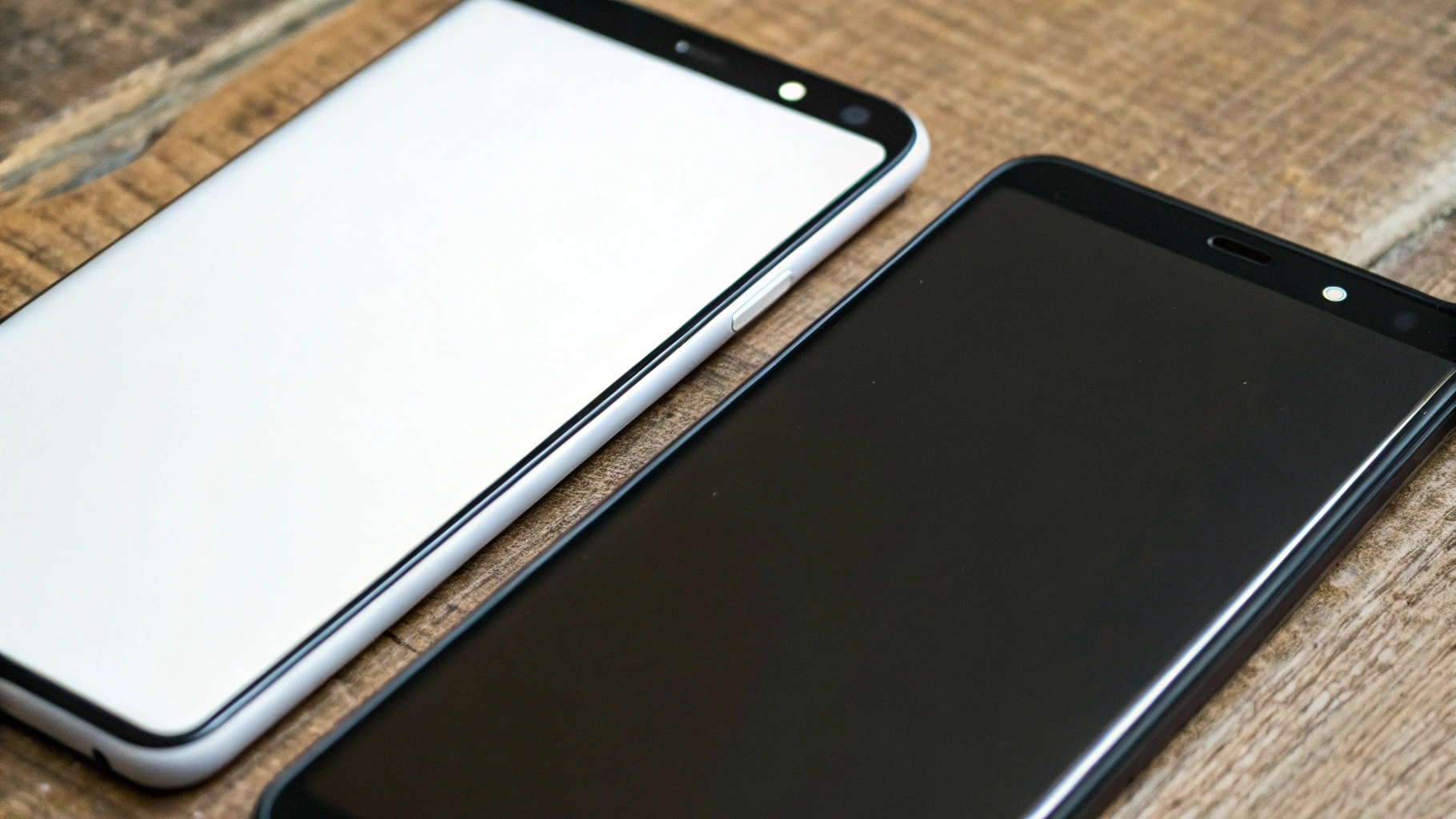
1. Белый фон: есть ли «грязь» и пятна
Откройте любой экран с преобладанием белого: браузер, поисковую страницу, настройки, заметку.
Посмотрите:
- нет ли явного ухода в жёлтый, зелёный или розовый;
- одинаков ли оттенок по всей площади: не темнее ли углы или какой-то край;
- не «плывут» ли оттенки при лёгком наклоне смартфона.
Лёгкий тёплый оттенок — это нормально (часто даже приятнее для глаз). Плохо, когда белый явно «грязный» или разный в центре и по краям.
2. Чёрный и серые оттенки
Теперь оцените, как экран справляется с тёмными оттенками.
- Включите тёмную тему или откройте приложение с чёрным/тёмно-серым фоном (например, плеер, галерею, демо-видео).
- Посмотрите на экран под разными углами.
Признаки хорошего результата:
- чёрный остаётся глубоким, без сильного «серения» по диагонали (для OLED это особенно важно);
- на сером фоне нет явных полос, пятен, «облаков» подсветки;
- при наклоне не появляются резко зеленоватые или фиолетовые разводы.
На IPS-экранах лёгкое свечение по краям на чёрном фоне — частое явление. Оцените, раздражает ли вас именно ваш экземпляр, а не абстрактные «идеальные картинки из обзоров».
Шаг 4. Чёткость текста и комфорт для чтения
Экран смартфона — прежде всего про текст: мессенджеры, браузер, почта. Даже если вы берёте аппарат «ради камеры», читать на нём всё равно придётся.
1. Проверка шрифтов
Сделайте так:
- Откройте сайт с текстом, длинный документ или чат, где много строк.
- Установите масштаб шрифта чуть меньше среднего (чтобы текста поместилось побольше).
- Почитайте несколько абзацев, водя глазами по экрану слева направо.
Обратите внимание:
- контуры букв должны быть ровными, без «зубчиков» и сильной размытости;
- глаза не должны «спотыкаться» о отдельные буквы или строки;
- не должно появляться ощущение, что текст «плывёт» или «дрожит».
Если каждые несколько строк вам хочется сделать шрифт крупнее, хотя зрение в норме, — возможно, плотность пикселей невысока для этой диагонали. В спорных случаях пригодится сравнение с экранами из подборок про технологии матриц, например в материале «OLED или microLED: что выбрать в 2025 году» по ссылке о сравнении новых экранных технологий.
2. Сравните с привычным устройством
Если под рукой ваш текущий смартфон — это отличный эталон.
- Откройте один и тот же сайт или приложение на двух устройствах.
- Поставьте примерно одинаковый размер шрифта и яркость.
- Ответьте себе на простой вопрос: на каком читать комфортнее уже через 30–40 секунд?
Мозг отлично ловит такие мелкие отличия в удобстве, даже если словами их объяснить сложно. Если ваш старый, менее «крутой» по характеристикам смартфон ощущается заметно комфортнее для чтения, стоит задуматься, нужен ли вам такой апгрейд.
Шаг 5. Настройки защиты зрения: что включить сразу
Даже отличный по железу экран можно «угробить» неудачными настройками. После диагностики матрицы имеет смысл сразу накинуть базовую защиту глаз — это займёт ещё 1–2 минуты.
1. Фильтр синего / тёплый оттенок
Ищите в настройках дисплея режимы типа:
- «Защита зрения» или «Комфорт для глаз»;
- «Фильтр синего цвета»;
- «Night Shift», «Ночной режим», «Тёплый экран» и т.п.
Рекомендации:
- днём — лёгкий тёплый оттенок или нейтральный;
- вечером и ночью — включение тёплого режима по расписанию (например, с 21:00 до 7:00).
Слишком «жёлтый» экран может раздражать, поэтому не выкручивайте фильтр на максимум — найдите комфортный баланс. Владельцам техники Apple стоит продублировать похожие настройки и на других устройствах, например на планшете Apple iPad или ноутбуке из раздела Apple Macbook, чтобы картинка в экосистеме была одинаково комфортной.
2. Плавная яркость и анти-ШИМ режимы
У некоторых смартфонов в настройках есть отдельные опции, снижающие вредное мерцание. Это может называться:
- «DC-dimming», «Постоянный ток»;
- «Снижение мерцания»;
- «Комфорт для глаз при низкой яркости» и т.п.
Если такая опция есть — включите её и снова выполните быстрый тест с яркостью 20–40%. Если дискомфорт уменьшился, у вас есть хороший запас по защите зрения.
3. Размер и жирность шрифта
Самый недооценённый, но очень мощный способ снизить нагрузку на глаза — чуть увеличить размер шрифта и сделать его более жирным.
- Откройте раздел «Экран» → «Размер шрифта» / «Масштаб дисплея».
- Поставьте шрифт на 1 шаг больше стандартного.
- Если есть опция «Жирный шрифт» — включите.
Может показаться, что так «влезает меньше текста», но по факту глаза устают сильно меньше — особенно при длительном чтении и переписке.
Шаг 6. Как понять, что экран «не ваш»
У разных людей разная чувствительность к яркости, цветам и ШИМу. Важно доверять не только сухим тестам, но и ощущениям.
Тревожные сигналы во время проверки:
- через 1–2 минуты чтения хочется отвести взгляд и «переморгаться»;
- на средней яркости (20–50%) возникает странное напряжение или лёгкое головокружение;
- кажется, что картинка «живая» или «дрожит», хотя продавец уверяет, что всё нормально;
- после сравнения с соседними смартфонами экран выбранной модели кажется заметно менее комфортным.
В такой ситуации лучше честно признать: этот дисплей вам не подходит, даже если по характеристикам он «крутой» и по обзорам все им восхищаются. Комфорт глаз важнее любой моды и рейтингов.
Укладываемся в 5 минут: короткий чек-лист
Если времени мало, используйте сжатый сценарий:
- Подготовка (1 минута). Отключить автояркость, защиту зрения и энергосбережение, включить светлую тему.
- Яркость (1 минута). Проверить максимум (сравнить с соседними смартфонами) и минимум (комфорт в темноте).
- ШИМ и мерцание (1–1,5 минуты). На яркости 20–40% почитать текст, сделать тест с камерой своего смартфона.
- Цвета и чёткость (1–1,5 минуты). Белый и чёрный фон, ровность подсветки, чтение мелкого текста.
- Защита глаз (0,5–1 минута). Включить фильтр синего по расписанию, при необходимости — режим снижения мерцания и чуть увеличить шрифт.
Такой экспресс-тест не заменяет лабораторные измерения, но для реальной жизни он важнее: вы сразу поймёте, приятно ли глазам смотреть на этот экран не 5 секунд, а часами. Сохранив для себя этот алгоритм (хоть в виде заметки в телефоне), вы сможете намного увереннее выбирать смартфон в любом магазине — без сложных терминов и приборов, зато с заботой о своём зрении.
Если вы уже пользуетесь связкой Apple iPhone и умных часов Apple Watch, можете дополнительно облегчить себе жизнь за счёт автоматизаций, включая сценарии «умной» яркости и ночных режимов. Подробно о таких сценариях рассказано в статье про автоматизацию связки iPhone и Apple Watch.



