

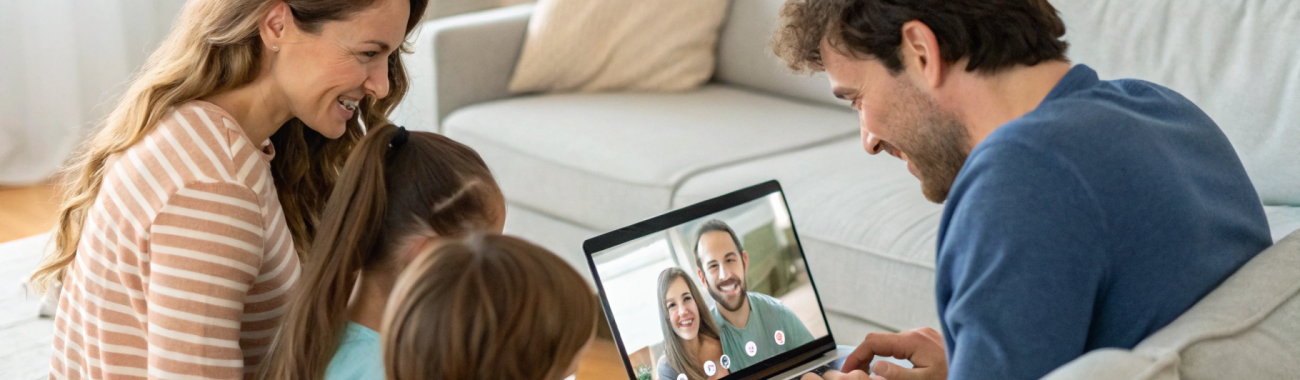
Как настроить общий семейный ноутбук для работы, игр и учёбы
Общий семейный ноутбук без настроек быстро превращается в хаос: рабочие файлы смешиваются с играми, детские мультики забивают историю браузера, а важные документы пропадают. Разберём, как за один вечер настроить отдельные профили, разделить данные и включить родительский контроль.
Общий ноутбук в семье – это удобно и экономно, но без настроек он быстро превращается в «цифровую свалку»: рабочие документы вперемешку с играми, у ребёнка полный доступ к системным настройкам, а у родителя внезапно пропадают нужные файлы. Всё это решается один раз грамотной настройкой профилей пользователей и правилом «у каждого – своё пространство».
Общий ноутбук особенно удобен, если он достаточно тихий и автономный: многие семейные сценарии закрывают современные ультрабуки и модели наподобие Apple Macbook с их энергоэффективными процессорами и удобным режимом сна.
Главный принцип: один ноутбук – несколько миров
Чтобы общий ноутбук в семье был удобным, важно разделить:
- аккаунты пользователей – у каждого свой вход;
- типы задач – работа, игры, обучение;
- доступ к данным – что общее, а что личное.
Идея простая: взрослый заходит в «рабочий мир» без отвлекающих игр, ребёнок получает «игровой и учебный мир» без доступа к важным файлам и настройкам.
Цель – не запретить всё подряд, а сделать так, чтобы никто случайно не сломал и не стёр важное, а каждый мог спокойно заниматься своим делом.
Шаг 1. Создаём отдельные профили пользователей
На Windows
Если ноутбук на Windows 10 или 11, удобнее всего сделать так:
- Оставить один администраторский аккаунт для родителей (обязательно с паролем или PIN).
- Создать отдельный обычный аккаунт для работы взрослого (без прав админа).
- Создать один или несколько детских аккаунтов для игр и учёбы.
Это настраивается в разделе:
- Пуск → Настройки → Учётные записи → Семья и другие пользователи – здесь добавляем аккаунты.
- Для детей можно подключить «Семейную безопасность»: ограничения по времени, контенту, играм и покупкам.
На macOS
На ноутбуках Apple Macbook логика та же:
- одна админ-учётная запись (родитель);
- отдельная учётка для работы;
- отдельная – для ребёнка (тип «Стандартная» или «Управляемая» с Родительским контролем).
Путь в меню:
- Системные настройки → Пользователи и группы (или «Users & Groups»);
- нажимаем «+», создаём нового пользователя, выбираем тип «Стандартный» или «Детский» (если доступно).
Важно: не работать постоянно из админской учётки. Так сложнее «что-то сломать» одним неловким кликом, меньше риска поймать вредоносную программу или нечаянно дать детям доступ к настройкам.
Шаг 2. Настраиваем профиль для работы: тишина, порядок, резервное копирование
Рабочий стол без игр и отвлекалок
В рабочем профиле делаем всё, чтобы ноутбук ассоциировался у вас с делом, а не с развлечениями:
- не устанавливаем игры под этим аккаунтом вообще;
- на панели задач / Dock оставляем только рабочие приложения: офис, почта, браузер, мессенджеры по работе, видеозвонки;
- создаём отдельную папку «Работа» и внутри – подзадачи: «Отчёты», «Проекты», «Архив».
Отделяем рабочие браузеры и аккаунты
Если вы работаете в браузере (Google, Яндекс, корпоративный), полезно разделить:
- создать рабочий профиль в браузере с корпоративной почтой и сервисами;
- отдельный профиль – для личных дел (соцсети, покупки, новости).
Так вы избежите ситуации, когда ребёнок в общем профиле случайно выходит из рабочего аккаунта, удаляет закладки или меняет пароли. На macOS и iOS дополнительно помогут технологии входа без паролей; о них можно почитать в материале как работают Passkeys на iPhone и Mac.
Резервные копии: работа не должна зависеть от детей и игр
Самое неприятное на общем компьютере – потерять рабочие документы. Чтобы спать спокойно:
- храните ключевые файлы не только на ноутбуке, но и в облаке или на внешнем диске;
- раз в неделю делайте копию папки «Работа» на внешний накопитель;
- не храните важное в «Загрузках» и на рабочем столе – только в структурированных папках.
Безопасность: пароли, блокировка, гость
Для рабочего профиля обязательно:
- надёжный пароль или PIN на вход;
- автоблокировка экрана через 5–10 минут бездействия;
- отключённый «Гостевой вход» или минимум прав гостю.
Так ребёнок не сможет зайти «под вами» и случайно удалить важные документы или поменять настройки.

Шаг 3. Настраиваем профиль для игр: чтобы не мешал работе
Зачем выделять игры в отдельный профиль
Игры – главный источник беспорядка на общем ноутбуке: гигабайты установок, куча лаунчеров, смена настроек производительности. Отдельный профиль для игр решает сразу несколько проблем:
- игровые лаунчеры и библиотеки не смешиваются с рабочими программами;
- игровые настройки не влияют на «рабочий» аккаунт (разрешение, яркость, громкость);
- история браузера с игровыми форумами и YouTube не мешает рабочим вкладкам.
Оптимизируем игры под «игровой» профиль
В игровом аккаунте можно:
- создать отдельную папку для всех игр и лаунчеров (Steam, Epic, Battle.net и т. д.);
- настроить автообновление игр только в определённые часы (например, ночью или когда никто не работает);
- сделать упрощённый рабочий стол: ярлыки игр, Discord, возможно, браузер без рабочих закладок.
Контроль ресурсов: чтобы игры не «съедали» ноутбук
Важно, чтобы игры не мешали учёбе и работе:
- ограничьте автозапуск множества программ при входе (игровые лаунчеры, оверлеи);
- проверьте, чтобы тяжёлые игры не стояли на системном диске, который нужен и под работу;
- по возможности используйте отдельный диск (или раздел) под игры.
Если ноутбук не игровой, сразу проговорите с ребёнком настройки «максимум графики» и ограничения по времени, чтобы не перегревать устройство и не убивать батарею.
Шаг 4. Профиль для обучения: фокус и безопасность
Отделяем учёбу от игр
Для ребёнка разумно сделать учебный профиль отдельно от игрового (если он достаточно взрослый, чтобы сам переключаться) или хотя бы:
- отдельного пользователя «Учёба/Школа»;
- минимум отвлечений: никаких ярлыков игр, только браузер, офис, программы для онлайн-школы;
- домашнюю страницу браузера – с дневником, платформой учёбы или детским поиском.
Родительский контроль и ограничения контента
В учебном профиле важно защитить ребёнка от нежелательного контента и случайных покупок:
- ограничьте установку программ без пароля администратора;
- включите детский режим/семейные настройки в системе (есть и в Windows, и в macOS);
- настройте ограничения на сайты (через родительский контроль или расширения в браузере).
Дополнительно можно ограничить время использования ноутбука: например, не позже 21:00 в школьные дни, а в выходные – по отдельному расписанию.
Файлы и тетради: порядок для ребёнка
Помогите ребёнку с организацией:
- создайте папки: «Школа», «Проекты», «Кружки»;
- объясните, что всё учебное – в папку «Школа», а не на рабочий стол;
- сделайте отдельную папку «Обмен с родителями», куда можно складывать домашние задания на проверку или распечатку.
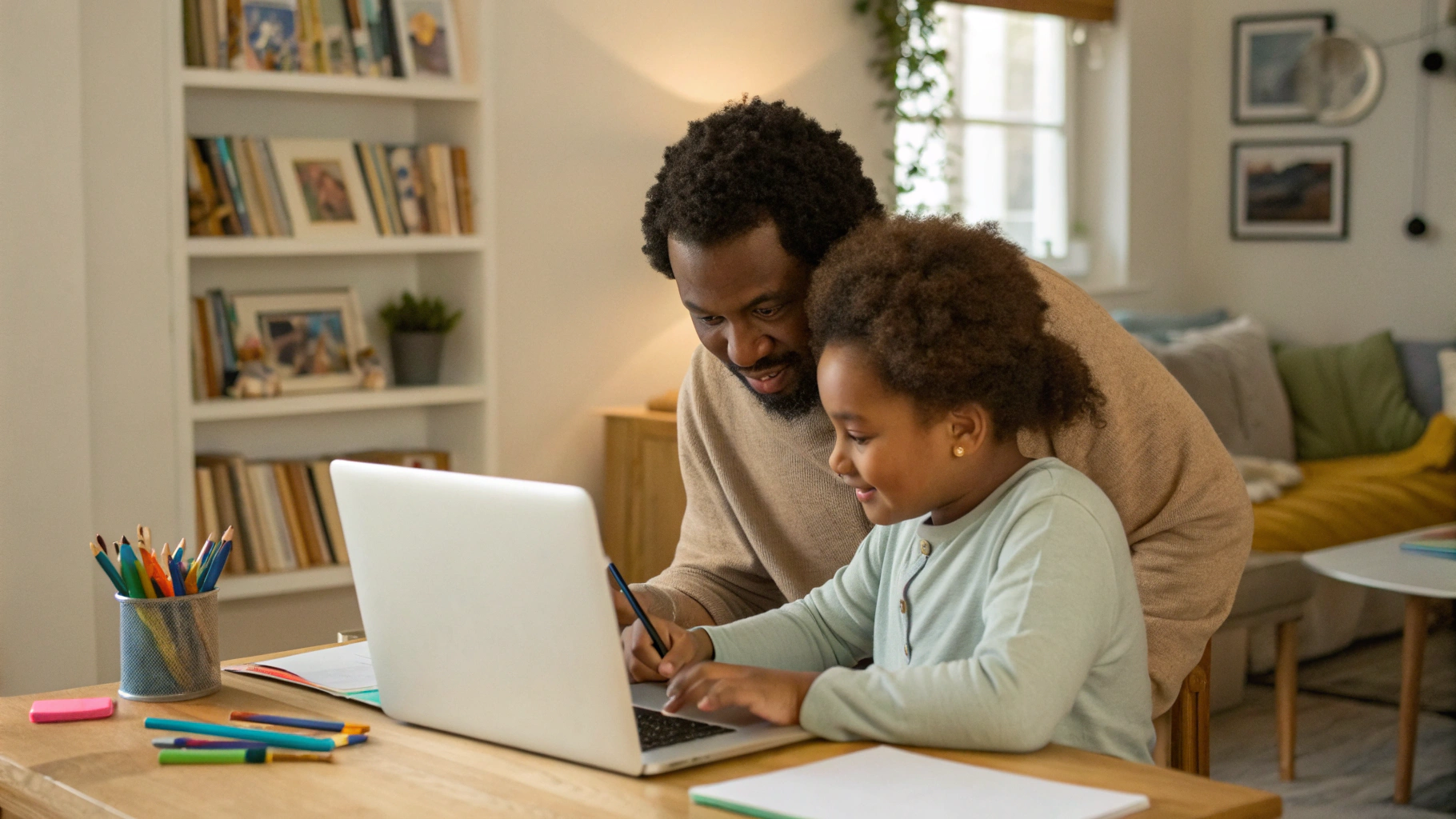
Шаг 5. Где хранить общие файлы и что точно разделять
Общие папки: фото, фильмы, документы семьи
Часть данных должна быть доступна всем членам семьи:
- фотографии и видео (семейный архив);
- скан-копии документов (паспорт, полис и т. п.);
- фильмы, музыка, мультфильмы.
Здесь лучше всего:
- создать одну общую папку на диске, например, «Семья»;
- внутри – подразделы: «Фото», «Видео», «Документы», «Учёба общая»;
- выдать доступ к этой папке всем аккаунтам (через общие папки системы).
Что должно быть строго личным
Некоторые вещи лучше не смешивать:
- рабочие документы, связанные с конфиденциальностью;
- финансы: таблицы расходов, сканы банковских документов;
- личные переписки и архивы мессенджеров.
Их имеет смысл хранить:
- в отдельной папке вашего профиля с ограниченным доступом;
- или дополнительно шифровать (архив с паролем, защищённые заметки и т. п.).
Шаг 6. Настройка производительности и обновлений под общий ноутбук
Обновления – чтобы не мешали в неудобный момент
На общем компьютере особенно раздражает, когда ноутбук решает обновиться прямо перед важным собранием или экзаменом. Чтобы этого не было:
- установите «активные часы» – период, когда обновления не перезагружают компьютер;
- выберите время ночи или выходного для крупных обновлений;
- по возможности контролируйте обновления драйверов видеокарты – они важны для игр, но иногда ломают стабильность.
Слежение за свободным местом
Игры и видео быстро забивают диск. Чтобы не пострадала работа и учёба:
- раз в месяц проверяйте, сколько свободного места осталось;
- договоритесь, что большие игры и фильмы по необходимости удаляются;
- не допускайте падения свободного места ниже 15–20% диска – иначе система начнёт тормозить.
Автозапуск: меньше мусора – быстрее загрузка
Каждый пользователь может настроить свой набор программ, которые запускаются вместе с системой. Желательно:
- в рабочем профиле оставить только самое нужное (антивирус, облако, мессенджер по работе);
- в игровом – отключить лишние помощники и оверлеи;
- в учебном – минимум программ, чтобы ноутбук запускался быстро.
Шаг 7. Правила пользования общим ноутбуком внутри семьи
Техническая настройка – это половина дела. Вторая половина – простые договорённости между теми, кто пользуется ноутбуком.
Договоритесь о расписании
Если ноутбук один, а задач много:
- определите, кто и когда имеет «приоритет» (обычно это работа и учёба);
- для игр – оговорите временные окна (после уроков, по выходным и т. д.).
Объясните детям базовую «гигиену компьютера»
Даже младшим школьникам полезно рассказать:
- нельзя выключать ноутбук, когда идёт обновление;
- нельзя устанавливать программы с непонятных сайтов;
- нельзя удалять файлы из папок, которые «похожи на чужие».
Покажите, где «их» игры и где «не трогать», и периодически напоминайте об этих правилах.
Единые правила по паролям
Продумайте заранее:
- какие профили защищены паролем (обычно рабочие и родительские);
- кто знает пароль от админского аккаунта (обычно один-два взрослых);
- как вы будете сохранять пароли (менеджер паролей, бумажная записка в надёжном месте).
Шаг 8. Что делать, если уже хаос: упрощённый план наведения порядка
Если общий компьютер уже давно используется всеми подряд, начните по шагам:
- Сделайте резервную копию. Скопируйте важные папки на внешний диск или в облако.
- Создайте новые профили. Отдельный рабочий, отдельный игровой/учебный, админский – только для взрослых.
- Разберите файлы. Разложите документы по папкам «Работа», «Учёба», «Семья», «Игры/Медиа».
- Удалите очевидный мусор. Ненужные установщики, временные файлы, дубликаты фильмов.
- Настройте ограничения. Пароли, родительский контроль, расписание обновлений.
Итоги
Общий ноутбук в семье не обязан быть источником конфликтов. Если правильно разделить профили пользователей, настроить рабочий, игровой и учебный режимы, а также договориться о простых правилах, один компьютер спокойно справится с ролью и офиса, и игровой приставки, и школьного помощника. Потратьте один вечер на настройки – и дальше ноутбук будет работать на всех членов семьи, а не против каждого по очереди.



