

Как выбрать iPad или Android‑планшет для младшей школы
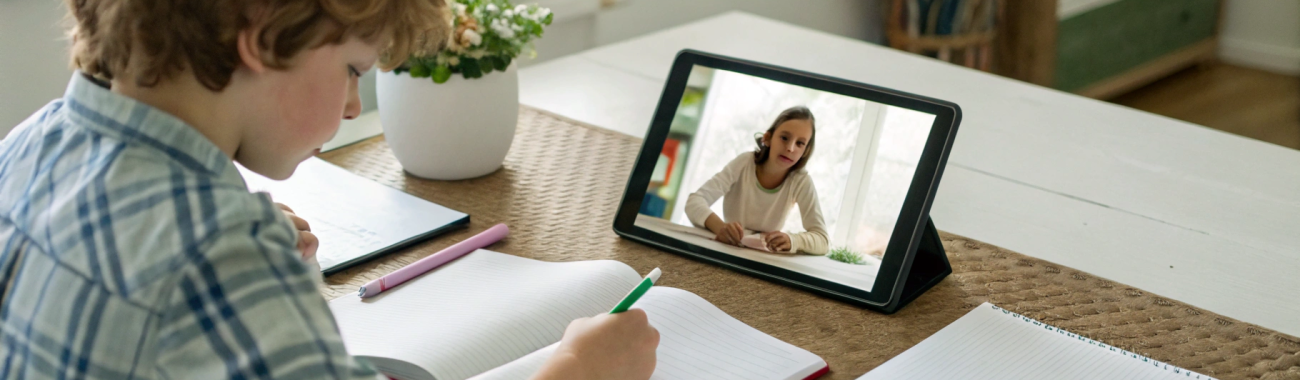
Планшет в младшей школе всё чаще нужен так же, как рюкзак и пенал. На нём ребёнок открывает электронные учебники, выполняет задания в приложениях, фотографирует домашку и общается с учителем по видеосвязи. Разбираемся по‑простому, какой планшет выбрать и как не переплатить.
В начальной школе планшет почти всегда нужен для трёх задач: электронные учебники, выполнение заданий в приложениях и видеосвязь с учителем. Игры и мультики появляются сами собой, но это уже побочный эффект.
Главная сложность для родителей — понять, какой именно планшет для школы взять: недорогой Android или доплатить за iPad. Давайте разложим всё по полочкам без сложных терминов и маркетинга.
С чего начать выбор планшета для младшей школы
Перед тем как смотреть модели, честно ответьте на три вопроса — это сильно сузит выбор.
1. Что именно школа будет требовать от планшета
Разные школы используют разные платформы и приложения. Это критично: от этого зависит, нужен ли именно iPad или подойдёт любой Android‑планшет для учёбы.
- Если школа прямо просит «iPad» — скорее всего, у них уроки и задания завязаны на приложениях, которые есть только в App Store или лучше работают на iOS/iPadOS.
- Если пишут просто «планшет» — почти всегда достаточно Android‑таблета, который тянет браузер, Zoom/Teams/Meet и простые обучающие приложения.
- Если всё завязано на браузер (электронный дневник, ЛМС, онлайн‑учебники) — подойдёт и iPad, и Android, главный вопрос — удобство и скорость.
Попросите у классного руководителя или ИТ‑специалиста школы список сервисов: какие приложения точно используют (названия), есть ли к ним версии для Android и iPad, какие минимальные требования к устройству рекомендует школа.
2. Где ребёнок будет пользоваться планшетом
- Только дома по Wi‑Fi — достаточно версии без SIM. Дешевле, проще, меньше риск потери или кражи.
- Берёт с собой в школу — важно, чтобы планшет был не тяжёлый, с крепким корпусом и чехлом, а диагональ была удобной для рюкзака.
- Нужен интернет вне дома — можно взять модель с LTE/eSIM или раздавать интернет с телефона родителя или ребёнка (но следите за лимитами).
3. Сколько вы готовы потратить
Для реальных задач младшей школы не нужен топовый планшет уровня «игровой монстр». В большинстве случаев:
- Бюджетный Android закрывает базу: учебники, браузер и видеозвонки.
- iPad начального уровня дороже, но живёт дольше по обновлениям и стабильности.
Дальше разберём, за что вы платите, когда выбираете планшет для ребёнка — и где экономия оправдана, а где нет.
Какие характеристики важны именно для младшей школы
В спецификациях много страшных слов, но для начальных классов реально критичны пять параметров: экран, память, батарея, камера и микрофон, а также стабильность и обновления системы.
Экран: размер и качество, чтобы глаза не уставали
Школьнику нужно комфортно читать и писать, а не щуриться. Смотрим на три вещи.
- Диагональ 10–11 дюймов — золотая середина. На 8–9 дюймах учебники и PDF‑файлы уже тесноваты, приходится всё время масштабировать. 12–13 дюймов удобнее на парте, но тяжелее и дороже, в рюкзаке ребёнку некомфортно.
- Разрешение не ниже Full HD (примерно 1920×1200) — чтобы текст был чётким, без «лесенки».
- Яркость важна, если ребёнок иногда занимается у окна или в ярко освещённом классе. Хорошо, если максимум около 400 нит и выше, но это редко указано в лоб. В магазине можно просто сравнить: на максимальной яркости экран не должен быть откровенно тусклым.
Главный ориентир: ребёнок должен легко читать учебник при обычном освещении комнаты, не наклоняясь вплотную к экрану и без ощущения, что «буквы плывут».
Оперативная память и процессор: чтобы не тормозило при заданиях и видео
Плашка «мощный процессор» на коробке не значит, что планшет взлетит в космос. Для младших классов важно другое: чтобы он не зависал на простых задачах и тянул видеосвязь.
- Android‑планшеты — минимум 4 ГБ ОЗУ для учебных задач, лучше 6 ГБ, если хотите запас на 3–4 года.
- iPad — даже базовые модели обычно достаточно шустрые, Apple не пишет ОЗУ на коробке, но по факту там хватает памяти для учёбы и видеосвязи.
С процессорами проще: берите актуальное поколение у известных брендов (Apple, смартфоны Samsung и другие производители электроники, Xiaomi, Lenovo, Huawei и т.п.). Если модель устаревшая на 4–5 лет, она может начать тормозить уже через год‑два при обновлениях приложений и системы.
Встроенная память: сколько ГБ под учебники, задания и видеоуроки
Память забивается быстрее, чем кажется: учебники, офлайн‑видеоуроки, презентации, фото домашних заданий, иногда — игры.
- Минимум, на который стоит смотреть сегодня, — 64 ГБ.
- 128 ГБ — комфортный объём, если вы планируете активно качать видеоуроки и презентации.
- 32 ГБ уже лучше не брать — система и пара тяжёлых приложений займут почти всё.
Особенность Android: у многих моделей есть слот microSD. Это удобно для хранения видео и учебных материалов, но приложения не всегда корректно переносятся на карту, так что экономить «до 32 ГБ + microSD» я бы не советовал.
Камера и микрофон: чтобы учитель слышал и видел ребёнка
Видеосвязь с учителем — обязательный сценарий: дистанционные уроки, консультации, дополнительные занятия.
- Фронтальная камера — желательно от 5 Мп и выше, но важнее не цифры, а то, чтобы картинка не была «мыльной» и тёмной. В магазине включите фронталку и посмотрите на себя при обычном освещении.
- Микрофон — у большинства современных планшетов достаточно нормальный. Обратите внимание, как ребёнок звучит в пробном звонке (в магазине или дома, если покупка онлайн и есть время на возврат).
- Динамики — лучше, когда их два (стерео), так речь учителя слышно чётче и громче, особенно если вокруг шумно.
Батарея: чтобы выдержать учебный день и больше
Видеозвонки и яркий экран — главные «пожиратели» батареи. Для младшей школы важно, чтобы планшет:
- спокойно выдерживал несколько уроков онлайн и ещё оставался заряд на домашние задания,
- не просил розетку каждые пару часов.
На практике смотрим не только на ёмкость батареи (в мА·ч), но и на отзывы: если при аналогичной ёмкости один планшет работает вдвое дольше другого, это уже вопрос оптимизации системы и процессора.
Обновления и стабильность: чтобы планшет жил 4–5 лет
Планшет для школы — это не гаджет «на год», его обычно берут минимум на начальную школу, а то и на среднюю.
- iPad получает обновления iPadOS 5–6 лет и больше. Это плюс к безопасности, совместимости приложений и стабильности.
- Android‑планшеты — здесь сильный разброс. У крупных брендов (Samsung, Xiaomi, Lenovo и т.п.) обычно есть хотя бы 2–3 крупных обновления системы и несколько лет патчей безопасности. У ноунейм‑брендов обновлений может не быть вообще.
Если хотите, чтобы планшет ещё лет через 4 спокойно тянул школьные приложения и браузер, лучше выбрать модель от бренда, который официально заявляет поддержку обновлений и не зависит от «серых» прошивок.
Для техники Apple полезно помнить: даже восстановленные устройства при покупке у надёжного продавца могут быть хорошим вариантом, а нюансы отличий мы подробно разбираем в материале о восстановленных и перепаянных устройствах Apple.
iPad для школы: плюсы и минусы для младших классов
iPad часто рекомендуют именно для школы, и на это есть свои причины. Но у такого выбора есть и минусы, особенно по бюджету.
Плюсы iPad для младшей школы
- Стабильность и скорость. Даже базовые iPad, выпущенные несколько лет назад, работают шустро: не тормозят в браузере, хорошо тянут видеозвонки и учебные приложения.
- Долгая поддержка обновлений. Один iPad может честно прожить у ребёнка весь период с 1 по 6–7 класс, если аккуратно с ним обращаться.
- Качественные экраны и звук. Текст выглядит чётко, видеоуроки приятно смотреть, динамики обычно лучше, чем у дешёвых Android‑планшетов.
- Мощная экосистема обучающих приложений. В App Store много хорошо сделанных детских и образовательных программ, часто сначала выходящих под iPad.
- Удобный родительский контроль. Встроенные ограничения по времени, приложениям, возрастным рейтингам и покупкам. Можно привязать к семейному аккаунту.
Если в будущем вы планируете подключать к планшету стилус и использовать его для рисования, заметок и проектов, есть смысл заранее смотреть в сторону моделей, совместимых с Apple Pencil, и почитать подробный гид по жестам в обзоре о возможностях Apple Pencil.
Минусы iPad для ребёнка
- Цена. Стартовый iPad всё равно заметно дороже бюджетных Android‑планшетов, особенно если добавить хороший чехол, защиту экрана и, возможно, стилус.
- Нет поддержки карт памяти. Придётся сразу выбирать нужный объём памяти (64/128 ГБ и выше) и приучать ребёнка удалять лишнее.
- Риск поломки или кражи. Дорогой планшет в школьном рюкзаке — это всегда дополнительный стресс. Чехол и страховка тут очень желательны.
Кому имеет смысл брать iPad
- Школа прямо рекомендует iPad и привязана к определённым приложениям или платформам.
- Родители сами уже пользуются техникой Apple и готовы подключить ребёнка к семейному облаку, покупкам приложений и т.д.
- Планшет покупается «на вырост» — чтобы использовать его не только для учебников, но и для рисования, музыки, языков и т.п. ещё много лет.
Если вы остановитесь на технике Apple, удобнее всего выбирать среди моделей планшетов Apple iPad, сравнивая поколения по объёму памяти и поддержке Apple Pencil.
Android‑планшет для учёбы: когда это оптимальный выбор
Android‑планшет для ребёнка — это обычно более доступный вариант, особенно если требования школы не завязаны на конкретные iOS‑приложения.
Плюсы Android‑планшета
- Ниже цена при достаточных возможностях. За стоимость базового iPad можно взять Android с большим экраном, LTE и чехлом.
- Карты памяти у многих моделей. Удобно для офлайн‑видео, учебных файлов, скачанных уроков.
- Гибкость настроек. Можно тонко настроить рабочий стол, уведомления, приложения для родительского контроля (в том числе сторонние).
- Большой выбор размеров и форм‑фактора. От компактных 8–9 дюймов (как «записная книжка») до 11–12 дюймов, если нужен почти «учебник формата А4».
Минусы Android‑планшетов
- Неравномерное качество. У некоторых недорогих моделей слабый экран, посредственные камеры и быстро стареющая начинка.
- Короткий срок обновлений у части брендов. Через пару лет может перестать приходить новая версия Android и обновления безопасности.
- Нестабильность дешёвых устройств. Совсем бюджетные модели часто начинают тормозить и зависать даже на простых задачах.
Кому подойдёт Android‑планшет для школы
- Школе всё равно, какая платформа, нужны только браузер и базовые приложения (Zoom, Teams, Meet, электронные дневники).
- Нужен максимум за минимальные деньги, и вы готовы внимательно выбрать модель с хорошими отзывами.
- Планшет нужен лишь как «рабочая лошадка» для учебников и видеосвязи, без творческих и «про» задач.
Планшет для школы: какие функции нужны для учебников и заданий
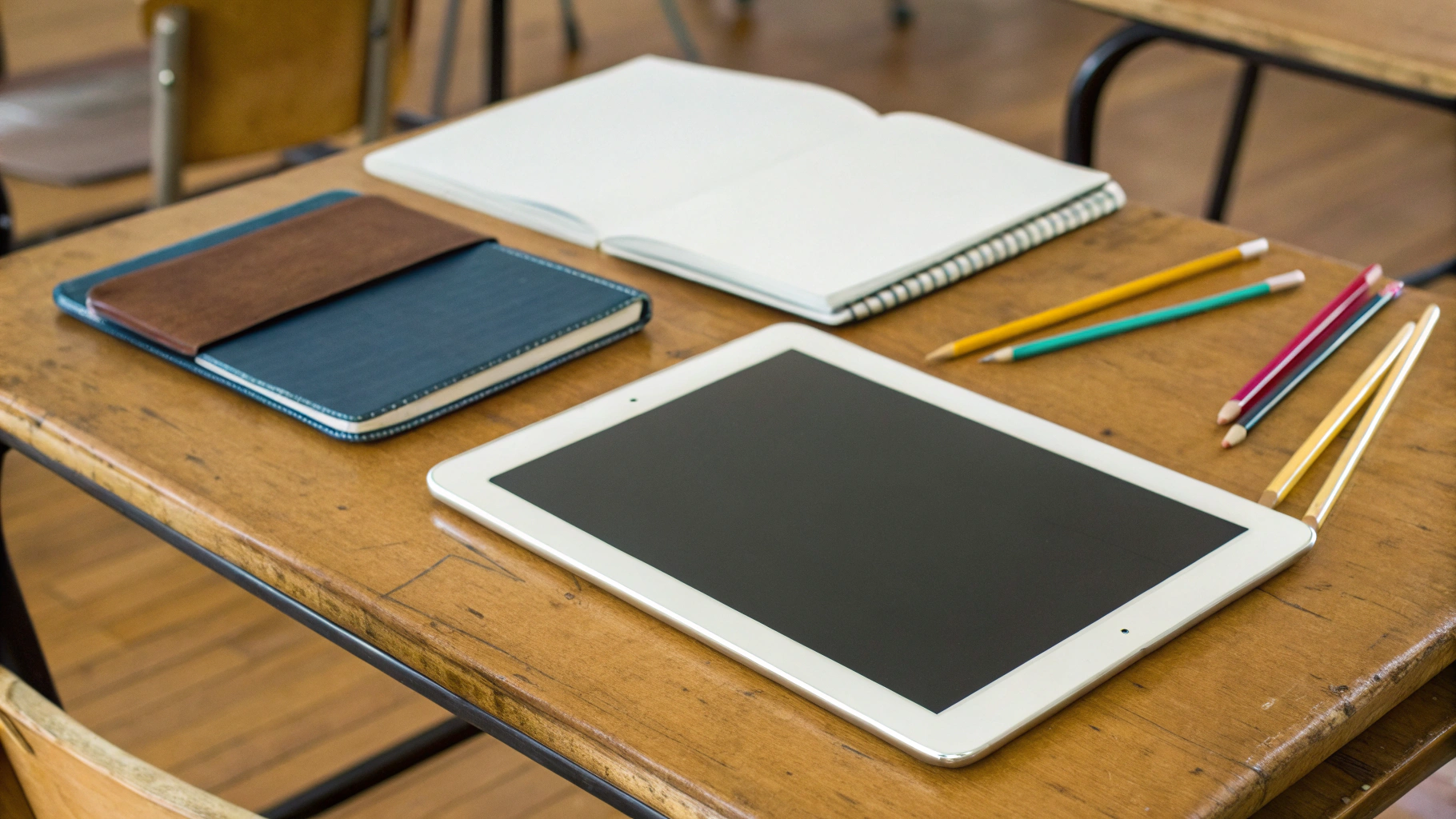
Разберём три главных сценария детальнее: электронные учебники, выполнение заданий и видеосвязь с учителем.
1. Электронные учебники и рабочие тетради
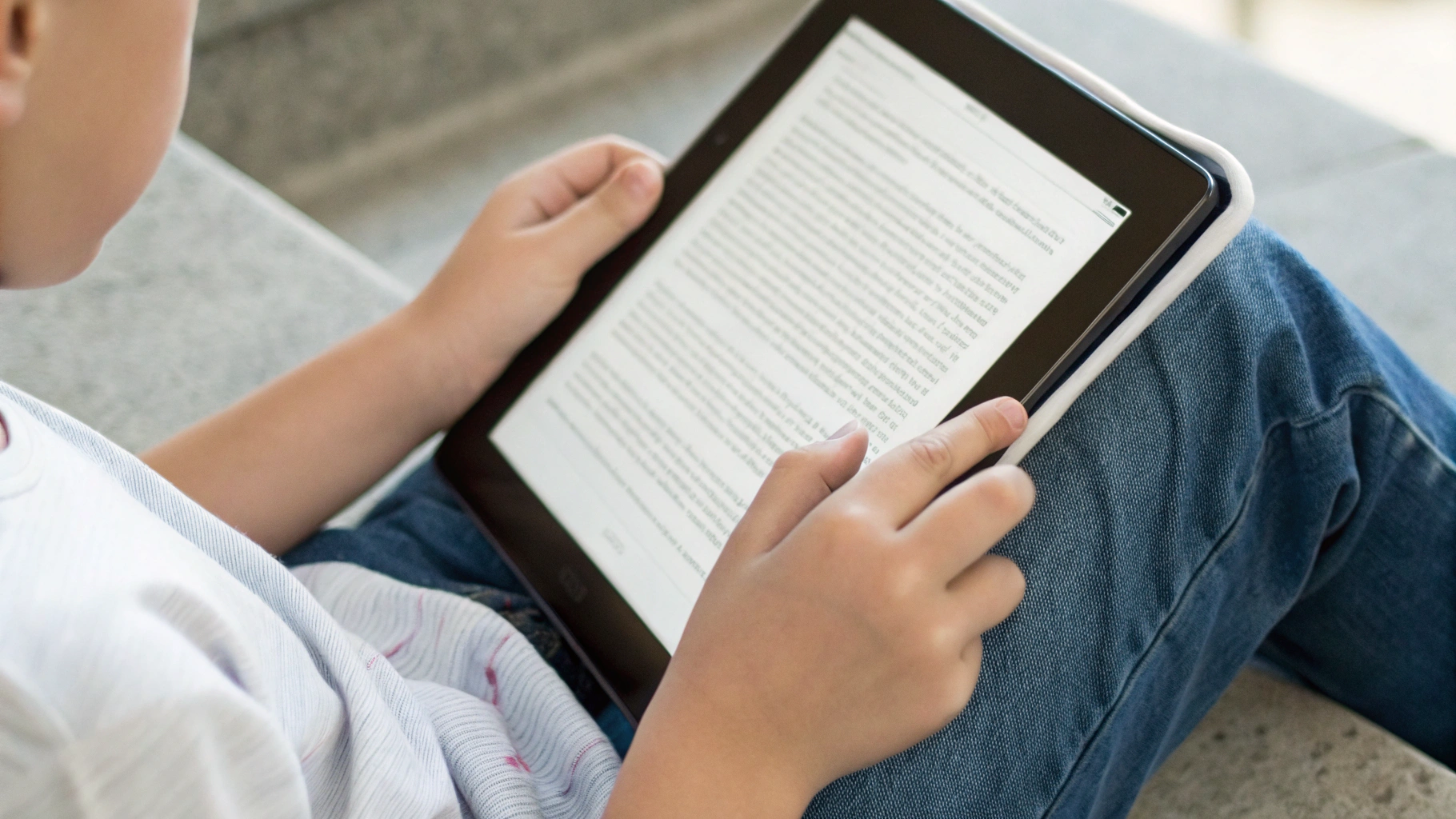
Учебники чаще всего приходят в виде PDF, ePub или через специальные школьные порталы.
- Размер экрана 10–11 дюймов позволяет комфортно читать страницу целиком без постоянного масштабирования.
- Поддержка основных форматов есть и на iPad, и на Android: PDF‑ридеры, офисные приложения и браузеры везде доступны.
- Возможность делать пометки. Здесь iPad выигрывает за счёт оптимизации со стилусом, но и на Android можно поставить приложения для аннотаций и заметок.
Если ребёнок много читает именно с планшета, имеет смысл сразу подумать о:
- матовой или антибликовой плёнке на экран — меньше бликов;
- чехле‑подставке, чтобы не держать планшет на весу.
2. Выполнение заданий и тестов
Задания могут быть:
- в браузере (сайты школы, ЛМС, тестовые платформы),
- в отдельных приложениях (тренажёры по русскому, математике, языкам),
- в виде презентаций и документов (Word/Pages, PowerPoint/Keynote, Google Docs).
Для всего этого важно:
- Удобная экранная клавиатура и достаточно крупный экран, чтобы ребёнок не промахивался по буквам.
- Поддержка популярных офисных форматов — и iPad, и Android с этим нормально справляются.
- Возможность подключить клавиатуру (по Bluetooth или через разъём USB‑C/фирменный коннектор). Уже с 3–4 класса дети начинают больше набирать текст, и клавиатура сильно облегчает жизнь.
3. Видеосвязь с учителем: что важно в железе и интернете
Онлайн‑уроки нагружают и планшет, и интернет. Чтобы ребёнок не мучился с обрывами и тормозами:
- Стабильный Wi‑Fi дома — желательно роутер в нормальном состоянии и не на грани покрытия.
- Поддержка популярных приложений: Zoom, Microsoft Teams, Google Meet, иногда Skype. Все они есть и на iPad, и на Android, но важно, чтобы планшет их не тормозил при совместном использовании с учебником или браузером.
- Достаточно громкий динамик, чтобы ребёнок слышал учителя, даже если рядом работает телевизор или разговаривают родители.
Фронтальная камера не обязана быть «флагманской», но пусть хотя бы не превращает лицо ребёнка в тёмное пятно. Лучше протестировать: встать у окна и в глубине комнаты — картинка должна оставаться различимой.
Безопасность и родительский контроль: обязательный пункт
Планшет для ребёнка — это не только про «железо», но и про безопасность. Как бы ни хотелось, полностью отгородить младшего школьника от игр и соцсетей не получится, но можно грамотно ограничить.
Что настроить в первую очередь
- Учётную запись ребёнка — отдельный профиль на устройстве, а не вход под вашим аккаунтом со всеми правами.
- Ограничения по контенту по возрасту (фильмы, приложения, сайты).
- Ограничения по времени: сколько в день можно сидеть в учебных приложениях, а сколько — в играх и YouTube.
- Запрет на покупки без подтверждения у родителя.
У iPad и у многих Android‑планшетов есть встроенные системы родительского контроля. На Android можно дополнительно использовать специальные приложения от Google или производителя планшета.
Физическая защита: чехол и стекло — не роскошь
Ребёнок — не аккуратный офисный сотрудник. Планшет будет падать, лежать на краю парты, переживать рюкзак с учебниками и пеналами.
- Ударопрочный чехол с бортиками по краям и возможностью поставить планшет как подставку.
- Защитное стекло или плёнка — спасают от царапин и частично от трещин.
- Маркировка устройства (наклейка с именем, классом, телефоном родителей) — банальная вещь, но очень помогает, если планшет потеряется в школе.
- Дополнительные аксессуары — ремешки, детские чехлы‑«бамперы» и другие аксессуары для техники Apple или универсальные аксессуары для планшетов на Android.
Как понять, что конкретная модель подойдёт именно вам
Перейдём к алгоритму выбора по шагам. Он одинаково работает и для iPad, и для Android.
Шаг 1. Сверить с требованиями школы
- Уточните список приложений и сервисов.
- Проверьте, есть ли они и нормально ли работают на выбранной платформе.
- Посмотрите минимальные требования (операционная система, объём памяти).
Шаг 2. Определиться с диагональю и типом связи
- Если ребёнок будет часто носить планшет в рюкзаке — лучше 10–11 дюймов.
- Если планшет почти не покидает дом — можно чуть больше, ориентируясь на удобство.
- Если нужен интернет в школе или дороге — выбирайте модель с LTE/eSIM или заранее продумайте раздачу с телефона.
Шаг 3. Выбрать «минимальный комфортный уровень» железа
- ОЗУ: 4 ГБ минимум для Android, у iPad хватит базовой конфигурации новых моделей.
- Память: 64 ГБ минимум, комфортно — 128 ГБ.
- Экран: около 10–11 дюймов, не хуже условного Full HD по чёткости.
Шаг 4. Примерить под ребёнка
Если есть возможность, сходите с ребёнком в магазин и пусть он:
- подержит планшет в руках — не слишком ли тяжёлый;
- посидит с ним за столом в чехле‑подставке;
- попробует напечатать пару предложений на экранной клавиатуре;
- включит камеру и посмотрит, как он сам виден на экране.
Наблюдайте: если ребёнок постоянно крутит планшет, жалуется на тяжесть или ему неудобно печатать — возможно, стоит выбрать модель полегче или чуть меньшую диагональ.
Шаг 5. План по настройке и ограничениям
Сразу после покупки:
- создайте детский профиль или отдельную учётную запись;
- поставьте основные учебные приложения и проверьте вход в школьные сервисы;
- настройте ограничения по времени и контенту;
- установите чехол, стекло или плёнку, подпишите устройство.
Итог: какой планшет для школы выбрать в младших классах
Если резюмировать без фанатизма и рекламы:
- iPad для школы — отличное решение, если школа его прямо рекомендует, если вы готовы к более высокой цене и хотите максимально долгую поддержку, стабильность и сильную экосистему приложений.
- Android‑планшет для учёбы — рациональный выбор, если бюджет ограничен, школа не привязана к платформе, а вам важна функциональность «учебники + браузер + видеосвязь» без переплаты.
В младшей школе ребёнку важнее не «самый топовый планшет», а устройство, которое:
- не тормозит во время урока,
- позволяет комфортно читать учебники,
- даёт стабильную видеосвязь с учителем,
- и при этом защищено родительскими настройками и чехлом.
Выбирайте без спешки, опираясь на требования школы и реальные сценарии использования. Тогда планшет станет помощником в учёбе, а не ещё одним источником проблем.



