

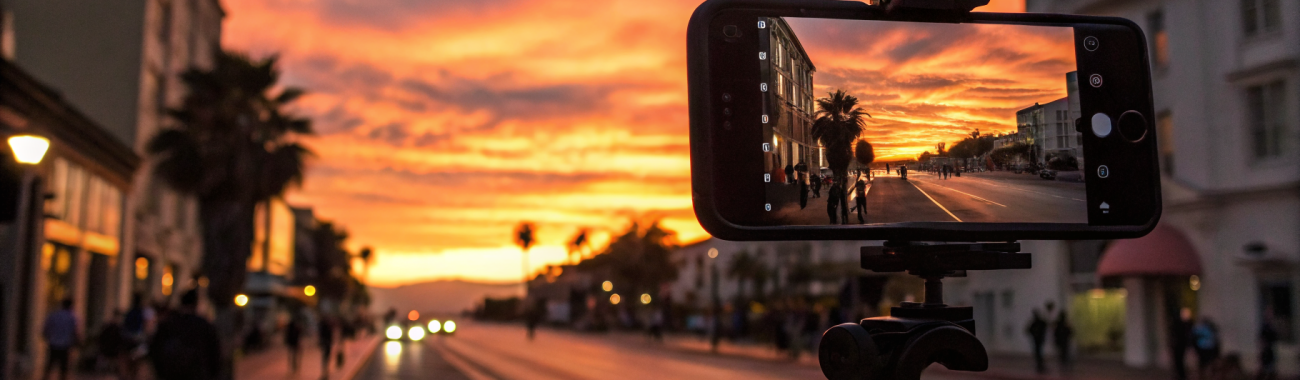
Samsung Galaxy: как включить и настроить запись HDR-видео и почему картинка может стать хуже
HDR-видео на Samsung Galaxy делает свет и тени более детальными, но иногда выглядит хуже: темнеет, меняет оттенки кожи и «ломается» после отправки в чаты или монтажа. Ниже — как включить HDR, какие настройки важны и когда лучше снимать в SDR.
HDR-видео на Samsung Galaxy часто выглядит эффектно: небо не «выгорает», в тенях появляется больше деталей, а яркие вывески и фонари смотрятся живее. Но у HDR есть обратная сторона: на некоторых экранах ролик может казаться темнее, цвета — «поплыть», а после публикации в соцсетях и мессенджерах картинка нередко становится хуже, чем в обычном видео.
Ниже — практичный разбор: как включить HDR-видео на Galaxy, какие настройки камеры реально влияют на результат, как оценивать ролик без «обмана» яркостью экрана и почему публикация/обработка иногда портят HDR.
Что такое HDR-видео на Samsung Galaxy простыми словами
HDR (High Dynamic Range) — это формат/режим, который сохраняет больше информации о светлых и тёмных участках кадра. Это особенно полезно, когда в сцене большой контраст:
- человек на фоне яркого окна или неба;
- в кадре есть сильные источники света (солнце, витрины, фары);
- нужно «вытянуть» детали в тенях (вечером или в помещении).
На Galaxy HDR-видео обычно связано с 10‑битным цветом и HDR-метаданными. На совместимом дисплее картинка выглядит более объёмной и контрастной. На несовместимом устройстве или в «неправильном» приложении возможны сюрпризы.
HDR важно воспринимать как «цепочку»: запись → хранение → обработка → публикация → воспроизведение. Если на любом шаге HDR не поддерживается, видео могут показать как обычное (SDR) без корректного преобразования — и оно станет серым или слишком тёмным.
Как включить HDR-видео на Samsung Galaxy
Названия пунктов зависят от модели (S/Ultra, A‑серия, Fold/Flip) и версии One UI, но логика примерно одинаковая.
Вариант 1: включение через «Камеру»
- Откройте Камера.
- Зайдите в Настройки (шестерёнка).
- Найдите пункт, связанный с HDR-видео: HDR10+, HDR video, Advanced video options («Доп. параметры видео») или похожее название.
- Включите HDR для видео.
Если переключателя нет — это не всегда поломка. Часто HDR недоступен при выбранном разрешении/частоте кадров или ограничен возможностями конкретной модели.
Вариант 2: HDR появляется только при определённом качестве
Бывает, что HDR доступен, например, в 4K при 30 кадрах/с, но исчезает в 60 кадрах/с или при включении «Суперстабилизации». После включения HDR проверьте:
- Разрешение (FHD/4K/8K);
- FPS (30/60);
- включены ли режимы Super Steady/«экшн»-стабилизация;
- не активированы ли эффекты/фильтры, которые конфликтуют с HDR на вашей прошивке.
Если вы как раз выбираете новый смартфон под фото и видео, удобнее сравнивать модели прямо в каталоге смартфонов Samsung — по линейке и по бюджету.
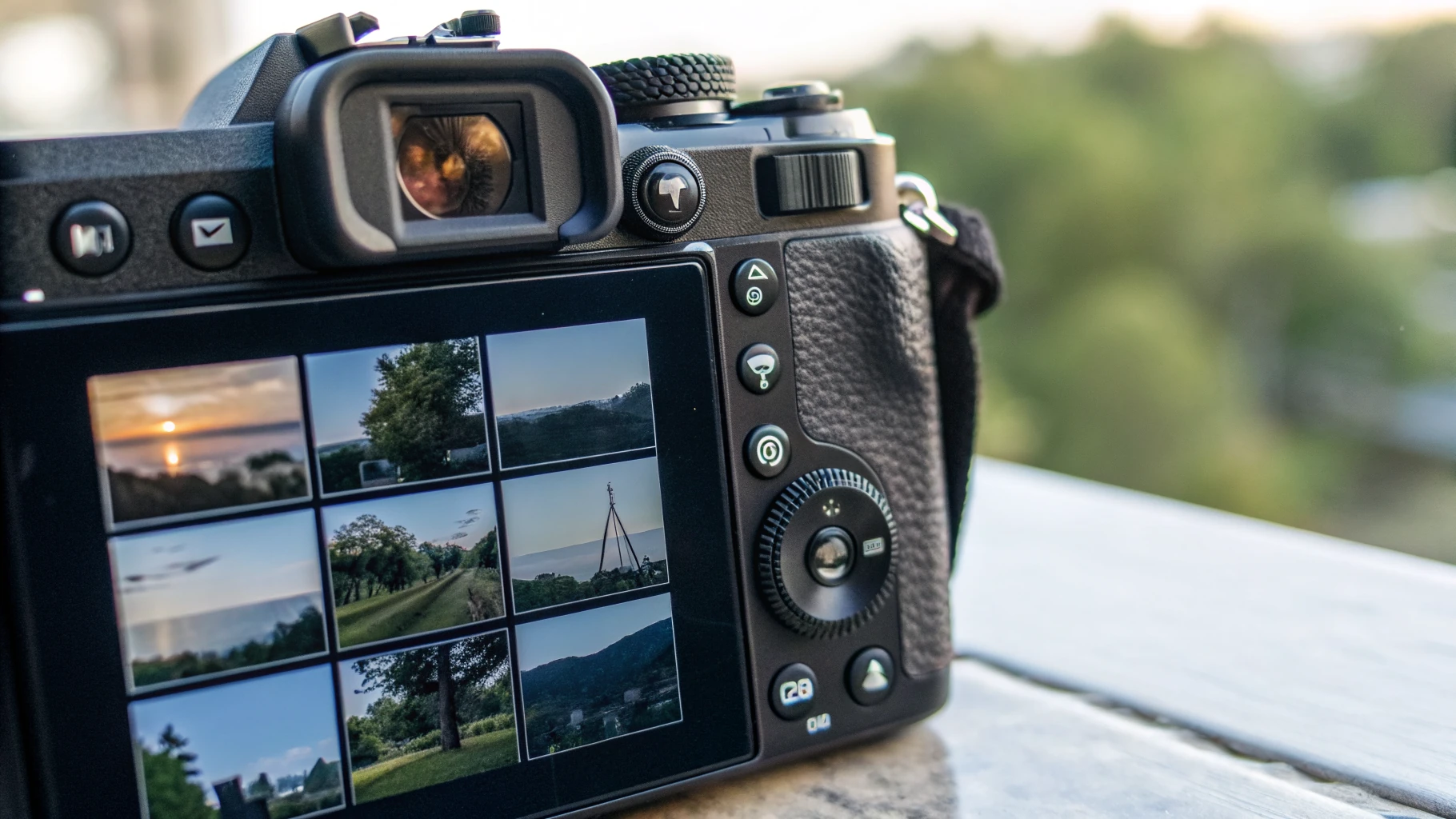
Как понять, что HDR действительно записывается
Снимите 10–15 секунд в сложной сцене (яркое окно/закат + объект в тени) и сравните поведение на разных устройствах:
- на вашем телефоне в Галерее;
- на другом устройстве с HDR-экраном (телевизор/современный смартфон);
- на устройстве без HDR.
Типичный признак настоящего HDR: на HDR-экране ролик выглядит заметно «глубже», а на старом устройстве становится темнее или бледнее (из-за некорректного отображения HDR как SDR).
Настройка камеры для HDR-видео: что реально влияет на результат
HDR-видео — это не только одна галочка. Итоговую картинку сильнее всего меняют несколько практичных параметров.
Разрешение и частота кадров: 4K 30 vs 4K 60
Если сомневаетесь, начните с 4K 30 fps. Это часто самый «спокойный» режим для HDR:
- меньше ограничений по вычислительной обработке и конфликтов с функциями камеры;
- ниже риск перегрева при длинной записи;
- проще для публикации (особенно когда сервисы пережимают видео).
4K 60 fps в HDR доступен не везде. А если доступен — иногда даёт более агрессивную обработку (шумодав/резкость), из-за чего артефакты заметнее.
Стабилизация
Стабилизация удобна, но может портить впечатление от HDR:
- кадр сильнее кропается — детализация падает;
- экспозиция может «дышать» во время панорам;
- в темноте движение чаще мылится.
Если цель — максимально красивый HDR-ролик, попробуйте снимать без Super Steady, а устойчивость добрать руками: упор, две руки, плавные движения.
Фокус и экспозиция: как не получить «тёмное лицо»
Частая причина плохого результата — не HDR как формат, а автоэкспозиция. Простая привычка:
- тапните по лицу/главному объекту перед записью;
- если есть фиксация AE/AF — зафиксируйте, чтобы яркость не «скакала».
В HDR это особенно важно: камера может стараться «спасти небо» и одновременно сделать человека слишком тёмным.
Яркость экрана: почему она обманывает при оценке HDR
Один и тот же HDR-ролик может выглядеть по-разному просто из‑за настроек телефона. Чтобы оценка была честнее:
- на время просмотра отключите энергосбережение (оно может ограничивать пиковую яркость);
- поставьте яркость вручную;
- сравнивайте HDR и SDR в одинаковых условиях.
Почему HDR-картинка может стать хуже
Ниже — самые частые причины, по которым включили HDR, а получили «темнее и страннее».
1) Нет совместимости: экран/плеер/приложение неправильно показывает HDR
Если устройство или приложение не понимает HDR, оно может показать ролик как обычный SDR без корректного тонмаппинга. Тогда возможны:
- общая «темнота» картинки;
- бледные цвета;
- неприятный оттенок кожи (уход в серо-зелёный или «кирпичный»).
Классическая ситуация: в Галерее на телефоне всё красиво, а в стороннем плеере или на другом устройстве — хуже.
2) Соцсети и мессенджеры пережимают HDR
Публикация — главный источник проблем. Сервисы часто перекодируют видео и могут:
- снизить битрейт (градиенты превращаются в «полосы»);
- перевести HDR в SDR без аккуратного преобразования;
- поменять яркость/контраст так, что ролик темнеет.
В итоге оригинал выглядит отлично, а «отправленная версия» — плоская и тёмная.
3) Монтаж и обработка могут «сломать» HDR
Обрезка, склейка, фильтры, стабилизация, «улучшайзеры» — всё это иногда приводит к тому, что ролик сохраняется как SDR или конвертируется некорректно. Признаки:
- небо стало белым пятном;
- кожа стала слишком контрастной и «пластиковой»;
- в тенях появился грязный шум.
Если после обработки стало хуже — попробуйте экспорт без фильтров и усилений, либо делайте отдельную SDR-версию специально для публикации.
4) Сложный свет и «умная» обработка
HDR подчёркивает не только достоинства, но и недостатки мобильной обработки. В сложных сценах можно увидеть:
- ореолы по контуру объектов (перешарп);
- «замыленные» детали из-за шумодава (трава, волосы, фактуры);
- мерцание экспозиции при панорамах, особенно в помещении.
В таких условиях обычное SDR-видео может выглядеть проще, но стабильнее и приятнее.
5) Ночная съёмка и смешанный свет
В темноте HDR не всегда помогает: смартфон пытается удержать и яркие фонари, и тени. Иногда это заканчивается серыми лицами и шумными тенями. Для ночи часто практичнее снять SDR или хотя бы избегать резких панорам и держать объект в ровном свете.
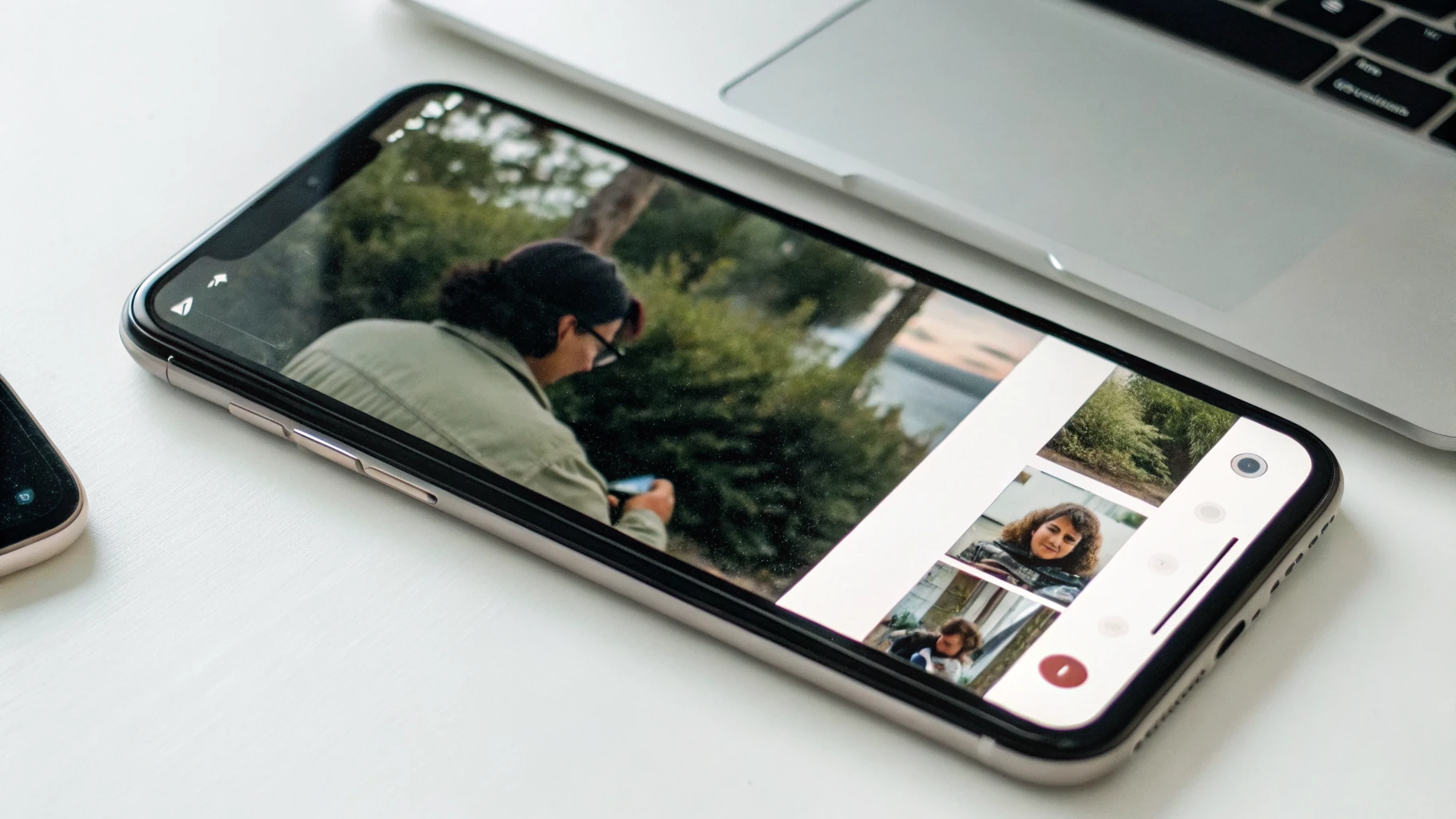
Как настроить HDR-видео так, чтобы оно «нормально показывалось»
Универсальной кнопки «сделать идеально для всех» нет, но есть рабочий подход.
Шаг 1: выберите надёжный режим
- Для прогулок, путешествий, семейных видео — начните с 4K 30 fps + HDR (если доступно и нравится результат).
- Для спорта, детей, животных — часто важнее 60 fps. В таком случае лучше предсказуемый SDR 4K 60, чем HDR 4K 30 с шлейфами.
Шаг 2: контролируйте экспозицию по главному объекту
Тап по лицу/объекту перед записью — минимум. Если есть ползунок экспозиции, слегка поднимите яркость для кожи, но следите, чтобы не «выбить» лоб и щёки в белое.
Шаг 3: планируйте две версии — HDR для архива, SDR для отправки
Если вы часто делитесь видео в чатах, самый надёжный сценарий:
- снять важное в HDR (для хранения и просмотра на хорошем экране);
- перед отправкой сделать отдельную SDR-копию (чтобы сервис не испортил яркость).
Это дополнительный шаг, но он резко снижает риск «у меня красиво, у друзей темно и серо».
Шаг 4: заранее проверьте свой «канал публикации»
Перед важным событием сделайте тест: запишите HDR и SDR в одной сцене, отправьте себе в нужный мессенджер и посмотрите на другом устройстве (желательно не Samsung). Так вы заранее поймёте, где именно ломается картинка: на этапе отправки или на этапе просмотра.
Когда лучше отключить HDR на Samsung Galaxy
- Часто отправляете видео в чаты, где всё перекодируется и темнеет.
- Снимаете в помещении и видите мерцание/нестабильную экспозицию.
- Ночная съёмка, когда важнее чистота и предсказуемость.
- Нужен принцип «снял → отправил → у всех одинаково».
- Важны 60 fps, а HDR доступен только на 30 fps.
Мини-шпаргалка, если HDR выглядит плохо
- Сравните HDR и SDR при одинаковой яркости экрана (и без энергосбережения).
- Проверьте, не пропадает ли HDR при 60 fps, Super Steady или эффектах.
- Сделайте тест отправки: оригинал и «после мессенджера» — это часто две разные картинки.
- Если после монтажа стало хуже — экспортируйте без фильтров или сделайте SDR-версию для публикации.
- Если важен предсказуемый результат — снимайте в SDR.
Итог
HDR-видео на Samsung Galaxy — отличная вещь для красивого «архива» и просмотра на совместимых экранах: больше деталей в светах и тенях, более выразительная картинка. Но HDR легко превращается в проблему из-за цепочки «съёмка → обработка → публикация → воспроизведение»: видео темнеет, меняет оттенки и теряет качество после перекодирования.
Если вы хотите, чтобы ролики «везде выглядели нормально», не бойтесь переключаться на SDR. А если хотите максимум качества для себя — снимайте в HDR, но для отправки делайте отдельную SDR-версию.



