


macOS: как включить гостевого пользователя и создать отдельный профиль на MacBook
Если MacBook иногда дают семье, коллегам или клиентам, безопаснее не пускать их в ваш основной профиль. Ниже — как включить гостя в macOS, создать отдельную учётную запись, настроить права и аккуратно передавать файлы без риска для личных данных.
MacBook часто становится «семейным» или «рабоче‑домашним» компьютером: показать презентацию, распечатать документ, дать ребёнку посмотреть урок, пустить коллегу на пять минут. И именно здесь начинаются типичные риски: случайно удалили файлы, открыли вашу почту, увидели фотографии, сохранили пароли в браузере или поставили лишнее приложение.
В macOS для таких ситуаций есть два правильных инструмента: гостевой пользователь и отдельная учётная запись (второй профиль). Ниже разберём, что выбрать, как включить гостевой доступ, как создать отдельный профиль на Apple Macbook, а главное — как настроить доступ к файлам и безопасность без лишней головной боли.
Гостевой пользователь и отдельный профиль: в чём разница
Сначала коротко определимся с логикой — так вы не сделаете лишних настроек и не ослабите защиту.
Гостевой пользователь (Guest)
- Подходит, когда человеку нужен Mac «на один раз»: открыть сайт, показать файл, отправить письмо, распечатать.
- Сессия временная: после выхода данные гостя обычно очищаются (поведение зависит от версии macOS и настроек).
- Плюс: гость не видит ваш рабочий стол и вашу домашнюю папку.
- Минус: неудобно для постоянного пользования — каждый раз всё «с нуля».
Отдельная учётная запись (второй пользователь)
- Подходит, если один и тот же человек пользуется Mac регулярно: ребёнок, супруг(а), коллега.
- Сохраняет свои приложения, документы, настройки, закладки и учётные записи.
- Можно ограничить права, чтобы не ставили приложения и не меняли системные параметры без вашего пароля.
- Плюс: ощущается как «отдельный компьютер» внутри одного Mac.
Практическое правило: доступ «на 5 минут» — включайте гостя. Доступ регулярно — делайте отдельный профиль со стандартными правами.
Перед настройкой: два шага, которые реально повышают безопасность
Гостевой режим и отдельные профили помогают только тогда, когда ваш основной профиль защищён и не открывается «сам по себе».
1) Убедитесь, что у основного профиля есть пароль и отключён автологин
Если Mac открывается без пароля, любой человек просто поднимет крышку — и окажется в ваших файлах и приложениях.
Проверьте в Системных настройках: раздел Touch ID и пароль (или Пароль и безопасность), а также параметры входа в систему — там важно отключить автоматический вход.
2) Включите FileVault, если переживаете за данные при потере ноутбука
FileVault шифрует диск. Это не «про гостя», а про ситуацию, когда MacBook потеряли или его украли: извлечь данные с накопителя становится значительно сложнее.
Обычно путь такой: Системные настройки → Конфиденциальность и безопасность → FileVault.
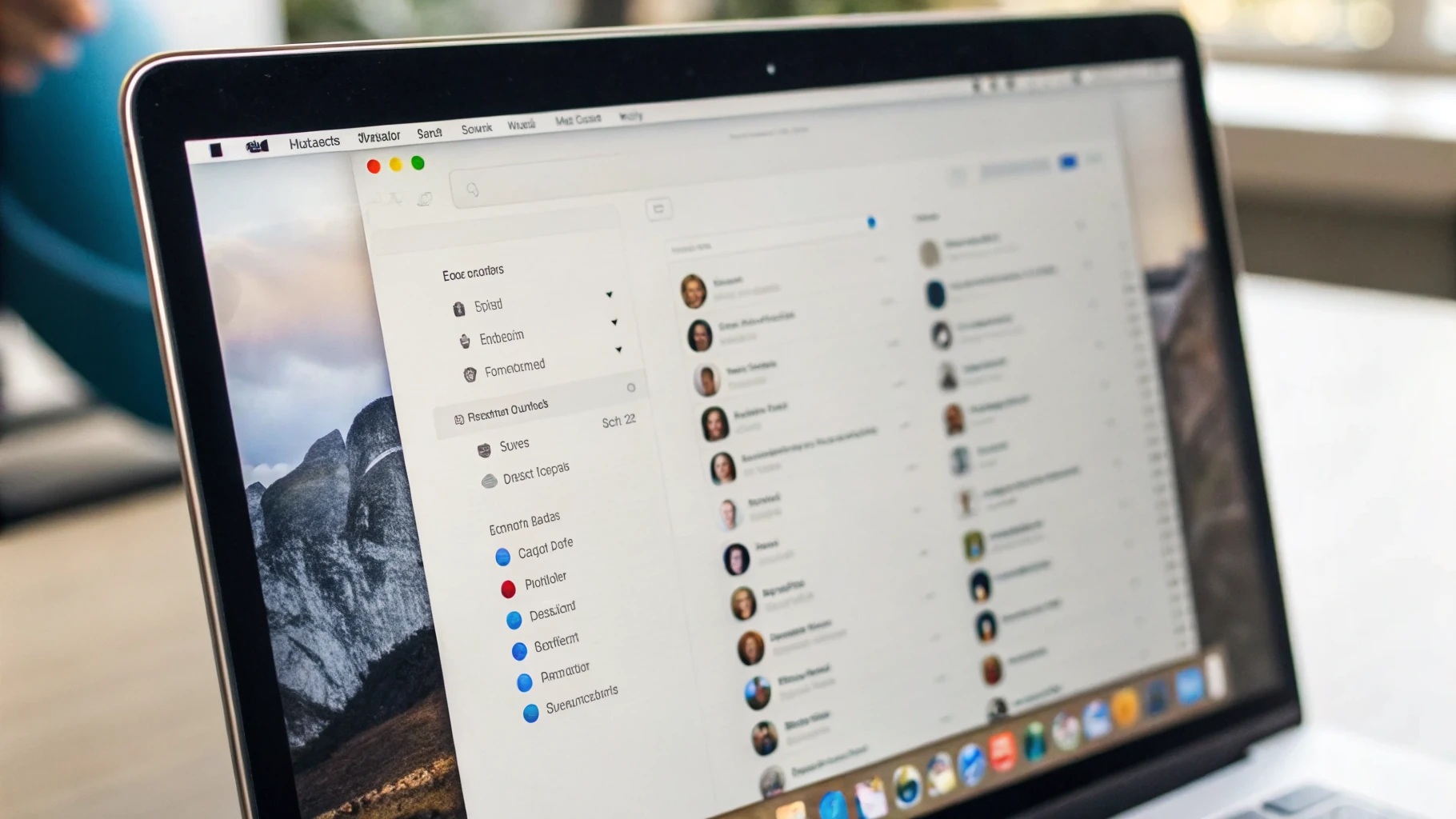
Как включить гостевого пользователя в macOS
Названия пунктов могут слегка отличаться в зависимости от версии macOS, но общий принцип одинаковый.
Шаг 1: откройте настройки пользователей
Перейдите в Системные настройки → Пользователи и группы.
Шаг 2: включите гостевой вход
Найдите Гостевой пользователь и включите опцию вида «Разрешить гостям входить в этот компьютер».
Шаг 3: проверьте доступ гостя к общим папкам
Часто рядом есть настройка вроде «Разрешить гостям подключаться к общим папкам». Если не уверены, что это нужно для вашего сценария, лучше выключить.
Почему: «общие папки» — это уже про обмен по сети и лишние поверхности доступа. Если вы просто «даёте ноутбук в руки», обычно достаточно локального гостевого входа.
Как войти как гость
На экране входа в macOS появится пользователь Гость. Дальше можно:
- выйти из своего профиля через меню Apple → «Завершить сеанс» (или «Выйти»);
- или переключиться на экране блокировки, если у вас включено быстрое переключение пользователей.
Как создать отдельный профиль на MacBook
Если человек будет пользоваться Mac регулярно, отдельная учётная запись — самый удобный и чистый вариант.
Шаг 1: откройте «Пользователи и группы»
Системные настройки → Пользователи и группы.
Шаг 2: добавьте нового пользователя
Нажмите «Добавить пользователя…». macOS попросит пароль администратора — это нормально: так система подтверждает, что вы разрешаете создать профиль.
Шаг 3: выберите тип учётной записи
Обычно доступны варианты (названия могут отличаться):
- Администратор — может устанавливать программы, менять системные настройки, добавлять пользователей.
- Стандартный — подходит почти всем: можно работать в своём профиле, но нельзя «ломать систему» без пароля администратора.
- Только общий доступ — для доступа к файлам по сети без полноценного входа в интерфейс (редко нужно дома).
Для семьи и коллег почти всегда выбирайте Стандартный. Администратор — только для тех, кому вы доверяете так же, как себе.
Шаг 4: задайте пароль (и нейтральную подсказку)
Не оставляйте пароль пустым даже «дома» или «для ребёнка»: иначе вход будет слишком простым, а контроль — слабее. Подсказку лучше делать без прямого ответа.
Доступ к файлам между профилями: как сделать правильно
Частая ошибка: включили отдельные профили ради приватности, а потом «для удобства» открыли общий доступ ко всему диску. Итог — безопасность исчезает.
Что по умолчанию видит другой пользователь
- Только свои папки: «Рабочий стол», «Документы», «Загрузки» и т.д.
- Домашняя папка другого пользователя по умолчанию недоступна.
- Могут быть доступны общие места вроде папки Shared («Общие») — это нормальный «буфер» для обмена файлами.
Как безопасно передать файл другому профилю
- Папка «Общие» (Shared): положили файл туда — другой пользователь забрал в своём профиле.
- AirDrop: удобно, если рядом iPhone/iPad/Mac и не хочется ничего оставлять на диске лишний раз.
- iCloud Drive: если это ваш второй профиль (например, «работа» и «личное») и нужен синхронизированный доступ.
- Внешний накопитель: флешка или SSD, если файл большой или нужен перенос без облака.
Если ваша цель — приватность, избегайте привычки «скину тебе файл прямо на мой рабочий стол». Лучше: «Общие» или AirDrop.
Проверьте три места, чтобы ваши файлы не «вылезали» случайно
- Общий доступ в настройках macOS: если включали «Общий доступ к файлам», проверьте, какие папки реально расшарены.
- Папки в корне диска: не храните личное в папках на верхнем уровне диска с открытыми правами. Лучше — внутри домашней папки вашего пользователя.
- Привычки в браузере: не давайте «на минуту» свой профиль, где открыты почта, мессенджеры и сохранённые пароли.
Настройки, которые делают гостевой доступ по‑настоящему безопасным
Сам факт включения гостя — только половина дела. Важно, чтобы ваш основной профиль не «подставлял» вас.
Проверьте экран блокировки и запрос пароля
Убедитесь, что при выходе из сна или после запуска заставки пароль требуется быстро. Если вы часто отходите от ноутбука, это действительно спасает.
Не сообщайте пароль администратора «для удобства»
Даже стандартный пользователь периодически увидит запрос пароля администратора (например, при установке софта или изменении системных настроек). Если ваша цель — безопасность, пароль лучше вводить самостоятельно.
Что гость/второй пользователь всё равно может сделать
Даже без прав администратора человек может успеть «настроить под себя» в своём профиле:
- войти в свои аккаунты почты/мессенджеров;
- включить синхронизацию браузера;
- скачать файлы и оставить их в «Загрузках» своего профиля;
- подключить внешний носитель.
Это нормально: отдельный профиль как раз и нужен, чтобы всё это происходило не в вашем аккаунте.
Профиль для ребёнка или коллеги: быстрые и полезные ограничения
Если Mac общий, лучше сразу сделать профиль «аккуратным»: минимум прав, максимум порядка.
Выберите «Стандартный» тип учётной записи
По умолчанию — не администратор. Это снижает риск случайных установок «чистильщиков», сомнительных утилит и расширений.
Используйте «Экранное время», если нужны ограничения
Для детского профиля удобно включить ограничения в Экранном времени: лимиты приложений, контент и приватность, запрет покупок, запрет изменения настроек. Это больше про защиту от случайностей, чем про «тотальный контроль».
Быстрое переключение пользователей: чтобы не выходить каждый раз
Если вы часто передаёте MacBook на короткое время, включите быстрое переключение пользователей (опция зависит от версии macOS). Тогда можно быстро уходить в профиль гостя/второго пользователя и возвращаться обратно.
Учтите нюанс: параллельные сессии могут оставлять открытые приложения в вашем профиле. Если нужен «максимально чистый» сценарий — лучше завершать сеанс перед передачей устройства.
Частые вопросы и типичные ошибки
Ошибка: дать доступ к своему профилю и «просто отвернуться»
Даже если вы доверяете человеку, это риск: вкладки браузера, почта, мессенджеры, заметки, фото, пароль‑менеджер. Гостевой пользователь или отдельная учётная запись решают проблему за 10–20 секунд.
Можно ли сделать так, чтобы гость вообще не видел мои папки?
Ваши домашние папки гость видеть не должен. Обычно «просачиваются» только общие места (например, Shared) или то, что вы сами расшарили через общий доступ. Для реальной защиты достаточно не хранить личное в общих папках и не отдавать свой профиль.
Как проверить, что у пользователей действительно разные данные?
- Войдите в новый профиль.
- Откройте Finder → «Документы» и убедитесь, что там нет файлов из вашего аккаунта.
- Проверьте, что Фото/Почта/Заметки не «подхватывают» ваши данные сами по себе (если вы не входили в ваши аккаунты в этом профиле, их там быть не должно).
Нужен ли отдельный профиль, если есть гостевой?
Если человек пользуется Mac регулярно — да. Гостевой режим хорош как временная «песочница», но для постоянного использования он неудобен: каждый раз входы, настройки и хаос с файлами.
Короткая шпаргалка
- Поставьте пароль на основной профиль и отключите автологин.
- Включите гостевого пользователя для редких «быстрых» ситуаций.
- Для регулярного пользователя создайте отдельную учётную запись типа «Стандартный».
- Передавайте файлы через «Общие», AirDrop, iCloud Drive или внешний накопитель.
- Проверьте «Общий доступ» и список расшаренных папок.
- При необходимости включите ограничения в «Экранном времени».
Если сделать всё по этой схеме, macOS будет вести себя как два разных компьютера в одном: каждый работает в своём пространстве, ваши файлы остаются при вас, а безопасность меньше зависит от аккуратности гостя.
Если вы часто открываете вход по Face ID/Touch ID на других устройствах Apple, пригодится отдельная инструкция про ключи доступа: как работают passkeys на iPhone и Mac и как их настроить.



