

iPhone: как включить и настроить автояркость, чтобы экран был читаемым и батарея жила дольше
Автояркость на iPhone подстраивает экран под освещение: в темноте снижает яркость, а на улице повышает. Но иногда кажется, что смартфон «сам тускнеет». Ниже — где включить автояркость, как на неё влияют True Tone, Night Shift и перегрев, и что настроить для читаемости и экономии заряда.
Автояркость на iPhone — это настройка, которая автоматически меняет яркость экрана в зависимости от освещения вокруг. В идеале она делает две вещи одновременно: помогает читать дисплей в разных условиях и снижает расход батареи, когда максимальная яркость не нужна.
Но на практике многие сталкиваются с ощущением, что «iPhone сам по себе тускнеет», особенно на улице или при длительном использовании. Ниже — понятная инструкция, как включить и настроить автояркость, что на неё влияет (в том числе True Tone), и как получить максимально читаемый экран на солнце без лишнего расхода заряда.
Что такое автояркость в iOS и как она работает
Автояркость использует датчик освещенности: iPhone измеряет уровень внешнего света и подбирает подходящую яркость экрана. Логика простая:
- в темноте яркость снижается, чтобы не слепило и чтобы экономить батарею;
- в помещении яркость держится на умеренном уровне;
- на ярком свету яркость повышается, чтобы текст и интерфейс оставались читаемыми.
Важно понимать: автояркость — это не «максимальная яркость всегда». Её задача — баланс комфорта и автономности. Если вы иногда двигаете ползунок яркости вручную, iPhone запоминает ваши предпочтения и со временем подстраивается в похожих условиях.
Где включить автояркость на iPhone
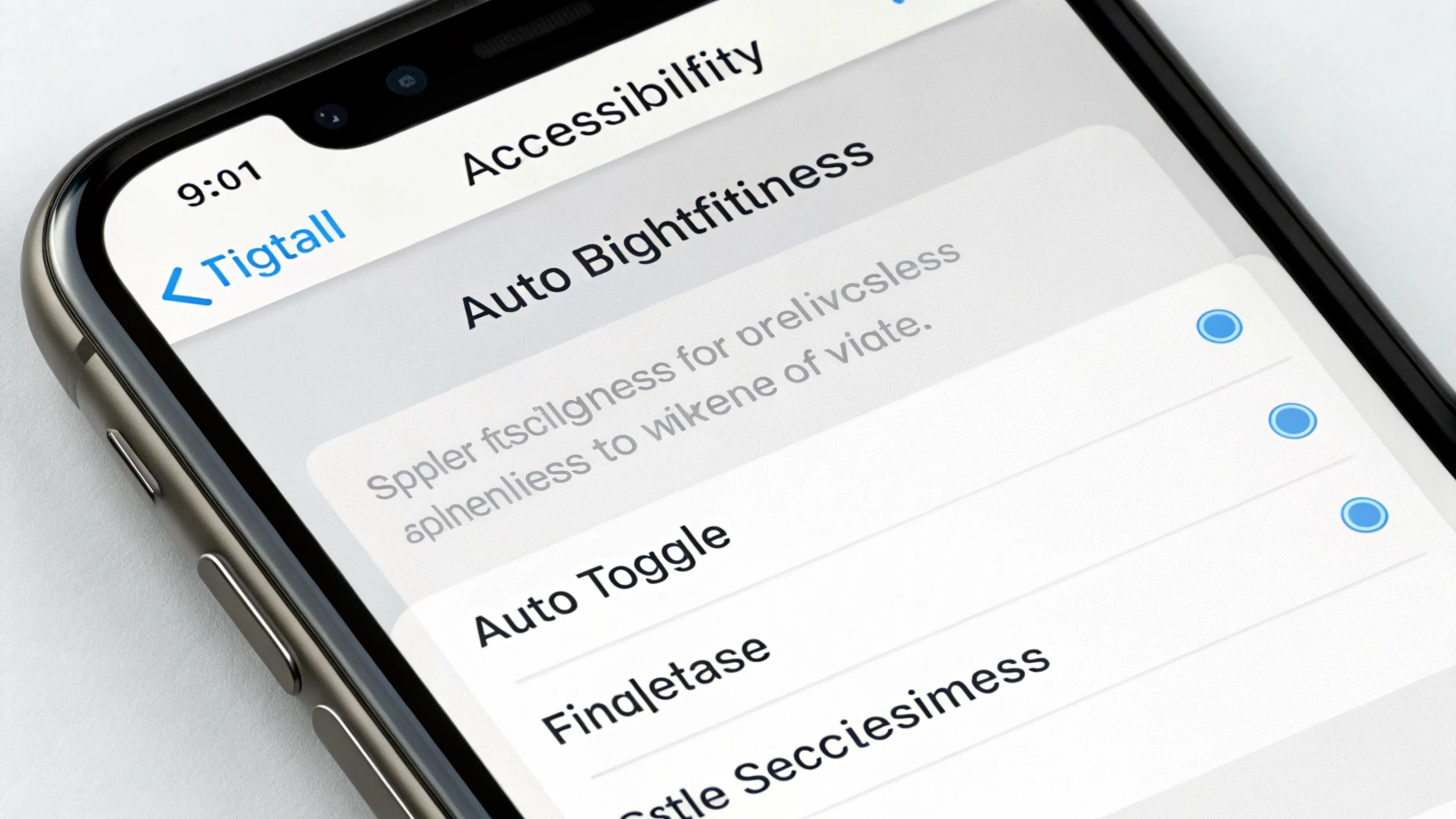
Переключатель автояркости находится не в «Экран и яркость», а в настройках универсального доступа.
Путь в настройках
- Откройте Настройки.
- Перейдите в Универсальный доступ.
- Откройте Дисплей и размер текста.
- Включите или выключите Автояркость.
Там же она и отключается, если вам нужна фиксированная яркость.
Если кажется, что яркость «живет своей жизнью», начните с базы: проверьте автояркость, затем True Tone и Night Shift, а после — не перегревается ли iPhone. Часто причина не одна.
Почему iPhone тускнеет: частые причины и что делать
Ситуация «экран стал темнее» обычно связана с одной из причин ниже. Разберём по порядку — от самой обычной до защитного поведения при перегреве.
1) Автояркость реагирует на «неидеальный» свет
Например, вы в помещении у окна: снаружи ярко, внутри темнее. Глазу кажется, что экран должен быть ярче, но датчик освещенности «видит» картину иначе (особенно если вы наклонили смартфон или прикрыли верхнюю часть рукой).
Что делать: в похожих условиях пару раз вручную выставьте комфортную яркость и дайте iPhone время «подучиться». Если конкретное место (рабочий стол, кресло у окна) повторяется каждый день, такие корректировки обычно быстро делают поведение более предсказуемым.
2) True Tone меняет оттенок белого, и кажется, что стало темнее
True Tone подстраивает цветовую температуру экрана под окружающий свет (условно: делает картинку теплее при лампах и спокойнее для глаз). Иногда из‑за этого белый фон становится «кремовым», а контраст субъективно кажется ниже — и создаётся впечатление, что яркость упала.
Что делать: для проверки просто выключите True Tone и сравните ощущения.
- Откройте Настройки → Экран и яркость.
- Отключите True Tone.
Если вам важна максимально стабильная «белизна» (например, документы и таблицы), True Tone можно держать выключенным. Если цель — комфорт для глаз, многим он наоборот помогает.
3) Режим энергосбережения и «экономные» сценарии
Режим энергосбережения не обязан резко снижать яркость, но часто включается как раз тогда, когда пользователь пытается вытянуть автономность. На этом фоне яркость и общая «живость» интерфейса могут ощущаться иначе.
Что делать: проверьте, не включили ли режим случайно:
- Настройки → Аккумулятор → Режим энергосбережения.
Если вы тестируете «максимальную яркость на улице», делайте это при выключенном энергосбережении — так вы увидите максимально возможное поведение экрана в текущих условиях.
4) Перегрев: iPhone ограничивает яркость для защиты
Самая частая причина, почему на улице в жару яркость внезапно падает даже при выкрученном ползунке: iPhone нагрелся. Экран — один из главных потребителей энергии и источников тепла, поэтому система может снижать яркость, чтобы охладиться и не повредить компоненты.
Что делать:
- снимите чехол на время (особенно плотный);
- уберите iPhone из прямых лучей (в тень, в сумку, поближе к кондиционеру);
- поставьте на паузу тяжёлые задачи: игры, навигацию с постоянно включенным экраном, запись видео;
- дайте устройству остыть 5–10 минут — яркость обычно возвращается.
Это не «поломка автояркости», а нормальная защита устройства.
Как настроить автояркость, чтобы было удобно и экономно
Вопрос «включить или выключить» — только часть решения. Вторая часть — сделать так, чтобы автояркость работала предсказуемо и реально помогала экономить заряд.
Шаг 1. Включите автояркость и задайте ориентиры
После включения автояркости выставьте яркость вручную в «типичных» условиях:
- дома вечером при лампе;
- днем в помещении;
- на улице в пасмурную погоду.
Задача — дать системе понятные ориентиры. Не нужно бороться с ползунком постоянно, но 2–3 осознанные корректировки часто заметно улучшают результат.
Шаг 2. Сделайте текст читабельнее без выкручивания яркости
Иногда кажется «мне темно» не потому, что яркость низкая, а потому что мелкий шрифт или слабый контраст. Если улучшить читаемость, можно держать яркость ниже и получить реальную экономию батареи.
Что стоит проверить:
- Размер текста: Настройки → Экран и яркость → Размер текста (или через Универсальный доступ).
- Жирный шрифт: Настройки → Экран и яркость → Жирный шрифт.
- Увеличение контраста: Настройки → Универсальный доступ → Дисплей и размер текста → Увеличение контраста.
Это особенно полезно, если вы много читаете в мессенджерах, почте и браузере.
Шаг 3. Проверьте True Tone и Night Shift
True Tone и Night Shift меняют цветовую температуру. Они не обязаны снижать яркость, но могут менять субъективное восприятие «яркости» и «резкости» текста.
- True Tone: Настройки → Экран и яркость → True Tone.
- Night Shift: Настройки → Экран и яркость → Night Shift.
Если ваша цель — максимальная читаемость мелкого текста, иногда помогает уменьшить «теплоту» Night Shift или настроить его по расписанию, чтобы он не мешал днём.
Яркость iPhone на солнце: как выжать максимум
Улица — самый сложный сценарий: бликует стекло, глаза адаптируются, а iPhone может греться. Поэтому тут важны и настройки, и условия использования.
Пошаговый чек-лист
- Откройте Пункт управления и поднимите яркость вручную до комфортной.
- Если стало лучше — оставьте автояркость включенной: она будет корректно снижать яркость, когда вы зайдете в тень или помещение.
- Если через несколько минут экран стал заметно тусклее — проверьте перегрев (это самая частая причина).
- Если вы часто на улице, имеет смысл поставить аксессуар, который уменьшает блики (например, матовое защитное стекло или плёнку).
Подобрать подходящее защитное стекло или плёнку можно в разделе аксессуары для Apple — антибликовая защита нередко помогает сильнее, чем постоянная «максималка» по яркости.
Автояркость и батарея: почему это действительно помогает
Экран — один из главных потребителей энергии в iPhone. Чем выше яркость, тем быстрее уходит заряд. В реальной жизни автояркость экономит батарею не потому, что «делает яркость низкой», а потому что не держит её высокой там, где это не нужно:
- в лифте, в метро, вечером дома, в машине часто достаточно средней яркости;
- без автояркости многие ставят яркость «с запасом» и забывают вернуть назад;
- автояркость мягко возвращает яркость к адекватному уровню, и за день это даёт ощутимую экономию.
Если вы выбираете новый смартфон и важна автономность «из коробки», посмотрите актуальные модели в каталоге Apple iPhone — у разных поколений отличается и пиковая яркость, и то, насколько комфортно пользоваться на улице.
Когда автояркость лучше отключить (и как сделать это правильно)
Хотя автояркость полезна, иногда она действительно мешает:
- вам нужна максимально стабильная картинка (часто вместе с этим отключают и True Tone);
- вы используете iPhone как навигатор на держателе, и датчик то «видит» небо, то тень от панели;
- вы снимаете экран на видео или проводите демонстрацию, где яркость не должна «плавать».
Как отключить:
- Настройки → Универсальный доступ.
- Дисплей и размер текста.
- Автояркость → Выкл.
Совет: если отключили автояркость, возьмите за привычку вечером проверять ползунок яркости. Иначе легко оставить её на максимуме после улицы — и получить лишний расход батареи без пользы.
Проверка датчика освещенности: что может мешать
Если автояркость ведет себя странно, иногда проблема не в iOS, а в том, что датчику «мешают видеть» освещение. Датчики находятся в верхней части фронтальной панели (рядом с областью динамика/камеры, в зависимости от модели).
Что проверить
- не перекрывает ли датчики защитное стекло с неправильными вырезами;
- нет ли грязи/жира в верхней части экрана (протрите микрофиброй);
- не закрывает ли датчики чехол с выступающим бортиком;
- не держите ли вы iPhone так, что пальцы постоянно перекрывают верхнюю часть.
И не путайте автояркость с датчиком приближения: при звонке или прослушивании голосовых у уха экран может гаснуть полностью — это другая функция.
Мини-FAQ: короткие ответы
Автояркость включена, но экран всё равно темноват
Сначала проверьте True Tone и Night Shift (они меняют восприятие белого). Затем — не перегревается ли iPhone. Если всё в порядке, поднимите яркость вручную именно в тех условиях, где вам темно: автояркость обычно подстроится.
Почему на солнце яркость сначала нормальная, а потом падает
Чаще всего iPhone нагревается и снижает яркость для защиты. Уберите его в тень, снимите чехол, дайте остыть.
Что лучше для батареи: выключить автояркость и поставить низкую яркость?
Если вы стабильно держите яркость низкой и не забываете возвращать её после улицы — это действительно экономно. Но большинству пользователей автояркость удобнее: она снижает риск случайно держать максимальную яркость полдня.
Итог: оптимальная настройка для большинства
Если вы хотите, чтобы экран iPhone был читаемым и при этом не «съедал» заряд, базовый рецепт простой:
- держите автояркость включенной;
- проверьте, как на ваше восприятие влияет True Tone и Night Shift;
- улучшите читаемость текстом и контрастом, чтобы реже выкручивать яркость;
- помните про перегрев: это частая причина, почему iPhone тускнеет на улице.
После этих шагов автояркость обычно перестает раздражать и начинает работать как задумано: комфортно для глаз и с заметной пользой для автономности.



