

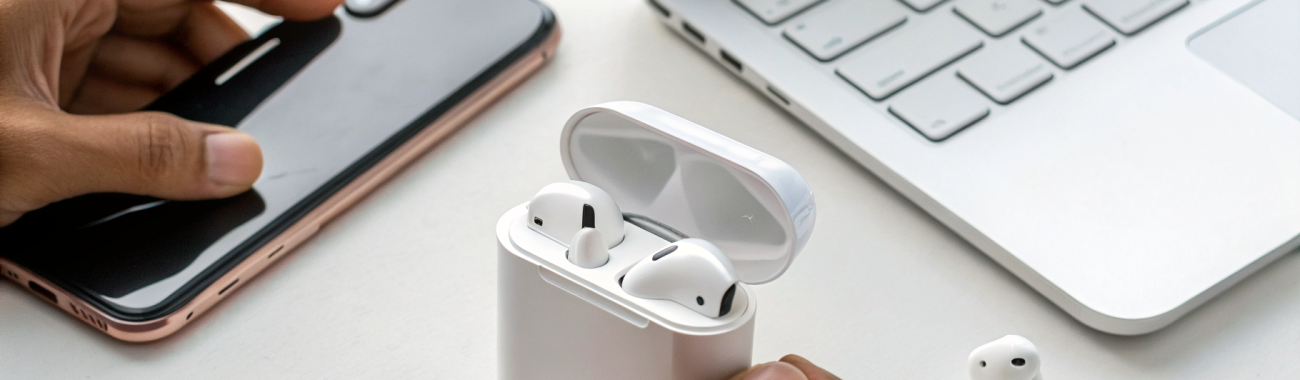
AirPods: как сбросить настройки и привязать к Apple ID, если наушники «чужие» или не добавляются
Если AirPods «чужие», не добавляются к iPhone или не привязываются к Apple ID, обычно мешают старое сопряжение, привязка через «Локатор» или банально разряженный кейс. Ниже — понятная последовательность: как сбросить, подключить заново и проверить, что всё стало вашим.
Почему AirPods могут быть «чужими» и не добавляться
Ситуация знакомая: купили AirPods с рук, взяли у родственника, сменили iPhone или просто хотите «начать с нуля». А вместо быстрого подключения появляются странности: окно настройки не выскакивает, iPhone пишет про чужой Apple ID, или наушники подключаются по Bluetooth, но не попадают в iCloud и не отображаются как ваши в «Локаторе».
Чаще всего причина в одном из трёх:
- Старое сопряжение с другим устройством мешает корректной настройке.
- Привязка к чужому Apple ID через «Локатор» (защита/блокировка для аксессуаров). В этом случае простой сброс может не помочь.
- Питание и связь: разряжен кейс, загрязнены контакты, сбоит Bluetooth/Wi‑Fi, iOS давно не обновлялась.
Перед началом: короткая проверка, чтобы не делать лишнее
1) Заряд и состояние кейса
Для сброса и повторного подключения кейс должен быть живой и заряженный. Если индикатор не горит или ведёт себя странно, поставьте кейс на зарядку на 15–30 минут и попробуйте снова.
2) Bluetooth и Wi‑Fi на iPhone
Для корректной привязки к Apple ID AirPods используют Bluetooth и данные iCloud. Поэтому на время настройки лучше включить Bluetooth и Wi‑Fi и убедиться, что iPhone в сети.
3) Вход в Apple ID на iPhone
Проверьте: «Настройки» → профиль (вверху). Если iPhone не авторизован, AirPods могут подключиться как обычная Bluetooth‑гарнитура, но без нормальной привязки к аккаунту и без «Локатора».
Сброс AirPods очищает настройки и список сопряжений, но «чужую» привязку через «Локатор» он может не снять. В таком случае нужна отвязка со стороны прежнего владельца.
Если вы как раз выбираете новые наушники, удобнее ориентироваться по моделям и цене в каталоге Наушники AirPods.
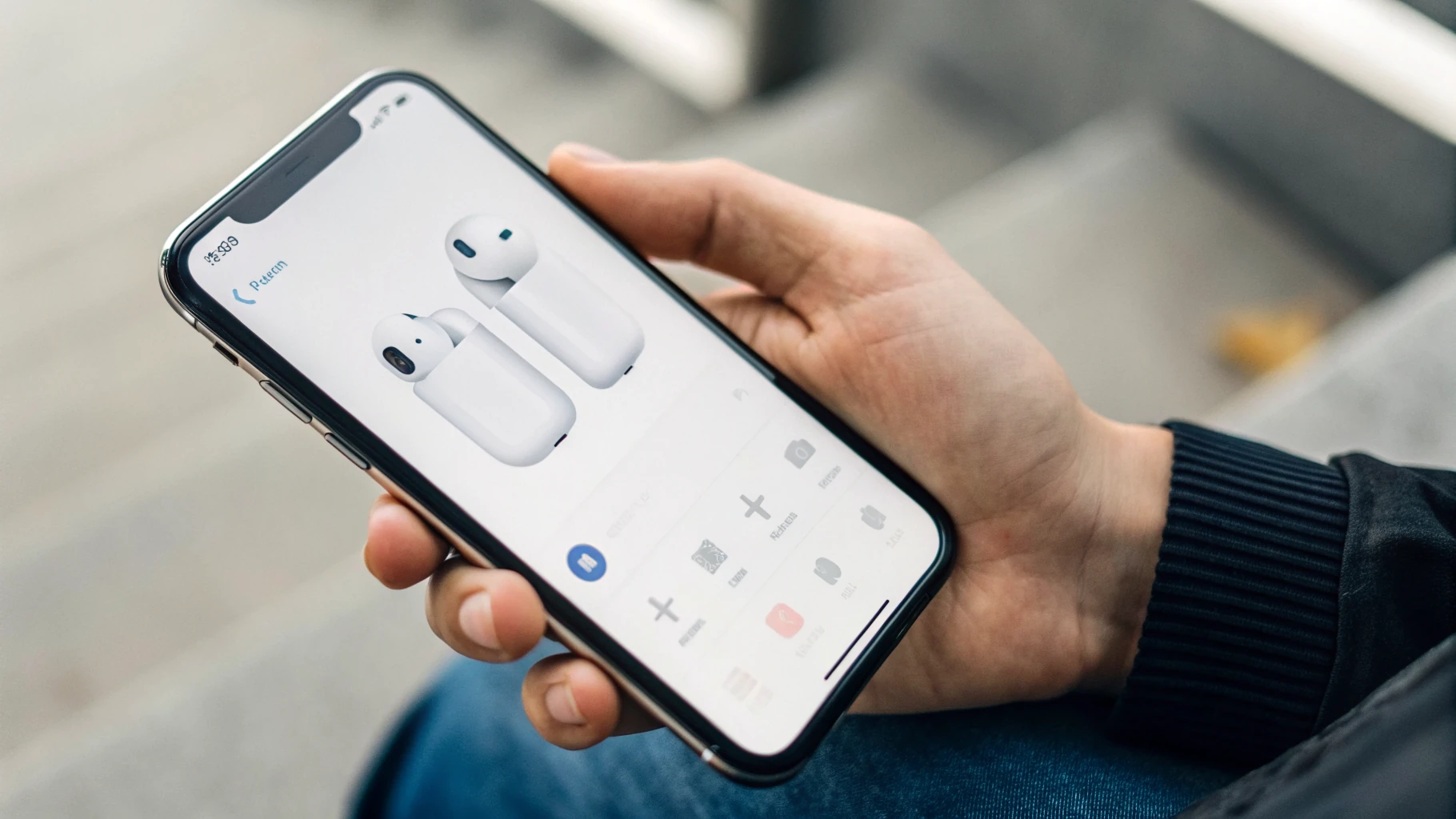
Как понять: AirPods действительно «чужие» или просто глючит подключение
Быстрый ориентир по симптомам:
- AirPods подключаются, но не появляются в iCloud/«Локаторе», или iPhone показывает предупреждение про чужой Apple ID — чаще всего дело в привязке к другому аккаунту.
- AirPods вообще не появляются ни в окне подключения, ни в Bluetooth — обычно проблема в режиме сопряжения, заряде, кейсе или сбое связи.
Проверка через «Локатор»
Когда AirPods добавлены правильно, они отображаются в приложении «Локатор» → вкладка «Устройства». Если после подключения они там не появляются — это признак, что привязка к Apple ID не завершилась (или заблокирована).
Если появляется предупреждение, что устройство связано с другим Apple ID, ваша задача — добиться отвязки со стороны прежнего владельца. Ниже — что именно нужно попросить сделать.
Сброс AirPods: правильный способ (подходит почти для всех моделей)
Сброс помогает, когда AirPods не добавляются, работают нестабильно, «прыгают» между устройствами или после покупки с рук не удаётся нормально подключить их к вашему iPhone.
Шаг 1. «Забыть устройство» на iPhone/iPad
- Откройте «Настройки» → Bluetooth.
- Найдите AirPods в списке.
- Нажмите значок (i) → «Забыть это устройство» → подтвердите.
Если AirPods в списке нет — пропускайте и переходите к следующему шагу.
Шаг 2. Подготовьте наушники в кейсе
- Положите оба наушника в кейс.
- Закройте крышку на 10–15 секунд.
- Откройте крышку, наушники пока не доставайте.
Шаг 3. Сделайте сброс кнопкой на кейсе
- Откройте крышку кейса.
- Нажмите и удерживайте кнопку настройки на кейсе около 15 секунд.
- Дождитесь мигания индикатора (обычно меняется с белого на янтарный и обратно, но варианты возможны).
После этого AirPods должны перейти в режим готовности к подключению.
Шаг 4. Подключите AirPods к iPhone заново
- Держите открытый кейс рядом с iPhone.
- Дождитесь окна подключения.
- Нажмите «Подключить» и следуйте подсказкам.
Если окно не появляется, зайдите в «Настройки» → Bluetooth и посмотрите раздел «Другие устройства». Если AirPods там есть — нажмите на них для сопряжения.
Как понять, что AirPods привязались к вашему Apple ID
Обычно всё «встало на место», если выполняются несколько пунктов:
- AirPods отображаются в «Настройки» отдельной строкой (с названием) и открывают меню настроек наушников.
- В «Локаторе» они видны во вкладке «Устройства».
- Переключение между вашими устройствами Apple работает заметно стабильнее.
Если AirPods подключаются, но в «Локаторе» их нет, чаще всего привязка к Apple ID не произошла до конца или мешает «чужая» привязка прежнего владельца.
Если AirPods «чужие»: как отвязать от прежнего Apple ID
Самое важное при покупке с рук: если у предыдущего владельца включён «Локатор» для этих AirPods, наушники могут оставаться связанными с его Apple ID. Вы иногда сможете слушать музыку, но «своими» они не станут: могут всплывать предупреждения, а «Локатор» и iCloud‑привязка будут работать некорректно.
Что должен сделать предыдущий владелец
Попросите прежнего владельца удалить AirPods из своего Apple ID. Обычно это делается одним из способов:
- В приложении «Локатор» → «Устройства» → AirPods → удалить/удалить устройство из аккаунта.
- В настройках Apple ID (список устройств) — удалить AirPods, если они там отображаются.
После удаления из аккаунта сделайте сброс ещё раз (по инструкции выше) и подключите наушники к своему iPhone.
Если прежний владелец недоступен
Если AirPods действительно привязаны к чужому Apple ID, «переписать» их на себя без действий владельца обычно нельзя. Практически это означает:
- договариваться с продавцом об отвязке,
- или возвращать покупку, если отвязка невозможна.
AirPods не добавляются: частые причины и быстрые решения
1) Не появляется окно подключения
- Выключите и включите Bluetooth на iPhone.
- Перезагрузите iPhone.
- Убедитесь, что кейс заряжен, и поднесите открытый кейс максимально близко к телефону.
- Повторите сброс, удерживая кнопку на кейсе уверенно около 15 секунд.
2) AirPods видны в Bluetooth, но не подключаются
- Нажмите «Забыть устройство» и повторите сопряжение.
- На время настройки отключите VPN/профили, которые могут мешать iCloud (встречается редко, но бывает).
- Проверьте, не подключены ли AirPods сейчас к другому устройству поблизости (iPad, Mac, другой iPhone).
3) Подключились, но в настройках нет пункта AirPods
Это похоже на «частичное» подключение. Обычно помогают:
- сброс и повторное подключение,
- обновление iOS,
- переподключение к Apple ID (выход/вход) — только если вы уверены, что помните пароль и у вас есть доступ к 2FA.
4) Один наушник не определяется
Так бывает после долгого простоя, грязных контактов или если наушники «сборные» из двух комплектов. Что сделать:
- Зарядите кейс и оставьте оба наушника внутри на 30–60 минут.
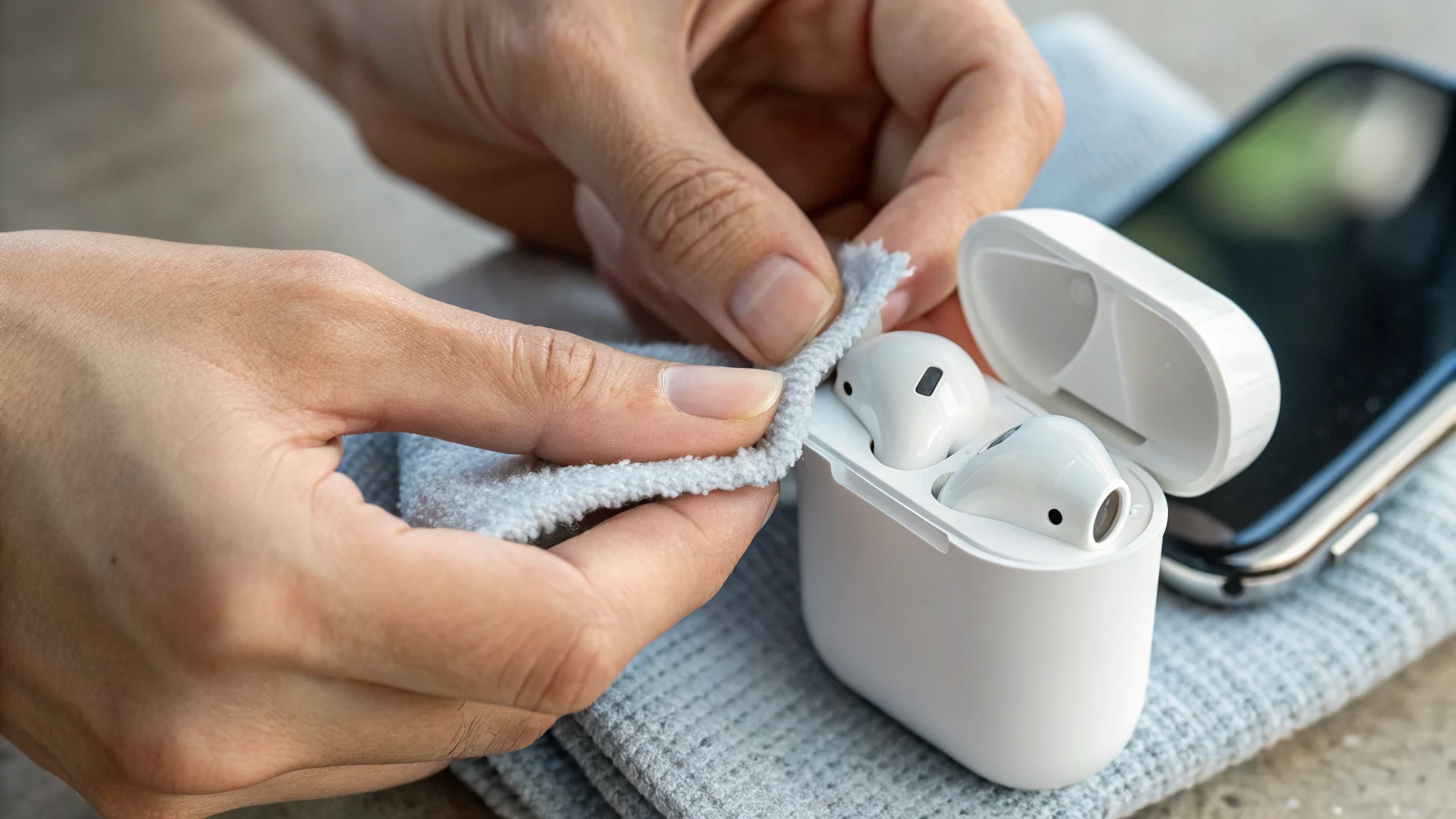
- Аккуратно протрите контакты наушников и в кейсе сухой мягкой салфеткой.
- Сделайте полный сброс и подключите заново.
Если это действительно «пара из разных комплектов», поведение может быть непредсказуемым: такие AirPods иногда работают, но часто капризничают при синхронизации и сбросе.
Чтобы работал «Найти AirPods»: что нужно для «Локатора»
Для работы «Локатора» важно соблюсти базовые условия:
- AirPods должны быть корректно добавлены к вашему iPhone и привязаны к вашему Apple ID.
- На iPhone должен быть включён «Локатор» (в настройках Apple ID).
- Наушники должны периодически «выходить на связь»: быть заряженными и оказываться рядом с вашими устройствами Apple.
Если AirPods остались в аккаунте прежнего владельца, «Локатор» для вас может быть недоступен или работать неправильно — это один из ключевых признаков, что нужна отвязка.
Чек-лист: идеальная последовательность, если AirPods «чужие» или не добавляются
- Зарядите кейс и наушники.
- На iPhone включите Bluetooth и Wi‑Fi.
- В «Настройки» → Bluetooth: «Забыть устройство» для AirPods (если есть).
- Сделайте сброс AirPods (кнопка на кейсе около 15 секунд).
- Поднесите открытый кейс к iPhone и выполните подключение.
- Откройте «Локатор» → «Устройства» и проверьте, появились ли AirPods.
- Если пишет про чужой Apple ID — попросите прежнего владельца отвязать AirPods в «Локаторе», затем повторите сброс и подключение.
Что делать, если всё равно не получилось
Если вы прошли все шаги, а результата нет, обычно остаются три сценария:
- Привязка к чужому Apple ID: упирается в отвязку прежним владельцем.
- Проблема с кейсом/контактами/питанием: AirPods то появляются, то пропадают, один наушник «мёртвый».
- Подозрение на подделку: нет нормальной интеграции с iOS, поведение нестабильное, данные в меню ведут себя странно.
Если это покупка с рук — разумнее сразу требовать отвязку или возврат. Если AirPods ваши и есть подозрение на неисправность, лучше проверить их в сервисе: иногда проблема не в настройках, а в «железе» (кейс, аккумуляторы, кнопка, контакты).
Ключевая мысль простая: сброс помогает от большинства «глюков», но от «чужой» привязки к Apple ID спасает только отвязка прежним владельцем. Если продавец не может отвязать — это повод отказаться от покупки.



