

Как понять, почему iPhone или Android плохо ловит сеть: простая диагностика дома
Если на iPhone или Android пропадает сеть, LTE/5G работает рывками, а звонки срываются — не спешите менять SIM или смартфон. Ниже — домашняя диагностика за 15–30 минут: оператор, SIM/eSIM, настройки, VoLTE и Wi‑Fi Calling.
Ситуация знакомая: вчера всё работало, а сегодня связь стала заметно хуже — индикатор прыгает, интернет «умирает», а при звонке появляются обрывы или тишина. Хорошая новость: в большинстве случаев причину реально понять дома за 15–30 минут, без сомнительных приложений и «магических усилителей».
Ниже — понятный чек‑лист «сеть пропадает: что делать» и как быстро отличить проблемы оператора от настроек, SIM/eSIM или неисправности телефона.
Сначала определяем симптом: что именно «плохо ловит»
Мобильная связь — это не только «палочки» в углу экрана. У проблемы могут быть разные проявления, и от них зависит, что проверять в первую очередь:
- Плохо работают звонки: не дозваниваются, вас плохо слышно, разговор обрывается.
- Плохой мобильный интернет: сайты не открываются, скорость скачет, мессенджеры «думают».
- Сеть пропадает полностью: «Нет сети», «Только экстренные вызовы», SIM будто исчезает.
- LTE/5G есть, но связи по факту нет: значок LTE/5G на месте, а загрузка не идёт.
- Проблема в помещении: на улице нормально, дома/в офисе заметно хуже.
Зафиксируйте для себя, где и когда происходит сбой: конкретный адрес, время, «в лифте», «в метро», «в одной комнате». Это сильно ускоряет диагностику и разговор с оператором или сервисом.
Шаг 1. Быстрая проверка «оператор или телефон» за 2 минуты
1) Сравните с другим телефоном в той же точке
Попросите рядом человека проверить связь в этом же месте. В идеале — с другим оператором. Если у всех сегодня хуже, это чаще всего нагрузка на базовую станцию, авария или ремонт.
2) Включите и выключите авиарежим
Это быстрая «перерегистрация» в сети. Если после авиарежима на 10–15 секунд стало лучше, чаще проблема не в поломке, а в регистрации, настройках или временном сбое сети.
3) Перезагрузите смартфон
Звучит банально, но радиомодуль иногда «подвисает» отдельно от системы. Перезагрузка — обязательный шаг перед более глубокими действиями.
Если связь одинаково плохая на нескольких телефонах в одной точке — обычно виноват оператор или условия приёма. Если плохо только на одном устройстве — проверяем SIM/eSIM, настройки и аппаратную часть.
Если вы как раз выбираете новый смартфон и не хотите повторения истории с нестабильной сетью, проще всего начать с проверенных моделей из каталога Apple iPhone или смартфонов Samsung — а уже потом разбираться с конкретным оператором и покрытием в ваших местах.
Шаг 2. Проверяем SIM/eSIM: частая причина, о которой забывают
1) Достаньте SIM и осмотрите
Если у вас физическая SIM:
- проверьте, нет ли трещин и сильных царапин на контактах;
- убедитесь, что SIM плотно сидит в лотке;
- если телефон падал, лоток мог начать «гулять» и терять контакт.
Протирать контакты агрессивной химией не нужно. Достаточно сухой мягкой салфетки.
2) Простой тест «SIM vs телефон»
- Вставьте вашу SIM в другой телефон. Если там связь тоже плохая или пропадает — вероятен износ SIM или проблема на стороне оператора/линии.
- Вставьте другую SIM в ваш телефон. Если с другой SIM всё отлично — причина в вашей SIM или в услугах/настройках на вашем номере.
Для eSIM логика похожая: если есть возможность временно добавить другую линию (eSIM) для теста или проверить ваш номер на другом устройстве через оператора — это самый быстрый способ отделить «номер/оператор» от «железа».
Если хочется разобраться глубже, чем отличается eSIM от физической SIM и какие бывают нюансы с переносом и заменой, пригодится материал: eSIM или физическая SIM: что выбрать и как не потерять связь.
3) Две SIM/eSIM одновременно: возможны конфликты
В Dual SIM смартфон распределяет радиоресурс между линиями. Если связь стала хуже после добавления второй SIM/eSIM, временно отключите вторую линию и проверьте стабильность.
Шаг 3. Настройки сети, которые реально влияют (и иногда «ломаются» после обновлений)
1) Проверьте режим сети: авто или фиксированный
Когда «LTE плохо работает», иногда проблема не в «слабом сигнале», а в постоянных переключениях между 3G/LTE/5G. В результате данные и даже звонки могут обрываться.
- Если интернет «рвётся» — попробуйте временно переключиться с 5G на LTE.
- Если связь нестабильна в помещении — иногда 3G оказывается ровнее, чем LTE на грани приёма (зависит от оператора и района).
Это именно тест на 10–30 минут, а не совет «навсегда». Цель — понять, нестабильно покрытие конкретного стандарта или есть проблема в телефоне.
2) VoLTE и Wi‑Fi Calling: включать или выключать?
VoLTE и Wi‑Fi Calling — это технологии для звонков (голоса), а не «ускорители интернета».
- VoLTE (звонки через LTE) обычно даёт лучшее качество голоса и быстрее соединяет вызов. Но если LTE перегружен или настройки услуги у оператора работают нестабильно, возможны обрывы и «не дозвонился».
- Wi‑Fi Calling (звонки через Wi‑Fi) спасает в помещениях, где мобильная сеть слабая, но есть нормальный домашний интернет. Однако при плохом Wi‑Fi или проблемах с роутером звонки могут «плавать».
Что делать дома:
- Если плохо именно со звонками при нормальном интернете — по очереди протестируйте VoLTE: включено и выключено.
- Если дома «Нет сети», но Wi‑Fi отличный — включите Wi‑Fi Calling и проверьте звонки.
- Если при Wi‑Fi Calling вас плохо слышно — временно отключите Wi‑Fi Calling и сравните.
Меняйте только один параметр за раз и тестируйте 5–10 минут. Иначе легко запутаться и сделать неправильный вывод.
3) Мобильные данные и выбор линии для интернета (Dual SIM)
На телефонах с двумя линиями проверьте, на какой SIM/eSIM назначены мобильные данные. Иногда после обновления системы или поездки настройка «переезжает», и интернет пытается идти через линию без пакета или с плохим покрытием.
Шаг 4. Сбрасываем сетевые настройки (без потери фото и приложений)
Если проблемы начались после обновления системы или переноса данных, часто помогает сброс сетевых настроек. Это безопасный способ «обнулить» параметры связи и заново получить конфигурацию от оператора.
- На iPhone сброс сетевых настроек удалит сохранённые Wi‑Fi сети и VPN/профили, но не тронет фото и приложения.
- На Android пункт может называться по‑разному, но смысл тот же: сбросить настройки сети (Wi‑Fi, мобильная сеть, Bluetooth).
После сброса обязательно:
- перезагрузите телефон;
- подключитесь к Wi‑Fi заново;
- проверьте VoLTE/Wi‑Fi Calling, если вы ими пользуетесь.
Шаг 5. Как понять, что сигнал реально слабый (а не «кажется»)
«Палочки» — очень грубый индикатор. Для домашней диагностики полезнее понять: сигнал стабильно слабый или именно скачет в одной и той же точке.
1) Повторите тест в нескольких местах квартиры
- Встаньте в конкретную точку у окна и протестируйте звонок или интернет.
- Отойдите на 2–3 метра вглубь комнаты и повторите.
- Выйдите на лестничную площадку или на улицу и повторите.
Если на улице резко лучше — проблема почти точно в экранировании здания (бетон, армирование, стеклопакеты, подземный паркинг) или в особенностях расположения ближайшей базовой станции.
2) Уберите чехол и «металл» для проверки
Редко, но бывает: металлические пластины под магнитные держатели, очень плотные «бронечехлы», пауэрбанк вплотную к корпусу могут ухудшать приём. Для теста снимите чехол и уберите магнитные/металлические накладки.
Шаг 6. Когда причина действительно в телефоне: самые частые сценарии
Если вы уже видите, что:
- у других людей/телефонов в этом месте связь нормальная;
- ваша SIM в другом телефоне работает нормально;
- сброс сетевых настроек не помог;
вероятность аппаратной причины повышается. Самые частые бытовые варианты:
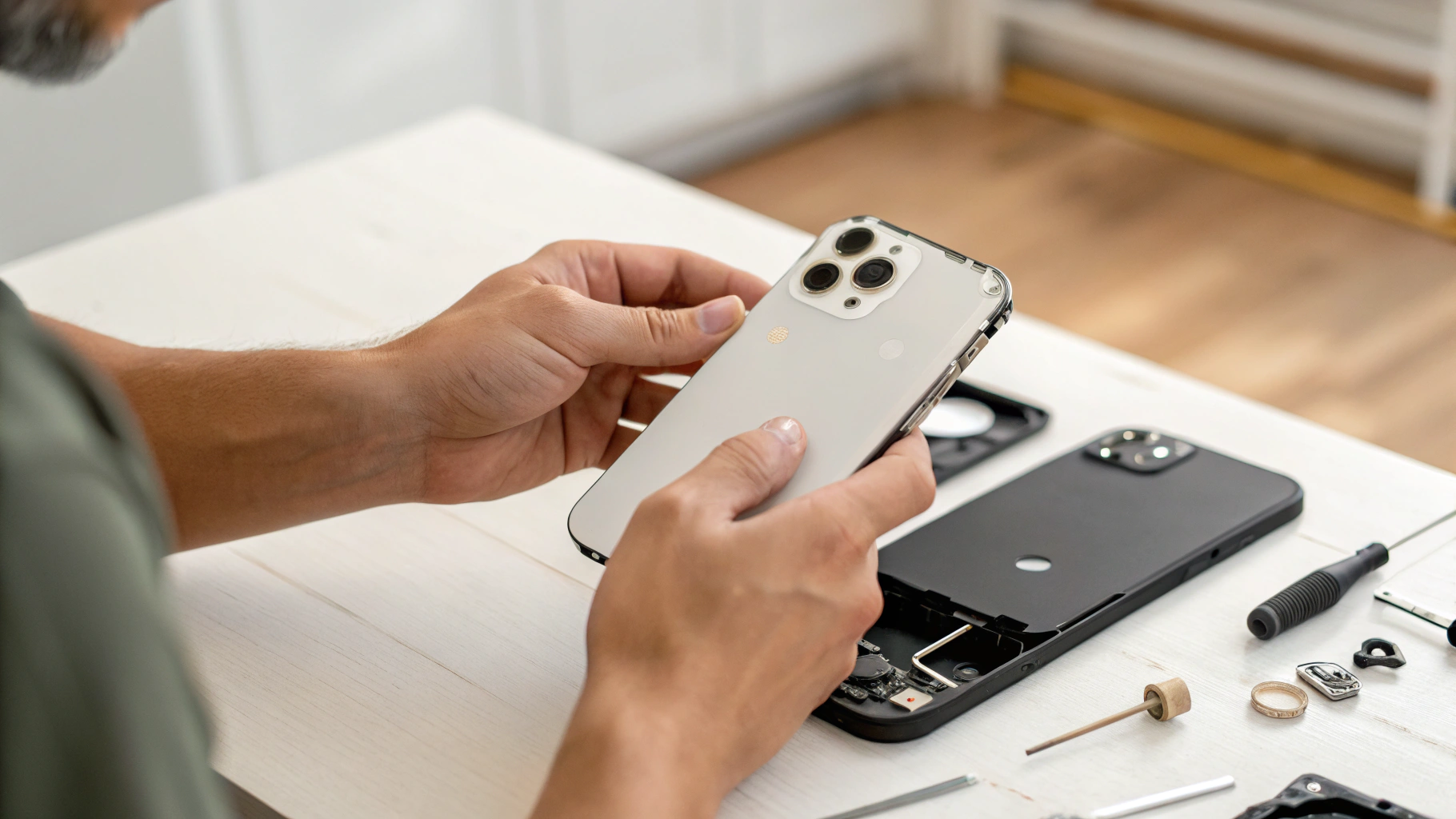
- Последствия падения: проблемы с антенной линией, лотком SIM, контактами.
- Влага: дождь, ванная, конденсат могут дать окисление даже без «утопления».
- Перегрев: в жару, в машине, на зарядке модем может временно снижать мощность.
- Неисправность модема/антенного модуля: проявляется как регулярные «Нет сети» или заметно более слабый приём, чем раньше.
Шаг 7. Что можно сделать безопасно, если связь пропадает постоянно
1) Обновите систему и перезагрузите телефон
Операторы обновляют параметры сети, VoLTE и IMS‑профили. Обычно всё приходит автоматически, но после долгой работы без перезагрузки или после переноса данных изменения могут примениться не сразу. Обновление iOS/Android и перезагрузка иногда решают проблему.
2) Временно отключите VPN и профили
VPN не усиливает сигнал, но может создавать ощущение «интернет не работает» при нормальном LTE/5G. Если значок сети есть, а сайты не открываются — выключите VPN и проверьте. Также аккуратно отнеситесь к установленным профилям (особенно корпоративным).
3) Android: проверьте безопасный режим
На Android сторонние приложения иногда вмешиваются в сеть: «ускорители», агрессивные менеджеры батареи, подозрительные VPN/прокси. Тест в безопасном режиме помогает понять, есть ли конфликт софта. Если в безопасном режиме всё стабильно — ищите приложение‑виновника.
Когда уже не тянем дома: пора к оператору или в сервис
Скорее к оператору, если:
- связь стала хуже у многих в одном районе;
- ваша SIM плохо работает в разных телефонах;
- проблемы только с VoLTE/Wi‑Fi Calling именно на вашем номере (после подключения услуги).
Скорее в сервис/диагностику, если:
- «Нет сети» возникает хаотично даже в местах с уверенным покрытием;
- телефон падал или был контакт с влагой;
- проблема сохраняется с другой SIM/eSIM и после сброса сетевых настроек;
- телефон заметно греется, и одновременно ухудшается связь.
Мини‑чек‑лист: диагностика по шагам
- Сравните связь с другим телефоном/оператором в той же точке.
- Авиарежим на 10–15 секунд, затем тест.
- Перезагрузка.
- Проверка SIM: ваша SIM в другом телефоне и другая SIM в вашем.
- Если Dual SIM — временно отключить вторую линию.
- Тест режимов: 5G ↔ LTE ↔ 3G (на время диагностики).
- По очереди протестировать VoLTE и Wi‑Fi Calling.
- Сброс сетевых настроек.
- Если не помогло — фиксируем симптомы и обращаемся к оператору или в сервис.
Для обращения к оператору или в сервис полезно выписать: модель телефона, оператор, одна SIM или две, где именно проблема и что уже пробовали. С таким «протоколом» шанс решить вопрос с первого раза намного выше.



