

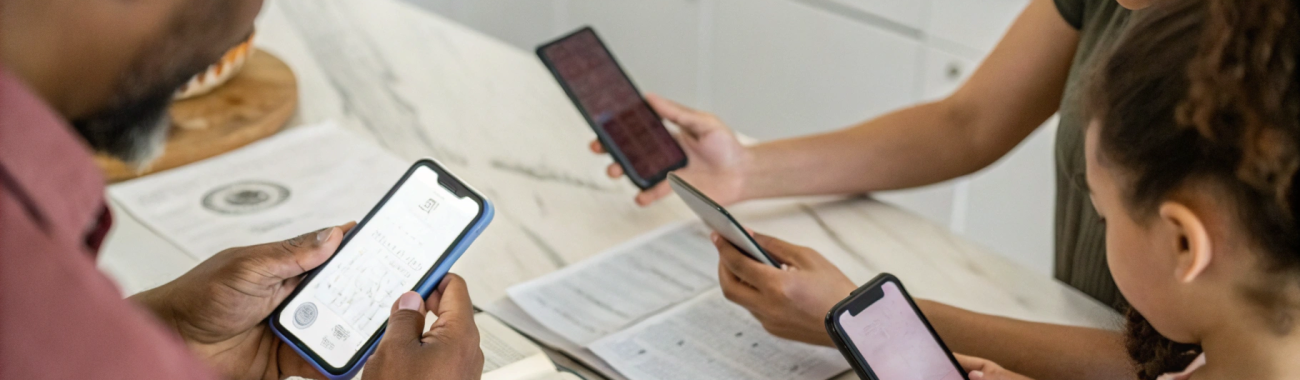
iPhone, Samsung и Xiaomi как мобильный сканер для семейных документов: что удобнее
Смартфон легко заменяет домашний сканер, когда нужно быстро оцифровать семейные документы: паспорта, свидетельства, договоры, чеки и справки. Разбираем, насколько удобно делать это на iPhone, смартфонах Samsung и Xiaomi, и что выбрать для домашнего архива.
Домашний сканер сегодня часто пылится в шкафу: большинство задач по оцифровке семейных документов давно переехали в смартфон. Паспорт ребёнка для школы, договор с ЖКХ, чеки на технику для гарантии, старые семейные фото – всё это удобнее хранить в цифровом архиве, чем в толстой папке с файлами.
Разберёмся, насколько удобно использовать в роли «карманного сканера» iPhone, смартфоны Samsung и Xiaomi. Поговорим про качество камеры для текста, встроенные и сторонние приложения, удобство работы с PDF и безопасность семейных документов.
Какие семейные документы вообще имеет смысл сканировать
Для начала определимся, что реально удобно держать в виде сканов в телефоне и облаке, а что лучше оставить в бумаге.
Обычно в домашний цифровой архив попадают:
- паспорта и загранпаспорта членов семьи (для поездок, брони, анкет);
- свидетельства о рождении, браке, СНИЛС, ИНН и другие важные бумаги;
- медицинские полисы, справки, результаты анализов;
- договоры купли-продажи, аренды, страховые полисы;
- чеки и гарантийные талоны на технику и бытовые приборы;
- школьные документы: договоры с кружками, заявления, расписания;
- старые семейные фото, которые хочется сохранить «на всякий случай».
Все эти бумаги удобно иметь под рукой в смартфоне – особенно в поездках или при общении с госуслугами, школой, страховой.
Важно: цифровой архив не заменяет оригиналы. Для официальных процедур почти всегда нужны живые документы. Смартфон – это быстрый доступ и резервная копия.
Что важно от «сканера в смартфоне» именно для семьи
Задачи семьи отличаются от работы офиса или фрилансера. Здесь важнее не тонкие настройки, а простота и надёжность.
Ключевые требования к смартфону‑сканеру для семейных документов:
- Камера, которая уверенно «читает» текст. Чёткий рисунок букв, без сильных шумов и «мыла» по краям страницы.
- Стабильное автофокусирование на близком расстоянии. Чтобы и взрослый, и ребёнок могли просто навести и снять, без танцев с бубном.
- Автоматическое выравнивание и обрезка. Телефон сам распознаёт края листа и превращает фото в «ровный лист».
- Коррекция перспективы и выравнивание. Чтобы документ выглядел как сканерный, а не косо сфотографированный лист.
- Удобный экспорт в PDF. Многие сервисы, школы и госструктуры просят именно PDF, а не пачку отдельных фото.
- OCR – распознавание текста (по возможности). Это не обязательно, но сильно упрощает поиск по документам.
- Безопасное хранение. Пароль, Face ID/сканер отпечатка, приватность облака – не всё равно, где лежат паспорта детей.
- Кроссплатформенность для семьи. Частая ситуация: у кого‑то iPhone, у кого‑то Android. Важно, чтобы документы легко делились и были доступны всем, кому нужно.
Если как раз выбираете новый смартфон под эти задачи, можно смотреть на актуальные модели Apple iPhone и надёжные смартфоны Samsung с хорошими камерами и поддержкой современных облачных сервисов.
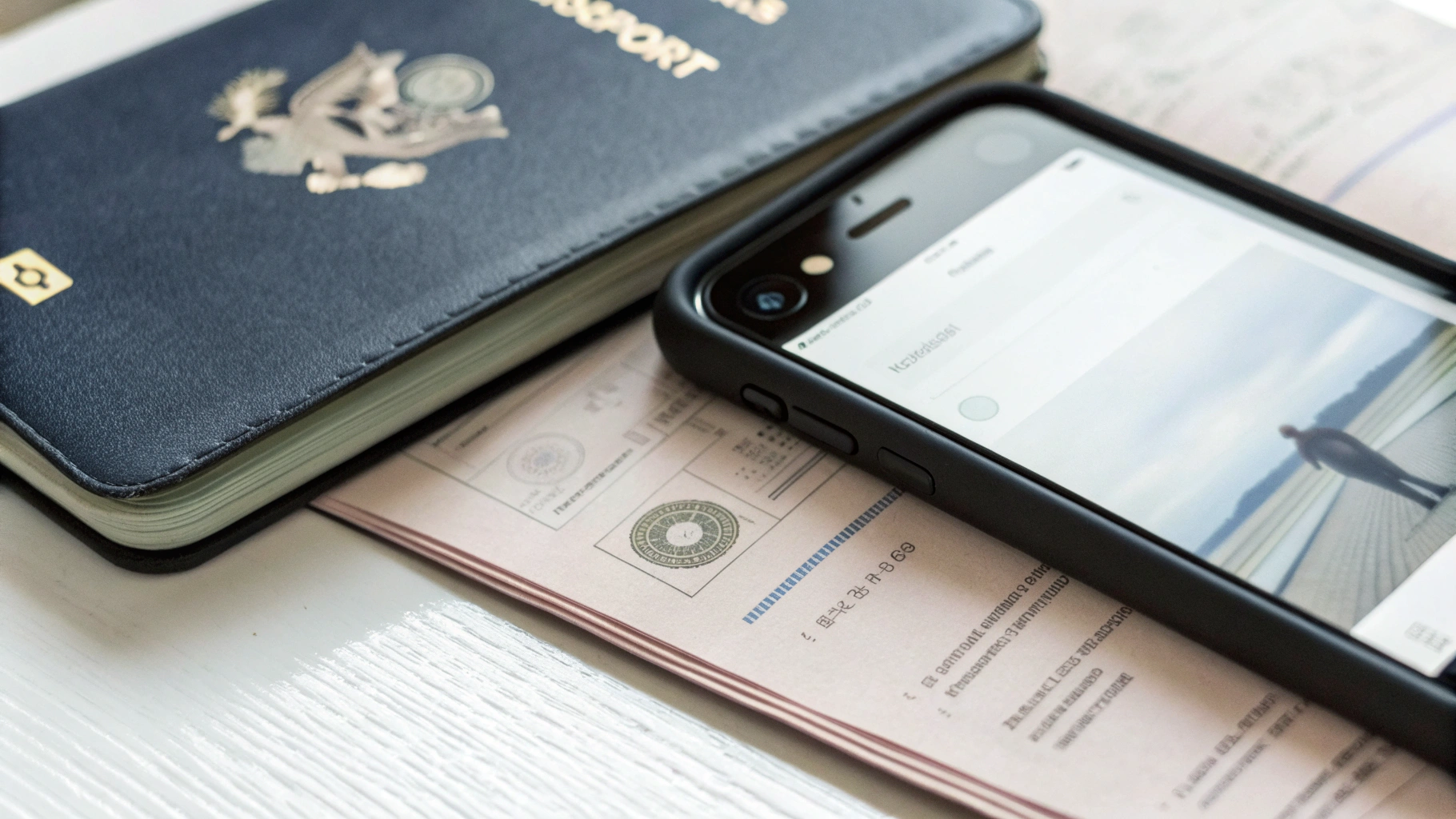
iPhone как мобильный сканер: сильные стороны
iPhone традиционно силён в задачах «навести и снять», и сканирование документов – как раз такая история. Важный плюс: уже из коробки вам не надо искать сторонние приложения.
Встроенный сканер в Заметках и Файлах
На iPhone сканер есть прямо в системных приложениях:
- «Заметки» – можно создать заметку, прикрепить к ней скан паспорта, свидетельства, договора. Удобно группировать «по людям» или «по темам».
- «Файлы» – скан сразу уходит в виде PDF в iCloud Drive или в локальную папку на устройстве.
Оба варианта дают:
- автоматическое определение границ документа;
- выровненную геометрию и «режим документа» (картинка становится контрастнее, как ксерокопия);
- возможность объединять несколько листов в один PDF – удобно для договоров на 5–10 страниц;
- сохранение прямо в iCloud или локально.
Для семейного архива это значит: вы достали iPhone, открыли Заметки, нажали «Сканировать документ» – и через минуту у вас уже есть аккуратный PDF, который можно переслать в чат семьи или сохранить в общую папку.
Камера iPhone и текст
У большинства современных iPhone (даже не Pro) камера уверенно справляется с текстом:
- стабильный автофокус на расстоянии 20–30 см от листа;
- точная цветопередача – печатный текст получается читабельным даже при тёплом домашнем освещении;
- минимум агрессивной обработки, которая могла бы «замыливать» мелкие буквы.
Для паспортов и свидетельств с мелким шрифтом это критично – кадры получаются ровными и читаемыми без дополнительных плясок с настройками.
Live Text и поиск по тексту
Ещё один бонус – Live Text. iPhone умеет «видеть» текст на фото и сканах:
- можно выделить номер паспорта или полиса и скопировать в форму;
- поиском по Галерее или в Заметках часто можно найти документ по части текста;
- данные можно сразу переводить (для иностранных документов).
Для семьи это означает, что вместо перебора десятков фотографий в альбоме вы можете ввести, например, фамилию или часть номера договора и быстрее найти нужный файл.
Безопасность и приватность
На iPhone семейные документы обычно живут либо в:
- «Заметках» с защищёнными папками (можно закрыть паролем или Face ID);
- iCloud Drive в папках с доступом только к вашему Apple ID;
- отдельных папках Фото, если вы предпочитаете хранить в виде картинок.
Система блокировки (Face ID/Touch ID) работает на системном уровне, и даже если ребёнок взял ваш телефон, к защищённым заметкам он без кода не доберётся.
Samsung как сканер: One UI и встроенный документ-сканер
У Samsung на Android давно есть своя экосистема для сканирования: камера, приложение «Галерея», Samsung Notes и часто встроенный «сканер документов» прямо в интерфейсе камеры.
Автоопределение документов в камере
В современных моделях Samsung при наведении камеры на лист:
- появляется рамка вокруг документа;
- телефон предлагает «Сканировать» вместо обычного фото;
- после снимка можно сразу выровнять перспективу и обрезать поля.
Это очень похоже на поведение iPhone, только глубже интегрировано в интерфейс камеры: необязательно открывать отдельное приложение.
Камеры Samsung и работа с текстом
У Samsung, особенно в средне‑ и топовом сегменте, сильные камеры с агрессивной постобработкой. Для документов это палка о двух концах:
- Плюс: картинка яркая и контрастная, текст хорошо читается даже при неидеальном свете.
- Минус: иногда алгоритмы могут чуть «перешарпить» края букв или добавить шум на цветной бумаге.
На практике для семейных задач (паспорта, чеки, договоры) это скорее плюс: кадры получаются сочные, и пожилым родственникам часто проще читать такой «скан» на экране.
Встроенные заметки и Office от Microsoft
Samsung активно продвигает связку с Microsoft, поэтому:
- на многих моделях из коробки стоит Microsoft Office / OneDrive с модулем сканера;
- можно прямо из Office создавать PDF‑сканы и тут же сохранять в облако;
- Samsung Notes позволяет вставлять сканы в заметки, рисовать поверх (удобно для подписей и пометок).
Если в семье кто‑то работает с документами в Word или Excel на ноутбуке, удобнее использовать единый аккаунт Office на компьютере и смартфоне, чтобы сканы автоматически подтягивались на все устройства. Если планируете переходить с Windows‑ноутбука на Mac и работать с одним облаком, пригодится подробная инструкция по переезду: мы разбирали это в статье как комфортно переехать с Windows на Mac.
Безопасность: защищённая папка
Фирменная фишка Samsung – Secure Folder (Защищённая папка). Это отдельное зашифрованное пространство внутри телефона:
- туда можно перемещать сканы паспортов, справок и других чувствительных документов;
- доступ защищён отдельным паролем, PIN или биометрией;
- даже если кто‑то взял в руки разблокированный телефон, в Secure Folder он не зайдёт.
Для семейного архива это удобно: можно держать «обычные» сканы (расписание уроков, бланки) в общей галерее, а важные паспортные данные – под дополнительной защитой.
Xiaomi как сканер: много возможностей, но нюансы интерфейса
У Xiaomi (и родственных брендов вроде Redmi, POCO) прошивка MIUI/HyperOS тоже предлагает свои варианты сканирования, но опыт может отличаться в зависимости от модели и версии системы.
Сканер в приложении «Камера» и «Галерея»
На многих устройствах Xiaomi:
- камера умеет распознавать документы и предлагать режим «Документ»;
- «Галерея» имеет встроенный инструмент «Сканирование» или «Документ», который улучшает контраст и выравнивает изображение;
- иногда есть отдельное приложение «Сканер», совмещающее QR‑коды и документы.
Качество обработки зависит от конкретной модели. На свежих среднеценовых и флагманских устройствах результат обычно не хуже, чем у Samsung: чёткий текст, аккуратная обрезка.
Камеры Xiaomi и текст
Современные Xiaomi любят высокое разрешение (50–200 Мп), но для документов это не главное. Важнее:
- насколько быстро и точно срабатывает автофокус;
- есть ли заметные искажения по краям (на дешёвых моделях они могут быть сильнее);
- как прошивка обрабатывает мелкий текст (шарпинг, шумодав).
На бюджетных моделях иногда видно, что края листа чуть «плывут», а мелкие буквы не такие аккуратные, как на iPhone или хорошем Samsung. Для большинства бытовых задач этого достаточно, но если вы планируете регулярно оцифровывать многостраничные договоры, лучше смотреть на более свежие и не самые дешёвые устройства.
Приложения и облако Xiaomi
В экосистеме Xiaomi часто используется собственное облако и приложения для заметок. Но большинство пользователей всё равно устанавливают:
- Google Диск или Google Фото;
- Microsoft Office или OneDrive;
- сторонние сканеры (CamScanner, Adobe Scan и т.п.).
Это не плохо и не хорошо, просто реальность: часть функций приходится «собирать» из разных приложений. Для продвинутого пользователя это нормально, но пожилым родителям можно будет заранее подготовить один‑два понятных ярлыка: «Сканер» и «Документы».
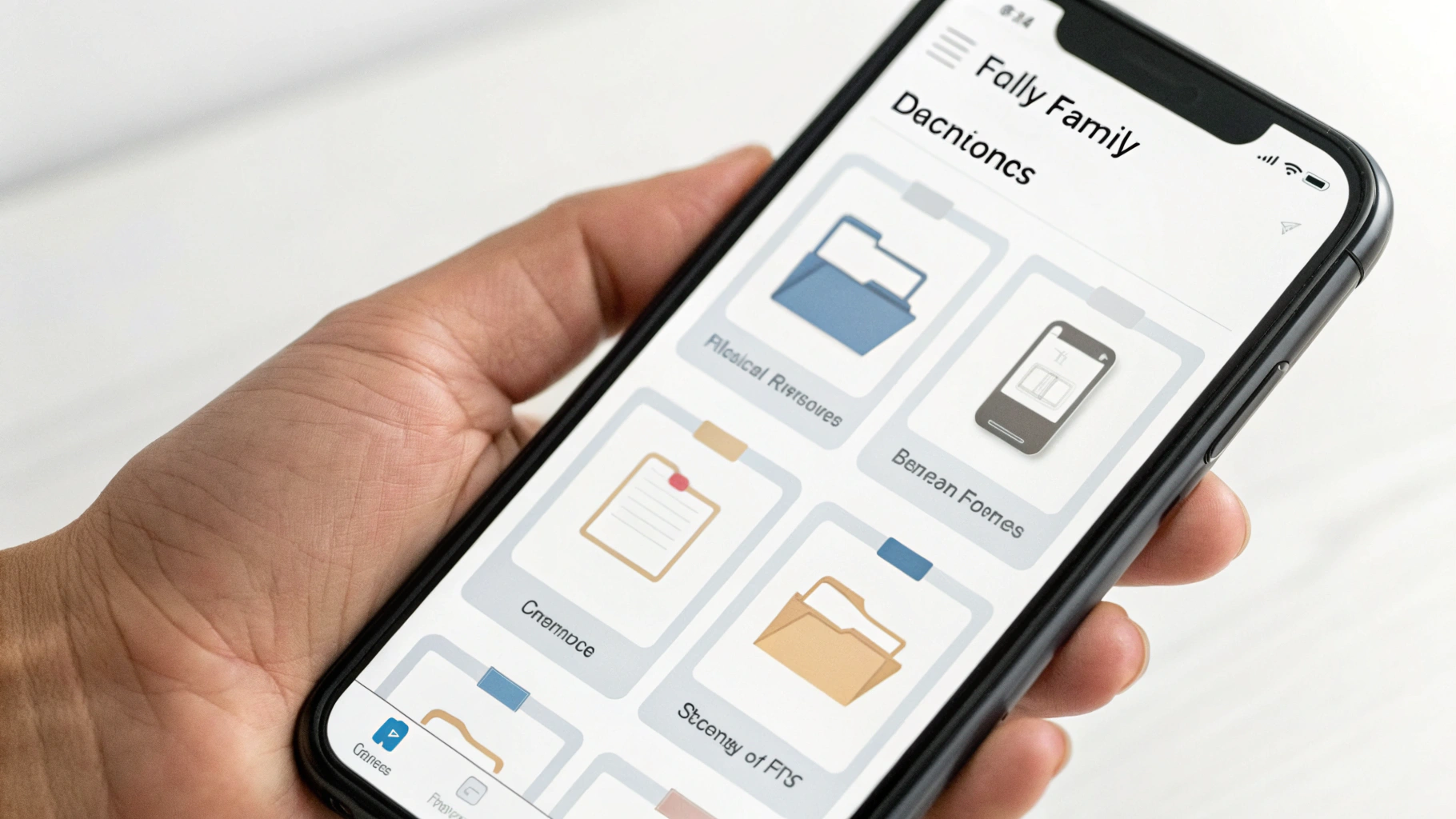
Сканер в смартфоне: встроенные возможности vs сторонние приложения
На любой из трёх платформ – iPhone, Samsung, Xiaomi – вы можете пойти двумя путями:
- пользоваться встроенными средствами (Заметки/Файлы, камера и галерея, Samsung Notes);
- установить стороннее приложение‑сканер с расширенными функциями.
Для семейных задач встроенных средств на iPhone и Samsung чаще всего хватает с запасом. На Xiaomi иногда удобнее поставить отдельное приложение, чтобы получить единообразный интерфейс и стабильный результат.
Сторонние приложения обычно дают:
- более мощный OCR (распознавание текста и поиск по документам);
- удобную сортировку по папкам и тэгам (дети, медицина, квартира, авто);
- подпись документов прямо в приложении;
- автоматическую выгрузку в выбранное облако (Google Диск, Dropbox, OneDrive и др.).
Минусы – реклама в бесплатных версиях, ограничения по количеству сканов и вопрос доверия к разработчику (куда уходят ваши паспорта и справки).
Сравнение iPhone и Android (Samsung, Xiaomi) как домашних сканеров
Соберём ключевые отличия в одном месте – с точки зрения обычной семьи, а не техногика.
1. Простота «из коробки»
- iPhone: очень простая логика – открыл Заметки или Файлы, нажал «Сканировать документ». Интерфейс одинаков на всех актуальных моделях. Родителям легко объяснить по телефону.
- Samsung: также удобно – режим документа встроен в камеру, плюс есть Samsung Notes и связка с Microsoft. Небольшие отличия по версиям One UI, но принцип понятен.
- Xiaomi: возможностей много, но названия и расположение функций различаются от модели к модели. Часто приходится искать, где именно «Документ» или «Сканер» в этой прошивке.
2. Качество «камеры для текста»
Если говорить про актуальные и не самые дешёвые модели:
- iPhone: очень стабильное качество по всей линейке. Даже базовые модели дают чёткий, ровный текст, предсказуемый результат.
- Samsung: в среднем и топовом сегменте качество не хуже, а иногда и лучше по деталям. В бюджетных моделях могут быть компромиссы – медленнее фокус, хуже края кадра.
- Xiaomi: всё сильно зависит от ценового уровня. Средний и верхний сегмент – хорошо, бюджетные аппараты могут заметно уступать по резкости и автофокусу.
Если основной критерий – «максимально уверенное чтение текста без экспериментов», iPhone и средне‑/топовые Samsung выглядят наиболее надёжно.
3. Удобство создания и отправки PDF
- iPhone: PDF из Заметок или Файлов делаются буквально в пару нажатий, делиться можно через любой мессенджер или почту. Листы удобно объединяются в один файл.
- Samsung: в Samsung Notes и Office PDF тоже создаётся легко, но иногда приходится сделать пару лишних шагов из‑за разных приложений.
- Xiaomi: встроенный функционал может работать по‑разному, чаще всего удобнее сразу ориентироваться на Google Диск или отдельный сканер.
4. Безопасность и приватность семейных документов
- iPhone: сильная интеграция с iCloud, защищённые заметки, Face ID/Touch ID. Всё достаточно прозрачно и централизованно. Хорошо подходит, если вся семья в экосистеме Apple.
- Samsung: козырь – Secure Folder. Можно физически отделить семейные документы от всего остального содержимого телефона.
- Xiaomi: базовая защита Android плюс опции MIUI/HyperOS, но без такого удобного аналога Secure Folder в массовом понимании. Для важного архива часто используют сторонние зашифрованные хранилища или защиту отдельных приложений.
5. Общий семейный сценарий (iPhone + Android вместе)
В реальности у многих семей смешанный парк устройств: у одного iPhone, у другого Samsung, у подростка Xiaomi. Здесь важно, чтобы сканы не «запирались» в одной экосистеме.
Хороший подход:
- использовать встроенные сканеры (на iPhone – Заметки, на Samsung/Xiaomi – камера или сканер) для быстрой оцифровки;
- после этого складывать итоговые PDF в общее облако (например, Google Диск, OneDrive или семейный NAS);
- организовать понятную структуру папок: по людям ("Папа", "Мама", "Ребёнок"), по темам ("Медицина", "Квартира", "Школа").
Так любой член семьи сможет открыть нужный документ с любого смартфона, планшета или компьютера.
Какой смартфон удобнее взять «под домашний сканер»
Если вы как раз выбираете новый телефон и вопрос «сканера в смартфоне» для семейных документов для вас важен, можно оттолкнуться от нескольких типичных сценариев.
Сценарий 1. Вся семья уже на iPhone
В этом случае лучше продолжить пользоваться сильными сторонами экосистемы Apple:
- сканы делать через Заметки или Файлы;
- хранить в iCloud (в идеале – через семейный доступ, с отдельными папками на каждого);
- использовать Live Text и поиск по документам.
Почти любой актуальный iPhone справится с ролью домашнего сканера, так что при выборе можно больше смотреть на батарею, память и размер экрана, подбирая модель в каталоге смартфонов Apple iPhone.
Сценарий 2. В семье преимущественно Android, есть Samsung
Если хотя бы у одного из взрослых Samsung:
- сканы удобно делать именно на нём, используя режим документа в камере;
- важные PDF складывать в защищённую папку, а из неё – экспортировать копии в семейное облако;
- остальные члены семьи смогут смотреть документы из облака с любых Android‑устройств.
Если выбираете новый Samsung и точно знаете, что он будет часто сканировать документы, имеет смысл смотреть не самый бюджетный сегмент – там проще с автофокусом и качеством камеры, а подходящую модель можно выбрать в разделе смартфоны Samsung.
Сценарий 3. Смешанная семья: iPhone + Samsung/Xiaomi
В таком случае главный вопрос – не камера, а организация общего архива. Оптимальная стратегия:
- разрешить сканировать с любого устройства, но обязательное правило: все итоговые PDF складывать в одну и ту же папку в выбранном облаке;
- настроить доступ для всех взрослых членов семьи;
- для особо важных документов (паспорта, свидетельства) держать ещё одну «секретную» папку с ограниченным доступом.
При таком подходе не так важно, кто чем сканирует – iPhone, Samsung или Xiaomi. Важнее дисциплина хранения и резервного копирования.
Практические советы по сканированию семейных документов
Независимо от того, какой смартфон у вас в руках, есть универсальные правила, которые дают более «сканерный» результат.
- Снимайте при хорошем рассеянном свете. Днём у окна или под равномерной лампой. Яркий точечный свет даёт блики на глянцевых страницах (особенно на паспортах).
- Кладите документ на однотонную поверхность. Желательно тёмную, если бумага светлая. Так телефону проще распознать границы листа.
- Держите телефон строго над документом. Чем меньше наклон, тем меньше искажений по краям и тем проще алгоритмам выровнять перспективу.
- Проверяйте результат на крупном масштабе. После сканирования увеличьте картинку и посмотрите, читается ли мелкий текст, особенно номера и даты.
- Сразу переименовывайте файлы. Вместо IMG_1234 лучше назвать «Паспорт_Иванов_2025_страница1». Потом это очень экономит время на поисках.
- Разделите «рабочие» и «архивные» сканы. То, что нужно один раз отправить в чат садика, можно не класть в вечный архив. А вот оригиналы паспортов и договоров – обязательно.
Итог: что удобнее именно под семейный архив
С точки зрения качества сканов и удобства базовых операций:
- iPhone – самый предсказуемый и простой вариант. Стабильная камера для текста, встроенный сканер в Заметках и Файлах, удобный экспорт в PDF и хорошие инструменты поиска.
- Samsung – близок по удобству к iPhone, а для многих семей даже выигрывает за счёт Secure Folder и глубокой интеграции с Office. Отличный выбор, если семья привыкла к Android.
- Xiaomi – рабочее и более бюджетное решение. Для регулярного сканирования лучше ориентироваться на не самую дешёвую модель и, возможно, сразу настроить одно понятное приложение‑сканер «для всех».
В реальной жизни главная разница между iPhone, Samsung и Xiaomi в роли мобильного сканера не столько в мегапикселях, сколько в удобстве: насколько быстро вы находите нужную кнопку, как просто объяснить родителям, куда нажать, и как организован общий семейный архив.
Если вы уже определились с брендом, не обязательно менять его только ради сканера: современные смартфоны на iOS и Android в целом хорошо справляются с задачей. Гораздо важнее продумать, где и как вы будете хранить семейные документы, кто к ним имеет доступ и есть ли резервная копия на случай поломки или потери телефона.



