

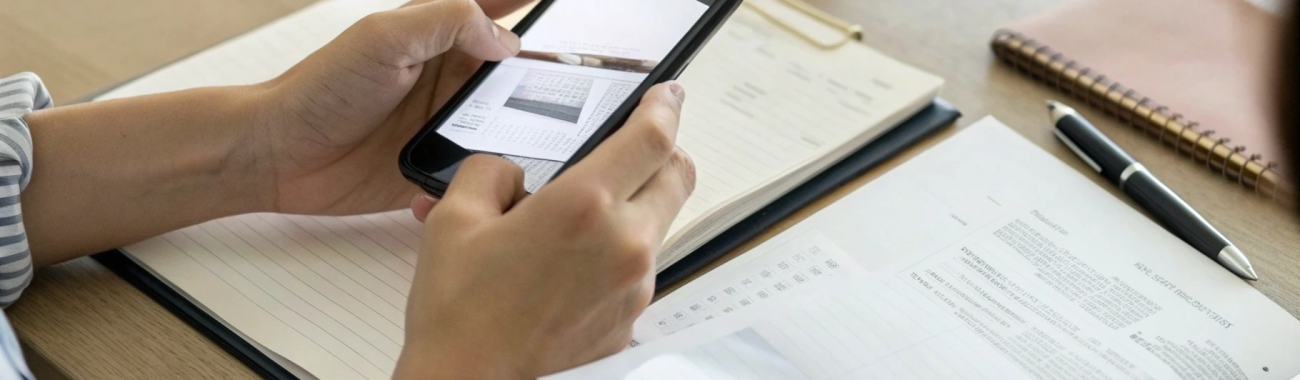
Как выбрать смартфон для съёмки документов и текста: камеры, автофокус и приложения‑сканеры
Смартфон давно заменил домашний сканер, но не каждый телефон одинаково хорошо снимает паспорта, договоры, чеки и конспекты. Разберём, какие параметры камеры важны именно для текста, чем отличаются iPhone и Android и что умеют встроенные и сторонние приложения‑сканеры и OCR.
Смартфон давно заменил домашний сканер: мы фотографируем паспорта, договора, чеки, расписания, конспекты и тетради детей. Но в реальности «камера 108 Мп» в рекламе ещё не значит, что смартфон хорошо снимает документы.
Чтобы текст был резким, без мыла и бликов, а распознавание (OCR) не ошибалось в каждой букве, важно понимать, как устроена камера для документов, как работает автофокус и что могут приложения‑сканеры на iPhone и Android.
Что важно в смартфоне, если вы часто снимаете документы
Для документов нам не нужны художественные эффекты и космический зум — главное, чтобы текст был:
- резким по всей странице;
- без жёлтого или синего оттенка;
- без сильных бликов и шумов;
- читабельным даже после сжатия в мессенджере или PDF.
Из этого вытекают ключевые параметры, на которые стоит смотреть при выборе смартфона:
- тип и качество основного модуля камеры;
- надёжный и быстрый автофокус;
- минимальная дистанция фокусировки (как близко можно поднести камеру к листу);
- стабилизация;
- адекватная работа в помещении и при искусственном свете;
- качество встроенного сканера в системе и сторонние приложения.
Камера для документов: мегапиксели не решают
Число мегапикселей активно используют в рекламе, но для съёмки текста важнее другие вещи.
Основной модуль, а не ширик и не макро
Сканировать документы лучше всего на основную камеру. Частые ошибки:
- Ультраширокий модуль (ширик) даёт сильные искажения по краям, буквы «плывут» и OCR ошибается.
- Макрокамеры 2–5 Мп в бюджетных смартфонах почти всегда бесполезны: они шумные и мылит текст.
- Фронталка обычно хуже по детализации и автофокусу, ей удобно делать селфи с документом, но не сам документ.
Поэтому оцениваем именно главный модуль: какой у него автофокус, как он снимает при комнатном освещении, есть ли стабилизация.
Разрешение и детализация
Для документов достаточно 12–16 Мп хорошего сенсора. 48–50–108 Мп — не гарантия лучшего текста, тем более что большинство смартфонов по умолчанию сохраняют снимки в 12 Мп (пиксельбиннинг).
Что реально важно:
- насколько чётко видны мелкие буквы при просмотре 100%;
- нет ли сильного «размазывания» по краям листа;
- не «пережимает» ли камера текст шумоподавлением.
Динамический диапазон и цвет
При съёмке документов часто бывает контраст: тёмный текст на белой бумаге, плюс тени от рук и неровного света. Камере нужен:
- умеренный HDR, чтобы не выбивать белый в «дырку» и не проваливать тёмные участки;
- корректный баланс белого: лист должен быть белым или слегка тёплым, а не ядовито жёлтым или синим.
Слишком агрессивный HDR иногда портит документы: буквы становятся светлее, контраст падает. Поэтому хорошо, когда встроенный режим «Сканер» или «Документ» отдельно настраивает контраст под текст.
Если вы присматриваете себе новый Apple iPhone или один из современных смартфонов Samsung на Android, обращайте внимание именно на поведение основной камеры с текстом, а не только на цифры в характеристиках.
Автофокус: главное для чёткого текста
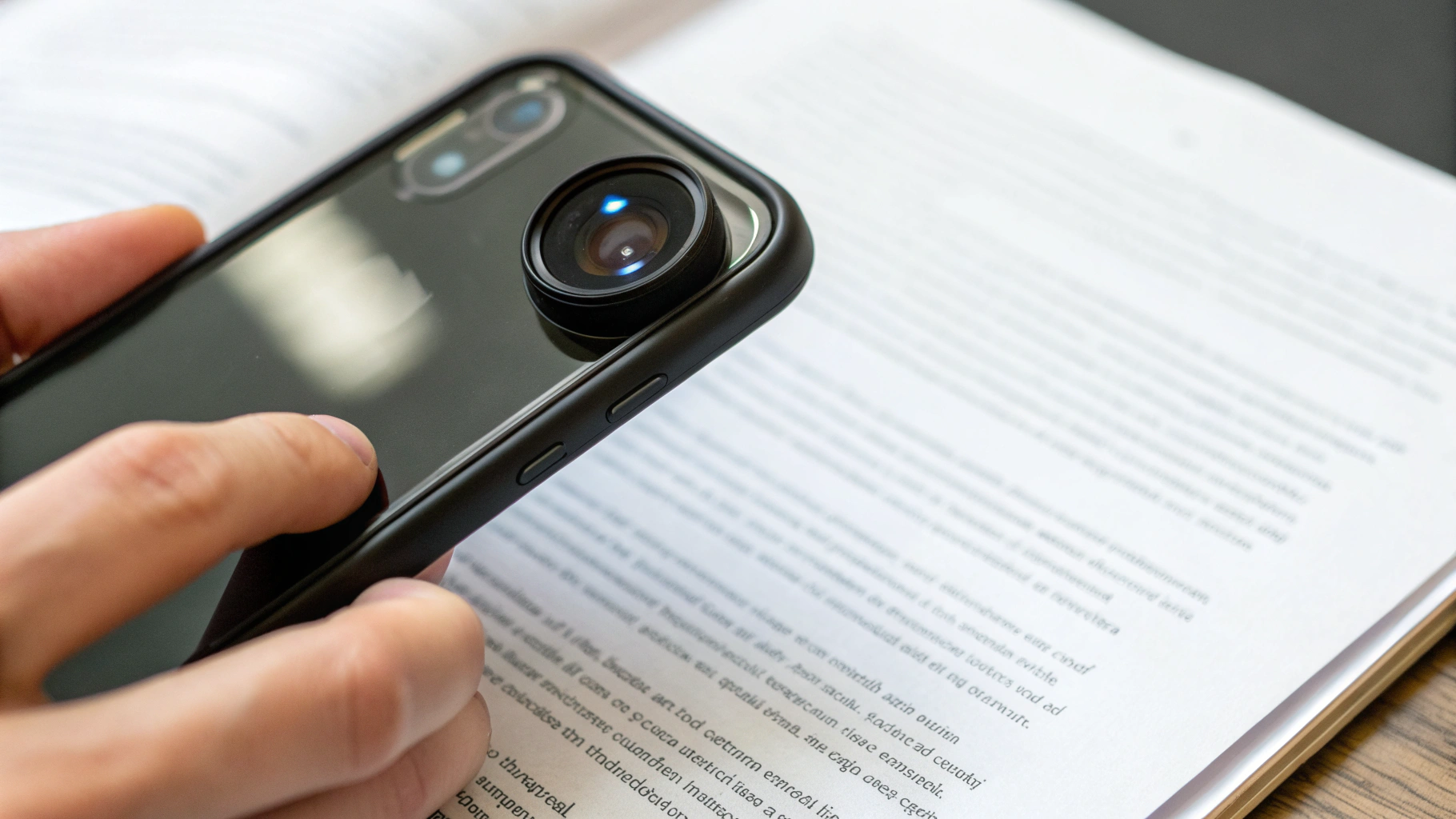
Автофокус критически важен, если вы снимаете документы с руки и в спешке.
Типы автофокуса и их поведение
- Контрастный автофокус. Дешевле и проще, чаще встречается в бюджетных Android. Точный, но более медленный, может «качаться» туда‑сюда перед тем, как поймать резкость.
- Фазовый автофокус (PDAF, Dual Pixel). Быстрее и надёжнее, особенно при слабом освещении. Встречается в средне‑ и высокобюджетных моделях и во многих актуальных iPhone.
- Лазерный помощник автофокуса. В ряде Android‑флагманов. Помогает системе быстро понять расстояние до объекта, полезно при съёмке с близкого расстояния.
Для документов приоритетно, чтобы камера не мажет на расстоянии 20–40 см и быстро переходила с дальнего плана на лист.
Минимальная дистанция фокусировки
Важный, но редко обсуждаемый параметр: насколько близко вы можете поднести камеру, чтобы текст был в фокусе. Если камера не фокусируется ближе, например, 10–12 см, при съёмке маленьких чеков или мелкого шрифта вам придётся отходить дальше и потом кадрировать, теряя качество.
Как проверить перед покупкой:
- поднесите смартфон к листу с мелким текстом и медленно приближайте;
- следите, когда камера перестанет попадать в фокус — это и есть минимальная дистанция;
- оцените, насколько удобен вам такой рабочий диапазон.
Надёжность автофокуса при плохом свете
Документы часто снимают в офисе, вечером дома, в машине — то есть при искусственном или слабом свете. Важно, чтобы автофокус:
- не «плавал» туда‑сюда;
- не уходил в фон вместо текста;
- быстро восстанавливался после движения руки.
Это как раз отличает более продвинутые камеры (у флагманских iPhone и многих Android‑топов) от совсем бюджетных решений, где автофокус часто ошибается.
Стабилизация: нужна ли оптика для документов
Оптическая стабилизация (OIS) обычно рекламируется для ночных фото и видео, но для документов тоже полезна.
- При слабом освещении камера делает выдержку чуть дольше, и OIS помогает избежать смаза от дрожания рук.
- Если вы снимаете с руки без штатива, оптика даёт дополнительный запас резкости.
Жёсткого требования «только со стабилизацией» тут нет, но при выборе между двумя похожими моделями лучше взять ту, где OIS есть.
iPhone vs Android: что удобнее как сканер в смартфоне
На каком смартфоне удобнее «сканировать» документы — на iPhone или Android? Зависит не только от камеры, но и от встроенных функций и приложений.
Особенности iPhone для съёмки документов
У iPhone уже несколько поколений есть очень адекватный режим работы с текстом:
- в приложении «Заметки» есть встроенный сканер документов — он сам находит границы листа, выравнивает и повышает контраст;
- функция Live Text (Живой текст) позволяет выделять текст прямо на фото и копировать в буфер обмена или сразу переводить;
- камера стабильно держит фокус на ближних расстояниях, особенно в последних поколениях.
Плюсы iPhone для документов:
- предсказуемый цвет и экспозиция — документы выглядят естественно;
- хорошая работа в помещении даже на старших моделях нескольколетней давности;
- глубокая интеграция с системным OCR (поиск по тексту на фото, быстрый импорт номеров телефонов, адресов и т. п.).
Минусы:
- на старых моделях и версиях iOS некоторые функции Live Text могут быть недоступны;
- объём встроенного хранилища: если активно храните много сканов, лучше брать модель с запасом памяти или заранее настроить облако.
Если вы как раз выбираете себе новый iPhone, имеет смысл взглянуть на актуальные модели в разделе Apple iPhone и прикинуть, сколько памяти вам нужно под фото, сканы и приложения.
Особенности Android для съёмки документов
Мир Android разнообразнее: многое зависит от производителя и модели.
Часто встречается следующее:
- у многих смартфонов предустановлен «Сканер документов» или он встроен в приложение камеры;
- Google Фото и Google Lens обеспечивают мощный OCR и поиск по тексту на изображениях;
- есть большой выбор сторонних приложений‑сканеров, часто бесплатных или с недорогой подпиской.
Плюсы Android:
- можно подобрать смартфон под бюджет, где основной модуль камеры хорошо снимает именно вблизи;
- гибкость в выборе приложений и облачных сервисов для хранения PDF;
- часто есть отдельный режим сканера прямо в камере — быстро и наглядно.
Минусы:
- у бюджетных моделей бывают проблемы с автофокусом и шумами при съёмке в помещении;
- не всегда грамотно работает автоопределение границ документа, приходится править руками;
- встроенный OCR может быть слабее, тогда приходится полагаться на сторонние приложения.
Как выбрать смартфон: чек‑лист по камере для документов
Если вы покупаете смартфон с прицелом на ежедневную съёмку документов, договоров, конспектов, чеков, пройдитесь по этому списку.
1. Основная камера с быстрой фокусировкой
Обратите внимание на:
- наличие фазового автофокуса (PDAF, Dual Pixel) — особенно актуально для Android;
- отзывы о том, как камера ведёт себя при комнатном освещении;
- примеры фото документов (можно попросить в офлайновом магазине или посмотреть обзоры).
2. Стабилизация и съёмка при слабом освещении
Если вы часто снимаете документы вечером или в офисах:
- желательно наличие оптической стабилизации на основном модуле;
- посмотрите примеры фото с текстом при искусственном свете — не уходит ли всё в шум и мыло.
3. Удобный режим сканера
Уточните, есть ли в смартфоне:
- встроенный «Документ» или «Сканер» в приложении камеры;
- автоматическое определение границ, выравнивание перспективы, улучшение контраста текста;
- сохранение сразу в PDF и возможность объединять несколько страниц в один файл.
Если таких функций нет или они реализованы плохо — не критично, можно использовать сторонние приложения‑сканеры. Но встроенное решение экономит время.
4. Память и организация хранения
Сканированные документы, особенно в высоком качестве, быстро занимают место. Для регулярной работы с документами лучше:
- не брать минимальный объём хранилища;
- сразу решить, где вы будете хранить сканы — на устройстве, в облаке, в заметках или специализированном сервисе;
- периодически чистить старые версии сканов, оставляя основные.
Приложения‑сканеры и OCR: во что стоит смотреть
Даже если камера у смартфона средняя, грамотное приложение‑сканер способно очень сильно улучшить итоговый результат. Что важно при выборе такого приложения.
Ключевые функции хорошего приложения‑сканера
- Автодетект границ — приложение само находит края листа, избавляя от ручной обрезки.
- Выравнивание перспективы — исправляет «трапецию», когда вы снимаете под углом.
- Режим «Чёрно‑белый документ» — повышает контраст текста, убирает серый фон бумаги.
- Фильтры для заметок и досок — если нужно снимать конспекты на доске, стикеры, бумажные записи.
- Экспорт в PDF с возможностью собрать несколько страниц в один файл.
- OCR — распознавание текста с возможностью копировать, искать по нему и редактировать.
- Интеграция с облаком — автосинхронизация с выбранным хранилищем, чтобы не потерять документы.
Сканер в iPhone: Заметки и Живой текст
На iPhone многие функции уже «из коробки»:
- в «Заметках» есть пункт «Сканировать документы» — он сам ищет границы, выравнивает и предлагает варианты фильтров;
- фото можно сохранить как в заметку, так и как PDF, отправить в почту или мессенджер;
- Live Text позволяет выделить текст с фото, скопировать его, перевести, позвонить по номеру телефона и т. п.
Плюс системного сканера на iPhone в том, что он тесно связан с операционной системой: поиск по фото, быстрый доступ к тексту и работа в офлайне на новых моделях сильно упрощают жизнь, если вы часто работаете с документами.
Сканер в Android: Google Lens и фирменные решения
На Android многое завязано на сервисы Google и оболочку производителя:
- Google Lens позволяет сканировать текст, копировать и переводить его, искать по картинке;
- во многих оболочках (One UI, MIUI и др.) есть собственный режим сканирования документов в камере;
- Google Фото может определять текст на фото и позволяет копировать его.
Если системный функционал вам не нравится, легко установить сторонний сканер с более гибкими настройками.
Как снимать документы на смартфон, чтобы OCR работал лучше
Даже идеальная камера и мощный OCR не спасут, если исходное фото снято плохо. Несколько простых правил сильно повышают качество распознавания текста.
1. Свет — ваш главный помощник
- Снимайте при хорошем рассеянном освещении: дневной свет из окна, настольная лампа с матовым плафоном.
- Избегайте прямых бликов от ламп и солнца — они «убивают» часть текста.
- Не используйте вспышку, если она даёт яркое пятно на бумаге. Лучше добавить ещё один источник света сбоку.
2. Расстояние и угол съёмки
- Держите смартфон как можно более параллельно плоскости документа.
- Не подносите слишком близко, если камера не может сфокусироваться — лучше чуть отойти и потом аккуратно кадрировать.
- Заполните кадр листом, оставляя небольшой запас по краям для автокадрирования.
3. Фокус на текст
- Нажмите на экран в области текста, чтобы камера точно сфокусировалась по нужному месту.
- Подождите полсекунды, пока автофокус отработает и изображение стабилизируется.
- Сделайте 2–3 дубля: иногда один кадр может получиться смазанным, особенно при слабом освещении.
4. Обработка и проверка до отправки
- Используйте режим «Документ» или чёрно‑белый фильтр, чтобы повысить контраст.
- Проверьте, читается ли мелкий текст при увеличении на экране.
- Если планируете распознавать текст (OCR), убедитесь, что буквы не «слиплись» и нет сильного шума.
Кому особенно важно качество съёмки документов
Иногда пользователи недооценивают, насколько часто им приходится «сканировать» что‑то телефоном. Хороший смартфон‑сканер особенно полезен:
- студентам — конспекты, задания, страницы из книг в библиотеке;
- предпринимателям и фрилансерам — договоры, счета, акты, чеки для отчётности;
- родителям школьников — расписания, задания в дневниках, объявления;
- тем, кто часто общается с госуслугами и банками — паспорта, заявления, квитанции;
- тем, кто хранит семейный архив — старые документы, письма, рецепты.
Если вы узнали себя в этих сценариях, при выборе смартфона обязательно учтите качество камеры для документов и наличие удобного сканера. Заодно продумайте, как вы будете защищать такие данные: на iOS и macOS, например, можно использовать более безопасные способы входа без паролей — об этом мы подробно писали в материале про вход по passkeys на iPhone и Mac.
Итоги: на что смотреть в первую очередь
Если кратко, хороший «смартфон‑сканер» — это не обязательно флагман, но у него должны быть:
- надёжная основная камера с быстрым автофокусом и адекватной работой при комнатном освещении;
- желательно оптическая стабилизация;
- достаточно малая минимальная дистанция фокусировки для комфортной съёмки страниц и чеков;
- удобный встроенный режим сканирования документов или возможность поставить мощное приложение‑сканер;
- поддержка OCR — системная (как у iPhone с Live Text или Android с Google Lens) или в сторонних приложениях.
Не зацикливайтесь на мегапикселях и маркетинговых названиях режимов. Лучше всего взять реальный документ, подойти к витрине с телефоном (или к своему нынешнему смартфону, если выбираете модель онлайн) и просто сделать несколько кадров. Посмотрите, насколько легко читается мелкий текст, как ведёт себя автофокус и что предлагает встроенный сканер. Именно это и покажет, насколько удобно вам будет работать с документами каждый день.



