


Планшет для родителей, которые много смотрят прямые эфиры и вебинары: как не ошибиться с выбором
Если родители часто смотрят прямые эфиры, вебинары и онлайн-курсы, простого «планшета для интернета» уже мало. Важно, чтобы устройство не зависало на середине лекции, не разряжалось за час и оставалось понятным в управлении несколько лет.
Когда мы выбираем планшет для себя, обычно думаем про игры, фильмы, работу. Но для родителей, которые много смотрят прямые эфиры, вебинары, онлайн-курсы и трансляции врачей или преподавателей, требования другие. Важно, чтобы планшет был простым, надёжным и удобным именно для онлайн-видео.
Ниже — подробный разбор, как выбрать планшет для вебинаров и эфиров в 2025 году, чтобы он не превратился в источник нервов и бесконечных звонков «у меня опять ничего не работает».
Шаг 1. Определиться со сценарием: как родители будут использовать планшет
Перед тем как смотреть на характеристики, честно ответьте на несколько вопросов. От них зависит, сколько вообще нужно тратить и на чём экономить нельзя.
Основные сценарии использования
- Пассивный просмотр: лекции, эфиры в браузере или приложениях, YouTube, онлайн-церемонии, концерты, богослужения, стримы.
- Участие с камерой: Zoom, Teams, Skype, консультации с врачом или юристом, индивидуальные занятия.
- Параллельные действия: конспектирование, чат в мессенджере во время вебинара, открытая презентация, переключение вкладок.
- Просмотр «на ходу»: в дороге, на даче, в очереди, в поездке, где Wi‑Fi может быть слабым или отсутствовать.
Чем больше активного участия и параллельных задач, тем важнее мощность планшета, хорошая камера, микрофон и стабильная связь.
Как это влияет на выбор
- Если родители только смотрят, можно взять модель попроще, но с хорошим экраном и динамиками.
- Если они часто выходят в эфир сами, уже нужны лучшая камера, микрофон, Wi‑Fi и, желательно, поддержка гарнитуры.
- Если планируется использование вне дома, стоит рассмотреть версию планшета с LTE/5G и отдельный тариф для интернета.
Шаг 2. Экран: главное в планшете для онлайн-видео
При выборе планшета для вебинаров и эфиров экран — первое, на что нужно смотреть. От него зависит, будут ли у родителей уставать глаза, насколько чётко видно текст слайдов и лица спикеров.
Размер экрана
- 8–9 дюймов — компактно, удобно держать в руках, но мелкий текст и элементы интерфейса. Подойдёт, если родители хорошо видят и смотрят в основном развлекательные эфиры.
- 10–11 дюймов — оптимальный размер для вебинаров: уже достаточно крупный экран, чтобы читать слайды и чат, но планшет по-прежнему не громоздкий.
- 12+ дюймов — максимум комфорта для зрения, особенно если смотреть издалека, например, поставив планшет на стол. Минус — вес и цена.
Для большинства родителей, которые много смотрят вебинары, самое удобное — 10–11 дюймов. Это компромисс между удобством, ценой и весом.
Разрешение и качество картинки
Чтобы текст и лицо спикера были чёткими, важно разрешение экрана:
- минимум Full HD (1920×1080) или около того для диагонали 10–11";
- у дешёвых планшетов с большим экраном, но низким разрешением картинка будет «мыльной» — для долгих вебинаров это неудобно.
Также важно обратить внимание на:
- Яркость — чтобы картинка не «проваливалась» в темноте и оставалась читаемой при дневном освещении. Для квартиры обычно хватает 300 нит, но хорошо, если яркость выше.
- Углы обзора — родители часто смотрят, держа планшет под углом или размещая его на столе; у IPS/PLS/обычных LCD‑панелей с этим всё нормально, но у совсем бюджетных матриц картинка может выцветать.
Антибликовое покрытие и защита глаз
Многие смотрят вебинары вечером, когда светит лампа, или днём напротив окна. Важно, чтобы экран не превращался в зеркало.
- Полностью матовых экранов у планшетов почти нет, но есть модели с менее блестящим покрытием.
- Режимы фильтра синего света и «ночной экран» снижают нагрузку на глаза при длительном просмотре.
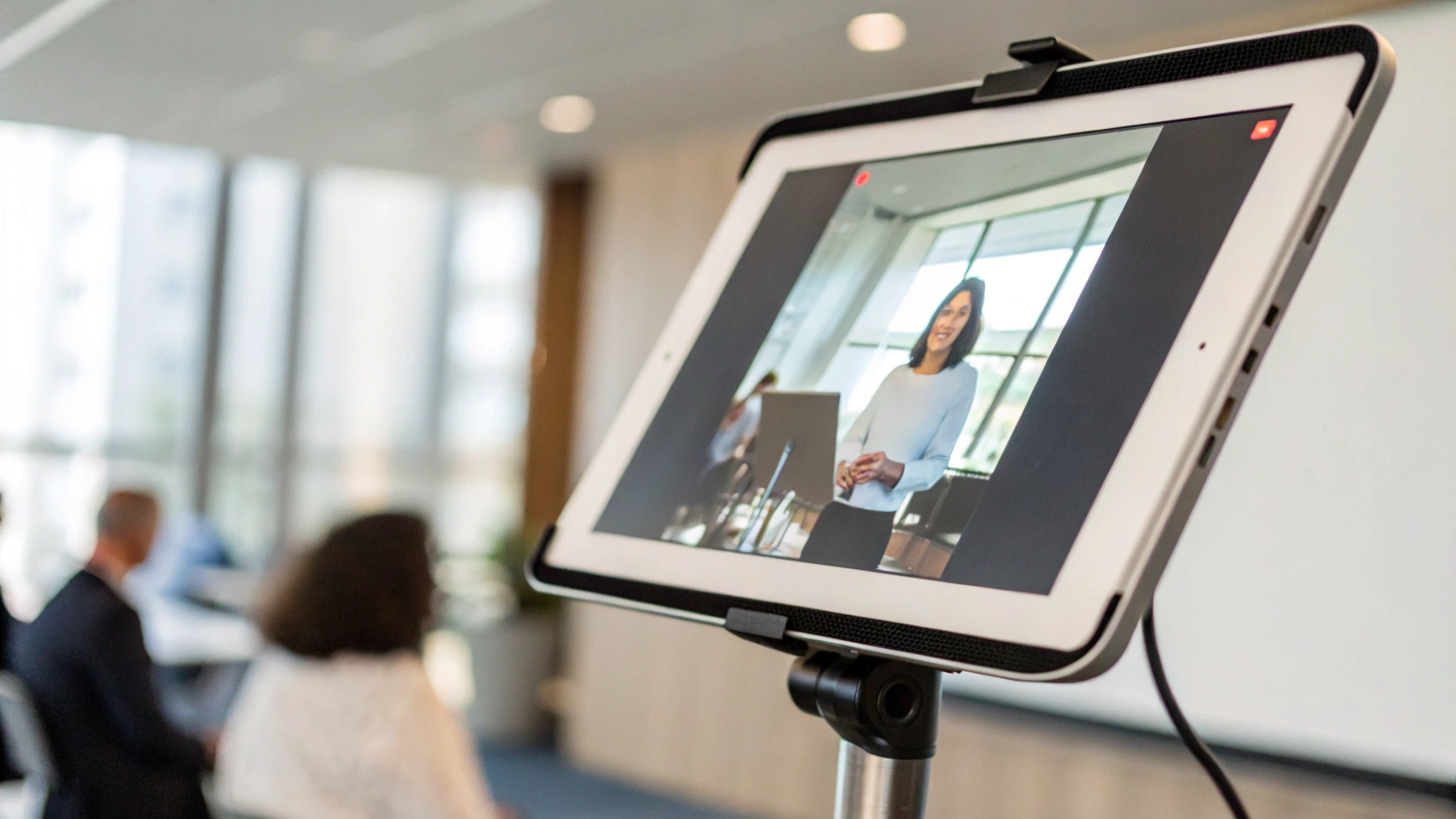
Шаг 3. Звук: чтобы не пришлось докупать колонки
Планшет для эфиров и вебинаров должен хорошо передавать речь. Идеально, если не потребуются дополнительные колонки или наушники, особенно для старших родителей.
Громкость и качество динамиков
- Желательно наличие двух стереодинамиков, расположенных по бокам — звук будет объёмнее и громче.
- Обратите внимание на отзывы о громкости. Для лекций не нужна идеальная музыка, но обязательно — чёткая речь без «глухого» эффекта.
Разъём для наушников и Bluetooth
Если родители смотрят вебинары вечером, когда кто-то спит, им может понадобиться звук в наушники.
- Разъём 3,5 мм полезен, если есть старые проводные наушники — не придётся разбираться с Bluetooth.
- Bluetooth есть практически у всех современных планшетов, но стоит уточнить версию (лучше 5.0 и выше — стабильнее соединение).
Если родители плохо слышат, удобно заранее подобрать им простую беспроводную гарнитуру и один раз спарить с планшетом. Главное — чтобы громкости динамиков и наушников хватало с запасом.
Шаг 4. Камера и микрофон: если родители сами участвуют в эфирах
Для тех, кто просто смотрит, фронтальная камера не приоритет. Но если родители регулярно выходят в Zoom или участвуют в видеоконсультациях, она становится очень важной.
Фронтальная камера
На что смотреть:
- Разрешение 5 Мп и выше — этого достаточно для нормальной картинки в Zoom/Teams.
- Расположение камеры. Удобно, когда она по длинной стороне экрана — тогда при горизонтальном положении планшета лицо не «сбоку».
- Наличие цифровой стабилизации и автофокуса приятно, но критичным бывает реже, чем для съёмки видео.
Микрофон и шумоподавление
Для консультаций с врачами, преподавателями или семейных созвонов очень важен чистый звук.
- Наличие двух микрофонов с шумоподавлением помогает меньше передавать фоновые шумы (телевизор, улица).
- Если родители живут в шумной обстановке, продумайте гарнитуру с микрофоном — даже простые проводные наушники с микрофоном лучше, чем встроенный микрофон в дешёвом планшете.
Шаг 5. Связь и интернет: чтобы эфир не зависал на самом интересном месте
Качественный интернет — половина успеха при просмотре онлайн-видео. Но от планшета тоже многое зависит.
Wi‑Fi
Проверьте, какие стандарты Wi‑Fi поддерживает планшет:
- Wi‑Fi 5 (802.11ac) — уже минимум для стабильной работы с HD-видео.
- Wi‑Fi 6 — плюс, если дома много устройств и роутер его поддерживает; это снижает лаги и обрывы при большом количестве подключений.
При слабом Wi‑Fi даже лучший планшет будет «заикаться» на вебинарах. Иногда полезно:
- Пересадить родителей ближе к роутеру.
- Установить дополнительный усилитель или сменить роутер, если сигнал в комнате слабый.
Мобильный интернет (LTE/5G)
Если родители часто ездят на дачу, в гости, в поликлинику, стоит рассмотреть планшет с поддержкой SIM-карты:
- Планшеты с LTE/5G позволяют смотреть эфиры и вебинары в дороге.
- Понадобится отдельная SIM‑карта и тариф с достаточным пакетом трафика (вебинары в хорошем качестве «съедают» много гигабайт).
Если мобильный интернет нужен только иногда, можно раздать его с телефона в режиме точки доступа. Но имейте в виду: это быстрее разряжает смартфон и может быть сложнее для родителей.
Шаг 6. Производительность и память: чтобы ничего не тормозило
Онлайн-видео и вебинары сами по себе не самые тяжёлые задачи. Но когда к ним добавляются браузер с вкладками, мессенджеры, заметки, нагрузка растёт.
Процессор и оперативная память
Рекомендации по минимуму для «планшета для вебинаров» в 2025 году:
- ОЗУ от 4 ГБ — хватит для простого просмотра видео и пары приложений.
- 6 ГБ и больше — комфортнее для многозадачности: пара мессенджеров, браузер, Zoom/Teams одновременно.
Слабые процессоры и 3 ГБ ОЗУ и меньше могут вызывать:
- подлагивания при переключении между приложениями;
- зависания видео при одновременном открытии браузера и мессенджера;
- автоматическое «убивание» приложений в фоне (например, чата или заметок).
Встроенная память
Если планшет нужен в основном для онлайн-видео, огромный объём памяти не обязателен. Но учитывайте:
- чем меньше памяти, тем быстрее планшет начнёт ругаться на «недостаточно места» из‑за обновлений и приложений;
- минимально комфортный объём на 2025 год — 64 ГБ, если родители не хранят много скачанных фильмов и фото;
- если планшет будет ещё и семейным «фотоальбомом» или устройством для скачанных курсов, лучше взять 128 ГБ и выше или модель с поддержкой карты памяти (microSD на Android‑планшетах).
Шаг 7. Автономность: сколько часов вебинаров выдержит без розетки
Родители могут легко провести полдня в онлайн-лекциях и эфирах. Постоянно сидеть у розетки неудобно.
На что смотреть в характеристиках
- Ёмкость батареи (мА·ч) — сама по себе не всё объясняет, но даёт ориентир. Для 10–11" комфортно от 7000 мА·ч и выше.
- Заявленное время видео — производители часто пишут, сколько планшет держит воспроизведение видео. Реально отнимаем 20–30% от обещаний и получаем более честную цифру.
Быстрая зарядка
Полезно, если планшет поддерживает быструю зарядку:
- за 30–40 минут можно «подкинуть» несколько часов работы;
- особенно актуально, если родители забывают поставить устройство на зарядку заранее.
Шаг 8. Удобство для родителей: интерфейс, система, кнопки
Даже самый мощный планшет будет бесполезен, если родителям сложно им пользоваться. Здесь важно учитывать возраст, опыт и привычки.
iPadOS или Android
Обычно выбор идёт между iPad и Android‑планшетами.
- iPad: очень простой интерфейс, стабильная работа, долгие обновления системы, хорошие камеры и звук. Минус — более высокая цена, а разъём для наушников есть не у всех моделей. Если родители уже пользовались смартфонами Apple iPhone, привыкнуть к iPad будет особенно легко.
- Android‑планшеты: большой разброс по цене, есть бюджетные варианты, часто есть разъём 3,5 мм и поддержка карт памяти. Интерфейс может немного отличаться у разных производителей, но современные оболочки стали заметно дружелюбнее.
Если у родителей уже есть Android‑смартфон, обычно проще взять Android‑планшет. Если в семье много устройств Apple и родители планируют пользоваться FaceTime или заметками, удобнее выбрать iPad из актуальных моделей.
Органы управления и удобство хвата
Мелочи, которые очень важны для старших родителей:
- Физические кнопки громкости и питания, легко нащупываемые вслепую.
- Не слишком скользкий корпус — либо чехол с приятной фактурой.
- Возможность включить крупный шрифт и увеличение элементов интерфейса.
Шаг 9. Аксессуары: планшет для вебинаров без мучений
Чтобы планшет для эфиров стал действительно удобным, к нему почти всегда нужен минимум аксессуаров.
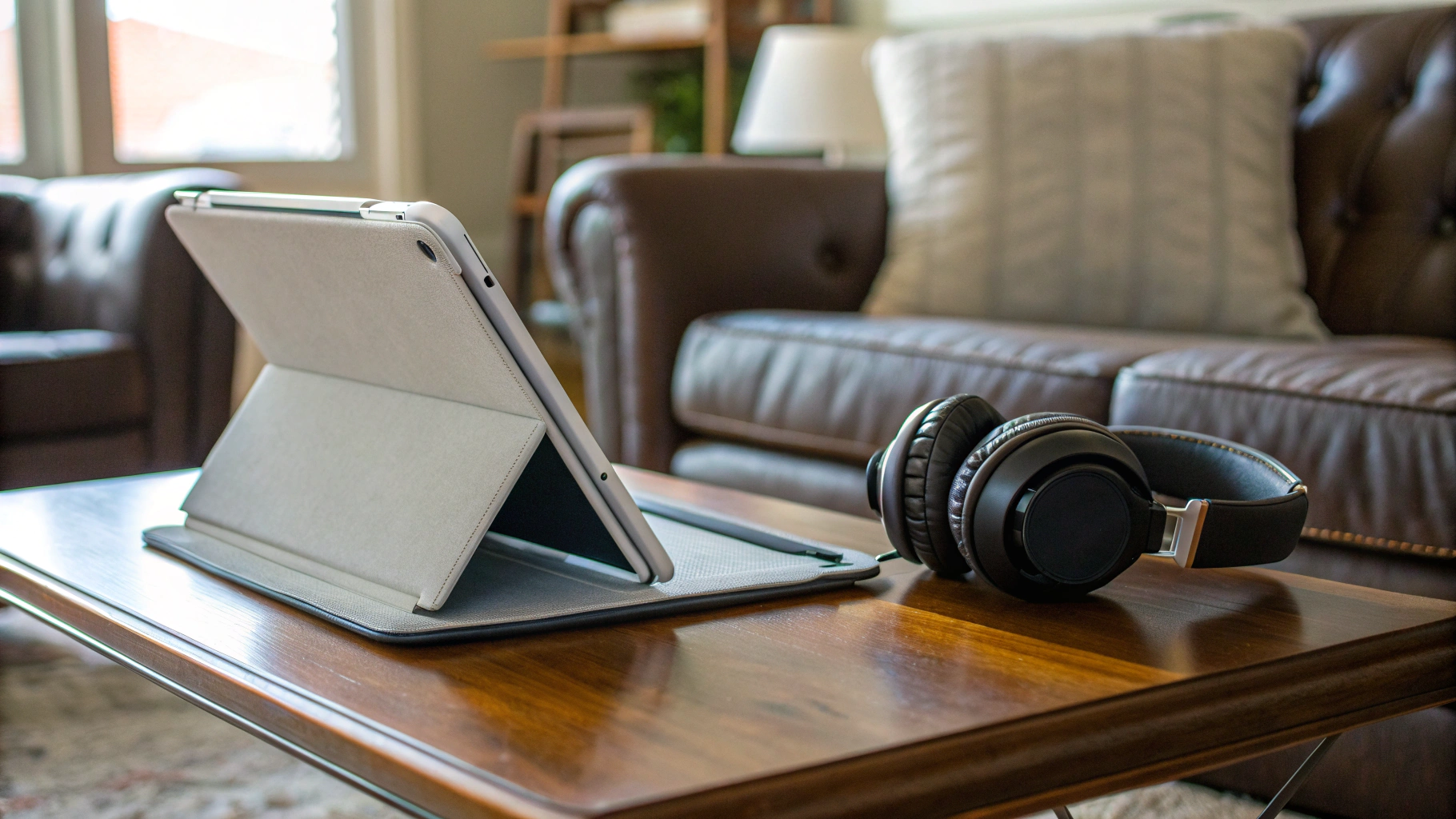
Чехол-подставка
Родители редко будут долго держать планшет в руках. Гораздо удобнее поставить его на стол, полку или кровать.
- Берите чехол с устойчивой подставкой, которая умеет фиксировать планшет под разными углами.
- Это полезно и для зрения (экран ближе к уровню глаз), и для камеры (лицо не снимается «снизу-вверх»).
Гарнитура или наушники
Даже при хороших динамиках иногда пригодятся:
- простые накладные или внутриканальные наушники для вечерних вебинаров;
- гарнитура с микрофоном, если родители часто участвуют в Zoom/Teams или говорят с врачами.
Если планируете беспроводные наушники, заранее проверьте, удобно ли родителям пользоваться ими на примере простых моделей, например наушников Apple AirPods.
Зарядное устройство
Уточните в комплекте:
- есть ли блок питания или только кабель;
- поддерживает ли планшет быструю зарядку и нужен ли для этого отдельный адаптер.
Шаг 10. Уровни бюджета: на чём можно сэкономить, а на чём — нет
Выбор планшета для вебинаров — это баланс между бюджетом и комфортом. Условно можно выделить несколько категорий.
Минимальный бюджет
Для родителей, которые иногда смотрят эфиры и не открывают сразу десять приложений:
- экран 10" с разрешением около Full HD;
- ОЗУ 4 ГБ, память 64 ГБ (плюс карта памяти, если Android);
- Wi‑Fi 5, динамики не самые громкие, но достаточные для тихой комнаты;
- фронтальная камера базового уровня, подойдёт для редких звонков.
Здесь главное — не брать совсем ноунейм с 2–3 ГБ ОЗУ и низким разрешением экрана. Такой планшет быстро начнёт раздражать тормозами.
Комфортный середнячок
Для тех, кто регулярно смотрит длинные трансляции и онлайн-курсы:
- экран 10–11" с хорошей яркостью и Full HD или выше;
- ОЗУ 6 ГБ, память 128 ГБ;
- стереодинамики с приличной громкостью;
- фронтальная камера от 5–8 Мп, микрофон не самого базового уровня;
- нормальная батарея, выдерживающая 8–10 часов просмотра видео.
Максимальный комфорт
Для родителей, которые не только смотрят вебинары, но и активно участвуют в них, а также пользуются планшетом вместо ноутбука:
- большой и яркий экран 11–12,9", высокая плотность пикселей, хорошие углы обзора;
- мощный процессор и ОЗУ от 8 ГБ, чтобы приложения не закрывались в фоне;
- отличные стереодинамики и микрофоны с шумоподавлением;
- фронтальная камера высокого качества, желательно по длинной стороне;
- возможность подключить клавиатуру и стилус для заметок.
Дополнительно: какие мелочи сильно упрощают жизнь родителям
Есть несколько функций, о которых редко думают при покупке, но они делают использование планшета намного комфортнее.
Биометрия: отпечаток пальца или разблокировка по лицу
Важно, чтобы родителям не пришлось каждый раз вводить сложный пароль:
- сканер отпечатка пальца (в кнопке или в экране) проще, если руки часто сухие или дрожат;
- разблокировка по лицу может быть удобнее, но иногда хуже работает в темноте.
Уведомления и «Не беспокоить»
Во время вебинара очень раздражают всплывающие уведомления и звуки мессенджеров. Полезно:
- настроить режим «Не беспокоить» на время лекций;
- отключить лишние уведомления от игр и рекламных приложений.
Обновления и поддержка
Чем дольше производитель обновляет планшет, тем:
- лучше защита и стабильность работы приложений для вебинаров;
- выше шанс, что сервисы вроде Zoom, Teams и браузер будут работать без глюков несколько лет.
Как объяснить родителям базовые вещи и упростить им жизнь
Даже идеальный планшет может вызывать вопросы, если не подготовить его «под родителей». Несколько советов по настройке:
- сделайте на главном экране крупные ярлыки нужных приложений: браузера, YouTube, Zoom/Teams, мессенджеров;
- удалите или спрячьте всё лишнее, чтобы не мешало и не путало;
- включите крупный шрифт и увеличенный размер иконок, если у родителей слабое зрение;
- настройте один-два понятных режима громкости и яркости (день/вечер);
- покажите, как ставить планшет на зарядку и как понять, что он уже зарядился.
Полезный приём — записать короткую видеоинструкцию прямо на их планшете: где открыть Zoom, как войти в эфир, как прибавить звук. Родители смогут пересматривать её, когда забудут.
Итог: чек-лист по выбору планшета для вебинаров и прямых эфиров
Обобщим ключевые моменты, чтобы можно было быстро свериться перед покупкой.
- Экран: 10–11", Full HD или выше, достаточная яркость, хорошие углы обзора.
- Звук: стереодинамики, достаточная громкость для речи, желательно разъём 3,5 мм или удобный Bluetooth.
- Камера и микрофон: фронтальная камера от 5 Мп, нормальный микрофон; гарнитура с микрофоном — большой плюс для частых созвонов.
- Связь: Wi‑Fi 5 или Wi‑Fi 6; при частых поездках — версия с LTE/5G и отдельным тарифом.
- Железо: ОЗУ от 4 ГБ (лучше 6 ГБ+), память минимум 64 ГБ, оптимально 128 ГБ, особенно без карты памяти.
- Батарея: хватает на 6–8 часов видео реального использования; по возможности — поддержка быстрой зарядки.
- Удобство: понятный интерфейс, крупный шрифт, удобные кнопки, нескользкий чехол-подставка.
- Аксессуары: чехол с подставкой, наушники или гарнитура, подходящий зарядный блок.
Ориентируясь на эти пункты, вы сможете подобрать родителям планшет, который подойдёт именно для онлайн-видео, прямых эфиров и вебинаров, а не просто «какой-нибудь для интернета». Такой выбор прослужит несколько лет и сэкономит всем много нервов и времени.



