


Подготовка техники к Новому году: порядок на iPhone, Android, планшете и ноутбуке за выходные
Новогодняя генеральная уборка — это не только шкафы и кухня. За год в смартфоне, планшете и ноутбуке копятся мусорные файлы, хаос в галерее, мессенджерах и приложениях. Разбираемся, как за один уикенд навести цифровой порядок и настроить защиту.
К концу года многие устраивают генеральную уборку дома. Логично добавить к этому «уборку на смартфоне», планшете и ноутбуке: освободить память, разобрать фото, обновить системы и настроить защиту.
Ниже — простой план на один уикенд. Его можно пройти полностью, а можно выбрать только нужные шаги. Структура одинаковая для всех устройств: сначала безопасность, затем порядок и скорость, в конце — комфорт и цифровая гигиена.
Как организовать «цифровую уборку» за выходные
Чтобы не бросить всё на середине, лучше заранее прикинуть план.
Шаг 1. Распределите задачи по дням
Удобно разбить уборку техники на два дня:
- Суббота — смартфоны и планшеты: Apple iPhone, смартфоны Samsung, другие Android-модели, а также планшеты вроде Apple iPad.
- Воскресенье — ноутбук (например, Apple Macbook или любой Windows-ноутбук).
Если устройств много в семье, можно сделать наоборот: в субботу — только самое важное (резервные копии и безопасность), в воскресенье — всё остальное.
Шаг 2. Подготовьте минимум для обслуживания
Перед тем как начинать подготовку техники к новому году, убедитесь, что под рукой есть:
- Доступ к Wi‑Fi (обновления и резервные копии могут быть объёмными).
- Зарядка или удлинитель рядом с местом уборки.
- Пара часов относительно спокойного времени без срочных дел.
- Чистая мягкая салфетка из микрофибры и, по возможности, специальное средство для экранов.
Смартфоны и планшеты: iPhone и Android
Большая часть повседневной жизни проходит через смартфон. Поэтому начинать очистку планшета и телефона лучше с базовой безопасности, а уже потом браться за файлы и приложения.
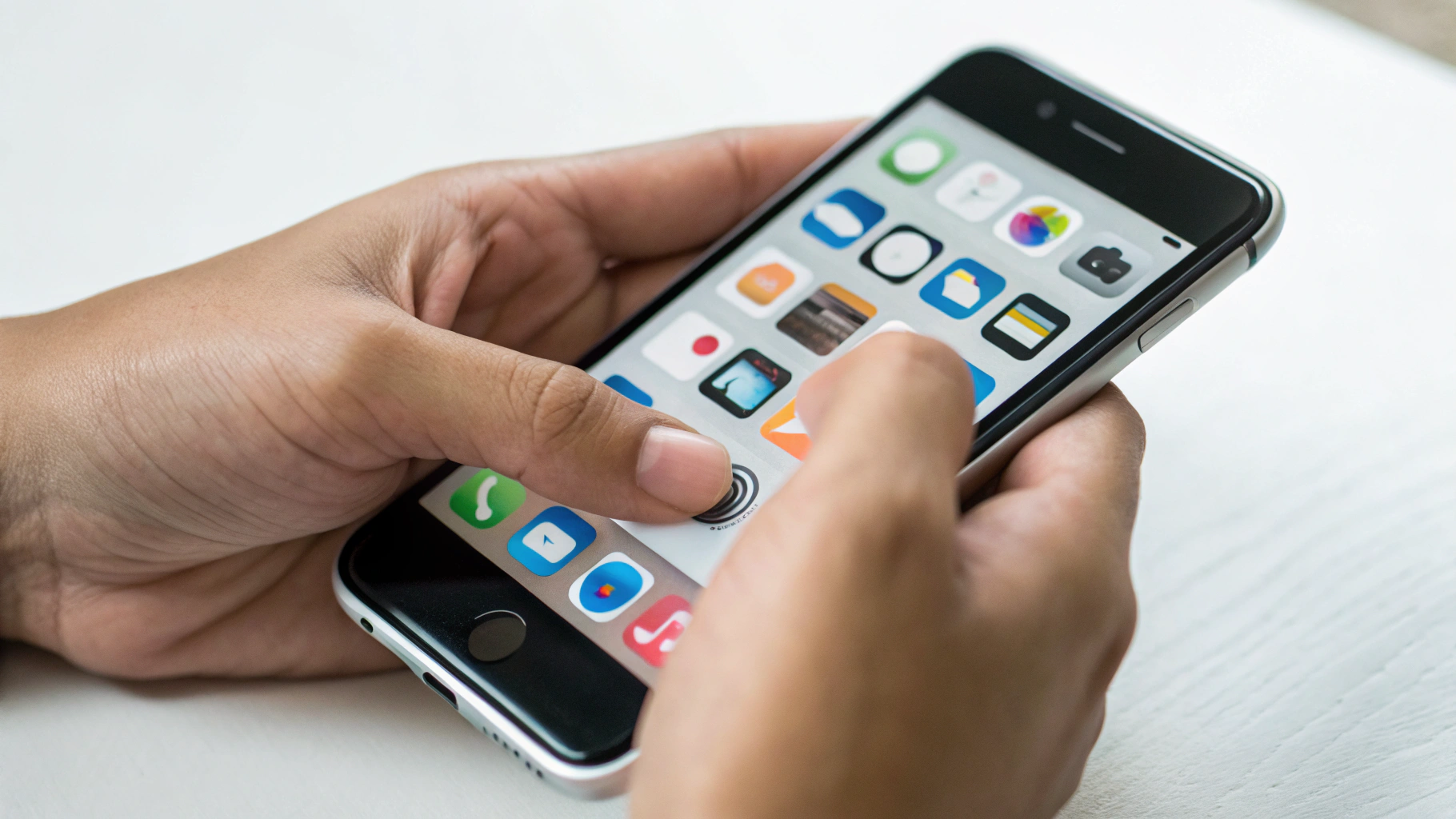
1. Резервная копия: первая и главная защита
Прежде чем что-то удалять или переустанавливать, сделайте актуальную резервную копию.
- iPhone и iPad — включите резервное копирование в облако или сделайте полную копию через компьютер.
- Android-смартфон и планшет — убедитесь, что резервное копирование аккаунта Google включено, а фото синхронизируются в облако.
Отдельно проверьте:
- Сохранены ли резервные коды двухфакторной аутентификации, если вы используете приложения-генераторы.
- Сделан ли экспорт важных чатов (например, архив рабочих переписок).
Золотое правило: сначала свежая резервная копия, потом уборка. Это касается и телефонов, и ноутбука.
2. Обновления системы и приложений
Свежие версии системы и приложений — это не только новые функции, но и исправления уязвимостей и багов.
- Проверьте наличие обновлений ОС на iPhone/Android и установите их.
- Откройте магазин приложений (App Store или Google Play) и обновите всё разом.
- Отключите автообновление для программ, которые вам точно не нужны и часто тянут за собой рекламу или лишний трафик.
Если вы используете вход по биометрии и цифровые ключи, полезно заодно пробежаться по настройкам безопасности. Подробно о новых способах входа без паролей рассказываем в статье о входе с помощью passkeys на iPhone и Mac.
3. «Генеральная уборка» хранилища
За год память постепенно забивается скриншотами, дублями фото, файлами из мессенджеров и временными данными. Уборка на смартфоне и планшете начинается с хранилища.
3.1. Анализ занятости памяти
Зайдите в настройки хранилища на своём устройстве. Обычно там видно, чем занято место: фото, приложения, медиа в мессенджерах, другие файлы.
Обратите внимание на разделы, которые «толстые» больше всего, — именно с них и стоит начать.
3.2. Фото и видео
Галерея — главный «поедатель» памяти.
- Удалите неудачные и дублирующиеся кадры, старые скриншоты, фото чеков, которые уже не нужны.
- Создайте альбомы: «Документы», «Семья», «Работа», «Путешествия» — это сильно облегчает поиск в будущем.
- Перенесите архивные альбомы в облачное хранилище или на внешний диск, если на устройстве постоянно не хватает памяти.
Удобный подход — разбирать по событиям: за 10–15 минут вычистить «лето», потом «осень», а не листать всю ленту хаотично.
3.3. Мессенджеры
Чаты и группы копят гигабайты фото, видео и документов. Раз в год их стоит хотя бы частично разгрузить.
- Откройте настройки хранилища внутри мессенджера и посмотрите, какие чаты занимают больше всего места.
- Удалите старые медиафайлы из крупных чатов (особенно из групповых разговоров и рабочих чатов с большим потоком файлов).
- Отключите автоматическую загрузку медиа там, где это не критично.
3.4. Приложения
Список софта — ещё один важный пункт цифровой гигиены.
- Просмотрите все установленные программы и честно ответьте: чем вы реально пользуетесь?
- Удалите игры и утилиты, которые не открывали несколько месяцев.
- Посмотрите в настройках, какие приложения редко используете, но они занимают много памяти (офлайн-карты, видеоредакторы, тяжёлые игры), — возможно, их стоит временно убрать.
Полезный фильтр: если приложение не открывалось с весны — с большой вероятностью оно вам больше не нужно.
4. Оптимизация батареи и производительности
После очистки планшета и смартфона от мусора стоит заняться тем, что незаметно съедает заряд и тормозит систему.
- Отключите постоянную геолокацию для приложений, которым она не нужна.
- В настройках питания посмотрите, какие программы потребляют больше всего батареи. Там часто прячутся старые соцсети, банковские приложения или игры, работающие в фоне.
- Откатите или удалите «ускорители», «чистильщики» и прочие псевдооптимизаторы. Современным системам они в лучшем случае не помогают.
- На Android проверьте ограничения работы в фоне для редко используемых программ.
Если устройство всё равно ощутимо тормозит, можно запланировать на следующий уикенд более радикальный шаг — полную очистку с восстановлением из резервной копии.
5. Безопасность: пароли, доступы, блокировка экрана
Генеральная подготовка техники к новому году немыслима без ревизии безопасности.
- Проверьте, включена ли надёжная блокировка экрана: Face ID / Touch ID / PIN-код сложнее, чем «0000».
- Включите двухфакторную аутентификацию для главных аккаунтов: почта, банковские приложения, соцсети.
- Просмотрите список устройств, авторизованных в ваших аккаунтах (Apple ID, Google-аккаунт), и выйдите из тех, которыми давно не пользуетесь.
- Проверьте, какие приложения имеют доступ к камере, микрофону, геолокации и контактам. Заберите лишнее.
Отдельный пункт — резервные e‑mail’ы и номера. Обновите их, если за год меняли номер телефона или почту, чтобы не потерять доступ к аккаунтам.
6. Цифровая гигиена: уведомления и порядок на экране
Третий слой «цифровой уборки» — это то, как вы взаимодействуете с устройством каждый день. От этого зависит, чувствуете вы себя уставшим от телефона или контролируете ситуацию.
6.1. Уведомления
Разберите настройки уведомлений по принципу «что действительно важно»:
- Оставьте включёнными: банковские оповещения, сообщения от близких, рабочие чаты и сервисы, от которых зависит безопасность (подтверждения входа, уведомления от систем безопасности).
- Отключите всплывающие уведомления от игр, рекламных приложений, магазинов и любых сервисов, которые отвлекают без пользы.
- Настройте режимы «Не беспокоить» или профили фокуса (рабочий/домашний/сон), чтобы телефон не звенел в неподходящее время.
6.2. Главный экран и папки
Разберите иконки, как если бы это был реальный письменный стол:
- Оставьте на первом экране только самые важные приложения (телефон, мессенджер, навигация, почта, календарь).
- Создайте логичные папки: «Работа», «Банк», «Услуги», «Путешествия», «Развлечения» и разложите по ним всё остальное.
- Удалите пустые папки и иконки «одна игра на весь экран».
Так вы будете меньше тратить время на поиск нужной программы и случайные открытия.
Ноутбук: обслуживание и порядок
День второй — обслуживание ноутбука. Здесь также важны три слоя: безопасность, уборка на диске и удобство работы.
1. Резервное копирование и проверка системы
Перед любой серьёзной уборкой ноутбука первым делом позаботьтесь о копии данных.
- Если используете автоматические бэкапы (например, встроенные средства ОС), убедитесь, что они действительно работают, а копия не делалась последний раз год назад.
- Сделайте дополнительную копию самых важных папок (документы, фото, проекты) на внешний диск или в облако.
После этого проверьте обновления системы и установите их. Если как раз планируете переезд с Windows на Mac, посмотрите нашу подробную инструкцию по переносу данных в статье о переходе с Windows на Mac.
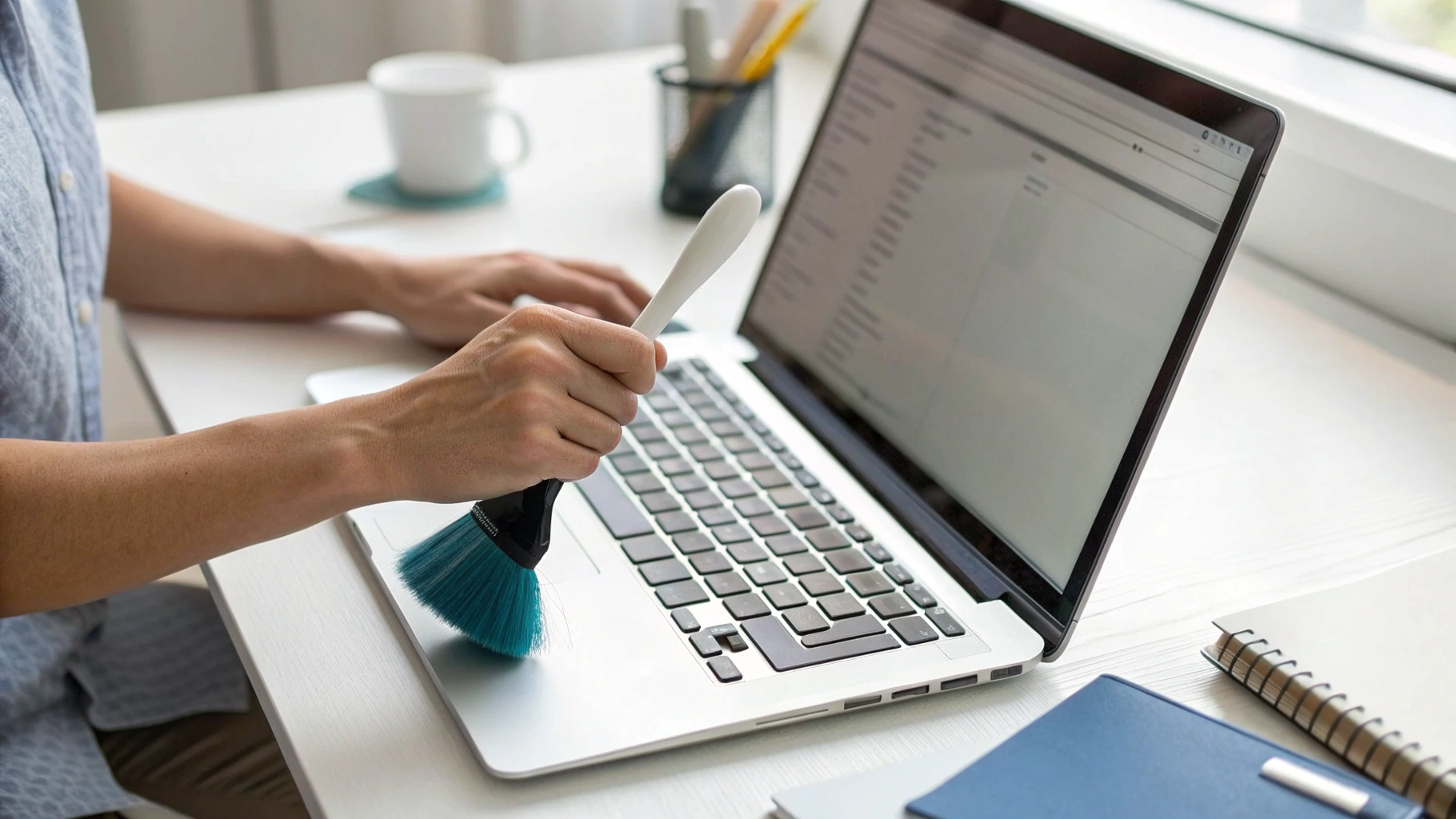
2. Обслуживание ноутбука: физическая часть
Обслуживание ноутбука — это не только про «почистить диск», но и про аккуратный уход за железом.
- Выключите ноутбук и отсоедините зарядку.
- Протрите экран салфеткой из микрофибры и специальным средством для дисплеев.
- Аккуратно очистите клавиатуру и тачпад от пыли и крошек.
- Осмотрите вентиляционные отверстия: если они сильно забиты пылью и ноутбук регулярно греется, стоит запланировать профессиональную чистку в сервисе.
Эта базовая чистка займёт 10–15 минут, но заметно улучшит ощущение «новизны» устройства.
3. Уборка на диске: файлы, мусор и программы
Теперь — программная часть. Принципы те же, что и на телефоне, только объём обычно больше.
3.1. Анализ занятого места
Откройте анализ хранилища в настройках системы. Обратите внимание, какие разделы и папки занимают больше всего места: «Видео», «Загрузки», «Рабочий стол», «Документы», папки с проектами.
3.2. Папка «Загрузки» и рабочий стол
Самый простой и быстрый эффект даёт уборка в этих двух местах:
- Разберите папку «Загрузки»: удалите архивы установщиков, старые версии документов и файлов, которые уже есть в других местах.
- Выделите «рабочую» папку (например, «Текущие проекты») и перенесите туда нужные файлы с рабочего стола.
- Удалите всё лишнее с рабочего стола — иконки программ можно оставить, а случайные копии документов и фото лучше разложить по папкам.
3.3. Документы и проекты
С документами удобнее работать по принципу «архивации»:
- Создайте папку «Архив 2024» и перенесите туда законченные проекты и документы, к которым обращаетесь редко.
- Для регулярно используемых файлов сделайте упорядоченную структуру: «Работа», «Учёба», «Личные», «Финансы» и т. д.
- Удалите старые версии файлов, оставив только финальные с понятным названием и датой.
3.4. Программы
Просмотрите список установленных программ:
- Удалите софт, которым не пользуетесь: демоверсии, старые игры, дубликаты офисных пакетов.
- Обновите ключевые приложения (браузер, офис, почтовый клиент, мессенджеры).
- Проверьте список программ, которые запускаются вместе с системой, и сократите его до минимума — это заметно ускорит загрузку ноутбука.
4. Браузер и онлайн-сервисы
Браузер часто становится «второй операционной системой», поэтому уделите ему отдельное внимание.
- Разгрузите вкладки: закройте то, что не используете, сохраните важное в закладки.
- Проверьте список расширений и оставьте только действительно нужные (менеджер паролей, блокировщик рекламы и т. п.).
- Очистите кэш, если браузер стал заметно тормозить.
- Разберите закладки: удалите устаревшие, сгруппируйте по папкам.
Если используете несколько браузеров, возможно, стоит оставить один-два основных, а остальные удалить, чтобы не плодить хаос.
5. Безопасность и защита ноутбука
Как и со смартфоном, ревизия безопасности на ноутбуке — обязательный этап.
- Проверьте, включена ли блокировка экрана и задействована ли сложная парольная фраза.
- Убедитесь, что антивирус (если используете) обновлён и действительно работает.
- Проверьте список приложений, которые имеют доступ к микрофону, камере и дискам, и отключите избыточные.
- Обновите пароли от ключевых сервисов, если давно этого не делали, и добавьте двухфакторную защиту.
Финальный штрих: цифровая гигиена на год вперёд
Чтобы не устраивать такую большую «генеральную» подготовку техники каждый декабрь, можно внедрить несколько простых привычек.
- Еженедельно: чистить папку «Загрузки» на ноутбуке и удалять случайные скриншоты и фото на телефоне.
- Ежемесячно: проверять резервные копии и смотреть, не забилось ли хранилище мессенджеров.
- Раз в квартал: проходиться по приложениям и расширениям, удаляя то, чем не пользуетесь.
- Раз в год: делать большую проверку безопасности (пароли, двухфакторка, доступы) и полный пересмотр фото- и видеоархива.
Цифровая гигиена — это не про идеальный порядок, а про управляемость. Когда вы понимаете, где лежат ваши данные, как они защищены и сколько места осталось на устройствах, техника перестаёт быть источником стресса и становится удобным инструментом на каждый день.
Потратьте один уикенд на такую уборку — и в новый год вы войдёте с быстрыми, чистыми и безопасными гаджетами, которые не подведут в нужный момент.



