


Как ускорить старый iPhone и Android без прошивок: пошаговый чек‑лист настроек
Старый смартфон стал тормозить, дольше открывает приложения и быстрее разряжается? Не спешите менять его на новый. В этом пошаговом руководстве разберём, как ускорить iPhone и Android без прошивок, рута и сомнительных «ускорителей», просто настройками.
Смартфон стал тормозить, открывает приложения по несколько секунд и быстро разряжается? В большинстве случаев проблему можно частично решить настройками — без прошивок, рута и «чудо-приложений для ускорения».
Ниже — практичный чек‑лист: идём по пунктам сверху вниз, отмечаем, что уже сделано, и смотрим, как меняется поведение телефона. Подходит и для старых iPhone, и для Android‑смартфонов.
Перед началом: что важно понять про «ускорение» смартфона
Процессор и память телефона физически не станут мощнее от настроек. Но можно:
- освободить ресурсы — чтобы системе и приложениям было проще работать;
- уменьшить фоновую нагрузку — меньше нагрева и лагов;
- ускорить визуально — анимации, реакции интерфейса;
- стабилизировать работу — меньше фризов, самопроизвольных перезагрузок.
Поэтому цель чек‑листа — сделать так, чтобы даже старый смартфон ощущался более живым и предсказуемым.
Шаг 1. Проверяем базу: заряд, память, обновления
1.1. Заряд и батарея
Если телефон постоянно на последних процентах, система агрессивно экономит ресурсы, и всё кажется «тяжёлым».
- Поставьте смартфон на зарядку во время настройки.
- Проверьте состояние аккумулятора (на iPhone — в разделе батареи, на Android — в разделе здоровья батареи, если есть). Если батарея сильно изношена, лаги, перегрев и просадки частот процессора будут чаще.
1.2. Свободное место — ключ к скорости
Когда свободной памяти на устройстве мало, система не может нормально кэшировать данные и «раскидывать» файлы. Это сильно влияет на скорость.
Минимум, к которому стоит стремиться: держать свободными хотя бы 10–15% от общего объёма памяти. Лучше — около 20%.
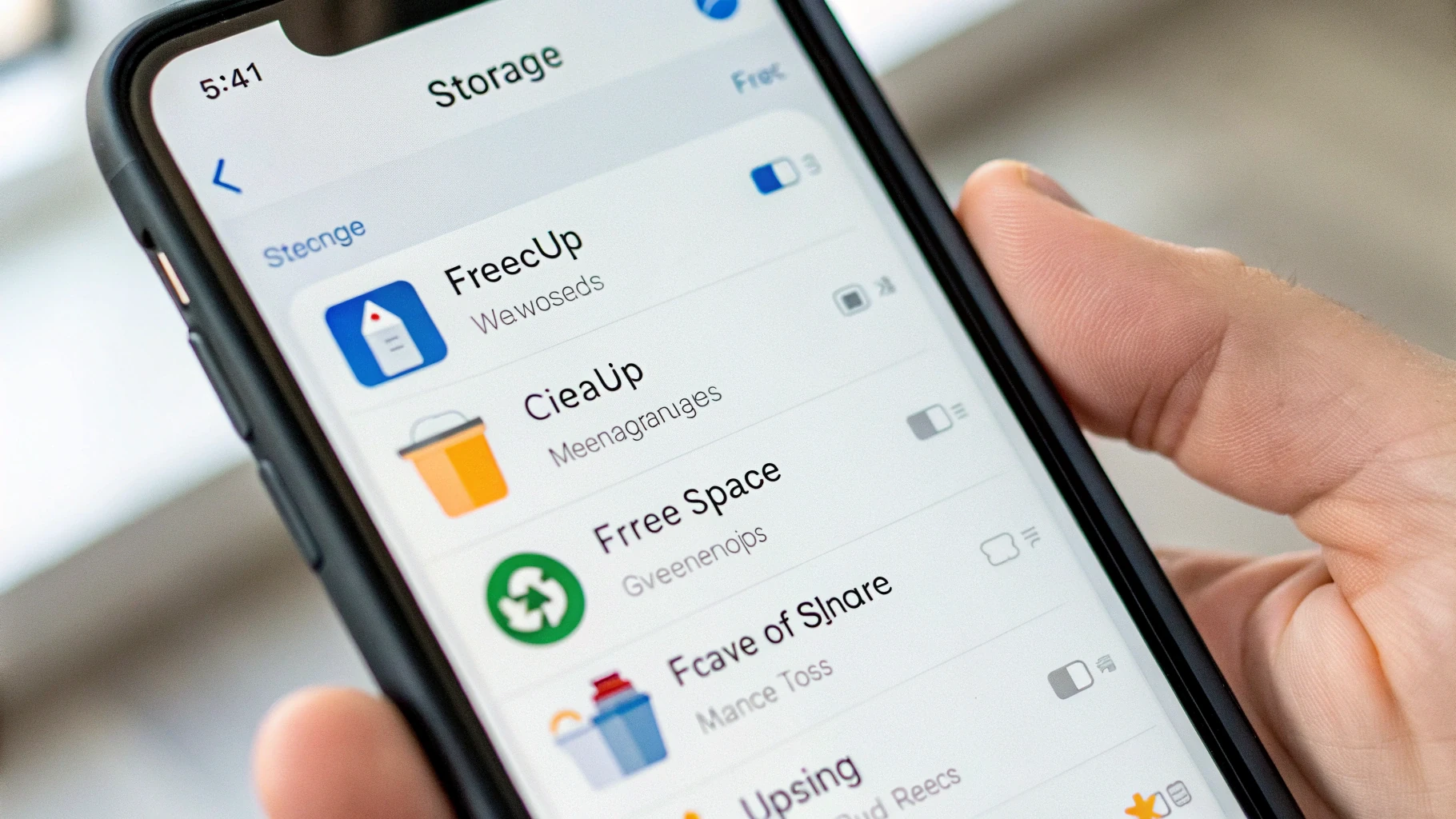
Зайдите в хранилище (на iOS — «Память iPhone», на Android — «Память устройства» или «Хранилище») и посмотрите, что именно съедает место: медиа, мессенджеры, игры, офлайн‑карты.
1.3. Обновления iOS/Android и приложений
Обновления иногда могут замедлить очень старые устройства, но чаще закрывают баги, утечки памяти и проблемы со стабильностью.
- Проверьте наличие обновления системы. Если устройство ещё поддерживается, стоит быть на актуальной стабильной версии, а не на сильно старой.
- Обновите приложения в App Store или Google Play — устаревшие версии могут работать хуже и «подтекать» в памяти.
Если смартфон очень старый и последнее доступное обновление уже установлено, просто переходим дальше.
Шаг 2. Глубокая уборка памяти без вреда
2.1. Чистим кэш и временные файлы
На iPhone кэш системно чистится сам, но вы можете:
- перезапустить смартфон — иногда это уже даёт заметный эффект;
- удалить и заново установить особо «прожорливые» приложения (например, соцсети), если они раздулись до десятков гигабайт из-за кэша.
На Android в настройках хранилища можно очистить кэш отдельных приложений. Делайте это точечно, а не каждый день: постоянная чистка кэша, наоборот, может замедлять работу, потому что приложениям приходится заново всё подгружать.
2.2. Разбираемся с мессенджерами
Мессенджеры (WhatsApp, Telegram, Viber и т.п.) — главный убийца памяти и частая причина того, что «старый смартфон тормозит».
- Зайдите в настройки каждого мессенджера.
- Найдите раздел использования памяти или «Данные и хранилище».
- Удалите старые медиа, большие файлы, автоматически скачанные документы.
- Отключите автоскачивание медиа в ненужных сетях (например, по мобильной сети или в группах).
Перед удалением важных файлов сохраните фото и видео в облако или на компьютер.
2.3. Удаляем редкие и тяжёлые игры и приложения
Проведите честный аудит: какими приложениями вы реально пользуетесь каждую неделю. Всё, что не запускалось месяцами и при этом весит сотни мегабайт или гигабайты, смело отправляем в корзину.
Особое внимание:
- играм с тяжёлыми ресурсами и постоянными обновлениями;
- офлайн‑картам и навигаторам, которые хранят карты целых стран;
- редко используемым редакторам фото и видео.
2.4. Фотографии и видео
Большой медиархив сам по себе не всегда тормозит систему, но когда память почти забита, проблемы начинаются.
- Проверьте раздел «Недавно удалённые» — там могут лежать гигабайты, которые считаются занятой памятью, пока вы их не очистите.
- Сделайте резервную копию фото и видео — в облако или на внешний носитель — и удалите старые дубликаты, серию неудачных кадров, длинные видео, которые не нужны.
Шаг 3. Оптимизация iPhone: настройки, которые реально помогают
3.1. Отключаем лишнее обновление в фоне
Фоновое обновление позволяет приложениям обновлять контент, пока вы ими не пользуетесь. Удобно, но на старых устройствах может замедлять работу и сильнее тратить батарею.
Логика простая: оставляем фон только для нужного минимума — мессенджеры, карты, критичные для вас сервисы.
3.2. Убираем тяжёлые визуальные эффекты
Анимации и «красивости» нагружают графику, особенно на старых моделях.
- Уменьшите или отключите динамические обои.
- Сократите эффекты движения интерфейса и прозрачности (через настройки универсального доступа).
Интерфейс может стать чуть более «плоским», но реакции будут заметно быстрее.
3.3. Пересматриваем виджеты и экраны
Каждый виджет — это мини‑приложение, которое периодически обновляется.
- Уберите с главного экрана все виджеты, которыми вы почти не пользуетесь.
- Сократите количество экранов с иконками: меньше перелистывать — меньше отвлечений и быстрее найти нужное.
3.4. Разумно работаем с уведомлениями
Постоянные уведомления — не только про внимание, но и про нагрузку. Каждое требует пробудить устройство, показать анимацию, иногда включить соединение с сетью.
- Оставьте уведомления только для действительно важных приложений.
- Отключите превью и баннеры для второстепенных сервисов, чтобы уменьшить нагрузку и визуальный шум.
3.5. Сбрасываем настройки, если телефон совсем задыхается
Если iPhone стал сильно тормозить после обновления или длительного использования, можно сбросить только настройки (не данные). Это вернёт системные параметры по умолчанию, не трогая фотографии и установленные приложения.
Перед любым сбросом обязательно сделайте резервную копию — через облако или на компьютер.
После сброса заново настройте Wi‑Fi, уведомления, экраны. Часто это даёт второе дыхание старому устройству.
Шаг 4. Оптимизация Android: ускоряем без прошивок и рута
4.1. Убираем тяжёлые оболочки и лаунчеры
На Android интерфейс часто управляется оболочкой от производителя и дополнительными лаунчерами.
- Если у вас установлен сторонний лаунчер, оцените, не он ли причина фризов. Попробуйте вернуться на штатный и сравнить скорость.
- Сократите анимации в настройках разработчика (но не отключайте всё подряд, если не уверены). Лёгкое уменьшение длительности анимаций делает интерфейс заметно бодрее.
4.2. Ограничиваем автостарт и фон для приложений
Многие Android‑приложения любят стартовать вместе с системой и висеть в фоне, даже если вы ими не пользуетесь.
- Зайдите в раздел батареи и фоновой активности приложений.
- Ограничьте автозапуск и работу в фоне для всего, что не критично: маркетплейсы, редкие игры, купоны, акционные приложения.
- Следите, чтобы мессенджеры, банки и важные сервисы не попали под чрезмерную «экономию» — иначе уведомления будут приходить с задержкой.
4.3. Чистим и замораживаем встроенный «мусор»
На многих смартфонах предустановлено множество приложений, которые вы никогда не запускали. Они занимают память и иногда висят в фоне.
- В списке приложений отключите или удалите всё лишнее из предустановленного, что система позволяет убрать.
- Если удалить нельзя, часто можно отключить приложение, чтобы оно не работало и не обновлялось.
Не трогайте системные службы, о назначении которых не уверены. Лучше ограничиться очевидным «мусором» — демо‑игры, сервисы скидок, дублирующие календари и почтовые клиенты.
4.4. Рабочий стол и виджеты
Ситуация похожа на iPhone: множество виджетов и «живые» обои замедляют прокрутку экранов и потребляют батарею.
- Оставьте один-два действительно полезных виджета: погода, заметки или календарь.
- Замените живые обои на статичные.
- Уберите с рабочего стола иконки приложений, которые почти не используете, чтобы быстрее ориентироваться.
4.5. Проверяем режим энергосбережения
Сильные режимы энергосбережения иногда делают систему вялой: урезают частоты процессора, запрещают фоновые процессы, ломают уведомления.
- Если у вас постоянно включён «максимальный» или «супер» режим экономии, попробуйте переключиться на стандартный или адаптивный.
- Для старого смартфона лучше настроить разумный баланс: оставить адаптивные функции, но не дожимать ограничения до абсурда.
Шаг 5. Сетевые настройки: когда тормозит не телефон, а интернет
Иногда кажется, что «смартфон тормозит», а на деле всё упирается в слабый интернет: медленный Wi‑Fi или плохой приём сотовой сети.
- Проверьте скорость сети в приложении‑тестере.
- Перезагрузите роутер, если заметили, что все устройства дома начали вести себя странно.
- Попробуйте переключиться с Wi‑Fi на мобильную сеть или наоборот и сравнить поведение приложений.
Если лаги появляются только в соцсетях, стриминге и играх при плохой сети — ускорение настройками почти не поможет, тут важнее стабильный интернет.
Шаг 6. Порядок действий: быстрый чек‑лист на один вечер
Чтобы не утонуть в деталях, соберём всё в последовательность. Потратьте 30–60 минут, выполняя пункты подряд.
- Зарядите смартфон минимум до 50%.
- Проверьте свободную память. Освободите хотя бы 10–15%: удалите старые приложения, тяжёлые игры, почистите мессенджеры.
- Очистите раздел «Недавно удалённые» в галерее.
- Отключите или ограничьте фоновое обновление и работу приложений, кроме критичных.
- Сократите количество виджетов, уберите живые и динамические обои.
- Урежьте анимации интерфейса (и на iPhone, и на Android — через системные настройки).
- Пересмотрите уведомления: оставьте только важные.
- Перезапустите смартфон.
- Проверьте работу в привычных задачах: мессенджеры, браузер, камера, любимые приложения.
- Если после всех шагов устройство всё равно постоянно фризит, подумайте о сбросе настроек с резервным копированием данных.
Шаг 7. Чего точно не стоит делать ради «ускорения»
В погоне за скоростью легко навредить устройству или потерять данные. Несколько вещей, которых лучше избегать:
- Сомнительные «ускорители» и «очистители», которые обещают +300% скорости. Часть из них просто навешивает рекламу, часть агрессивно убивает процессы и ломает уведомления.
- Регулярный полный сброс кэша для всех приложений. Временами это полезно, но в режиме «каждый день» наоборот замедляет работу.
- Отключение всех служб подряд в настройках разработчика или системе, если вы не понимаете их роли. Можно сломать что‑то важное — от геолокации до синхронизации контактов.
- Прошивки из непонятных источников и рут‑права, если вы не опытный пользователь и не готовы к рискам. Любая ошибка — минус стабильность и защита данных.
Что дальше: когда оптимизации уже не хватает
Настройки и уборка помогают выжать максимум из старого iPhone или Android‑смартфона, но чудес нет: если устройству много лет, а вы активно пользуетесь тяжёлыми приложениями, системные ограничения всё равно дадут о себе знать.
Сигналы, что смартфон уже отработал своё:
- система больше не получает обновлений безопасности;
- основные приложения (банк, мессенджер, госуслуги) перестают поддерживаться;
- телефон внезапно выключается даже при 30–40% заряда;
- быстро перегревается даже при простых задачах;
- восстановление через сброс и чистую установку не даёт стабильного результата.
В такой ситуации оптимизация настроек всё ещё полезна — хотя бы для более мягкого «дожития» устройства, пока вы планируете обновление. Если понимаете, что пришло время сменить гаджет, посмотрите современные модели Apple iPhone или актуальные смартфоны Samsung — разница в скорости и стабильности после старых устройств ощущается очень заметно.
А чек‑лист из этой статьи можно использовать регулярно: раз в несколько месяцев проходить основные пункты и не доводить смартфон до полного «завала» памятью и задачами. Чем меньше мусора и фоновой суеты, тем легче живётся даже старому телефону — и вам вместе с ним.



