

Практичный чек‑лист перед покупкой подержанного iPad или Android‑планшета в 2025
Б/у планшет в 2025 году — способ сэкономить, но растут риски: треснувший экран, уставший аккумулятор, блокировки и «серые» устройства. В чек‑листе разберём, что и как проверить у подержанного iPad или Android‑планшета, какие вопросы задать продавцу и какие документы взять на сделке.
Б/у планшет в 2025 году — реальный способ сэкономить, не жертвуя комфортом. Но вместе с выгодой растут риски: скрытые дефекты, «убитый» аккумулятор, залитая плата, блокировки аккаунтов и серые устройства.
Чтобы не покупать «котика в мешке», удобно иметь под рукой понятный чек‑лист: что именно смотреть и в каком порядке. Ниже — практическое руководство для проверки подержанного iPad и Android‑планшета, рассчитанное на обычного покупателя, а не сервис‑инженера.
Подготовка: что уточнить до встречи с продавцом
Ещё до оформления сделки в чате или по телефону важно вытащить максимум информации. Это сэкономит время: часть вариантов отсечётся сразу.
Спросите у продавца заранее
- Точная модель и год. Для iPad — спросите, какой это iPad (например, iPad 9, iPad Air 4, iPad Pro 11 M2). Для Android — бренд и модель (Samsung, Xiaomi и т.п.). При необходимости сравните с актуальными моделями в каталоге планшетов Apple iPad или обратите внимание на современные смартфоны Samsung, чтобы понять разницу в производительности.
- Объём памяти — встроенная, и есть ли слот microSD (актуально для Android).
- Версия ОС и обновления. Для iPad — какая версия iPadOS стоит и обновляется ли. Для Android — версия Android и фирменной оболочки.
- Наличие коробки и чека — важный плюс к доверию и перепродаже в будущем.
- Официальная ли гарантия и не вскрывался ли планшет. Если ремонтировался — где и по какому поводу.
- Причина продажи. Не всегда правда, но по формулировке можно почувствовать, насколько продавец открыт.
Если продавец агрессивно реагирует на простые вопросы или уходит от ответов («берёте — приезжайте, там и увидите»), чаще всего лучше не тратить время.
Что взять с собой на осмотр
- Свою SIM‑карту (если планшет с LTE/5G).
- Наушники или гарнитуру с 3,5 мм (если в модели есть разъём) и по возможности проводные/беспроводные.
- Зарядное устройство и кабель с поддержкой быстрой зарядки (USB‑C/Lightning — под конкретную модель).
- Флешку или кардридер с USB‑C (для проверки порта и скорости передачи, по возможности).
- Лист бумаги/салфетку и мягкую тряпку для протирки экрана.
Шаг 1. Внешний осмотр корпуса и экрана
Начните с простого — то, что видно без включения.
Корпус: не только эстетика
- Осмотрите рамки и углы. Глубокие вмятины и сколы особенно по углам могут говорить о сильных падениях. При серьёзных ударах нередко страдает плата или батарея.
- Проверьте заднюю крышку. Ищите следы вскрытия: неровные зазоры, «поддевания» инструментом, следы клея. Это сигнал, что планшет могли ремонтировать вне сервиса.
- Кнопки питания и громкости должны нажиматься чётко, без заеданий и провалов. Разболтанные кнопки — возможный след падений или неаккуратного ремонта.
- Разъёмы (USB‑C, Lightning, 3,5 мм, слот SIM): не должно быть сильных расшатанных люфтов, грязи, ржавчины или следов коррозии.
Экран: трещины, засветы, замена матрицы
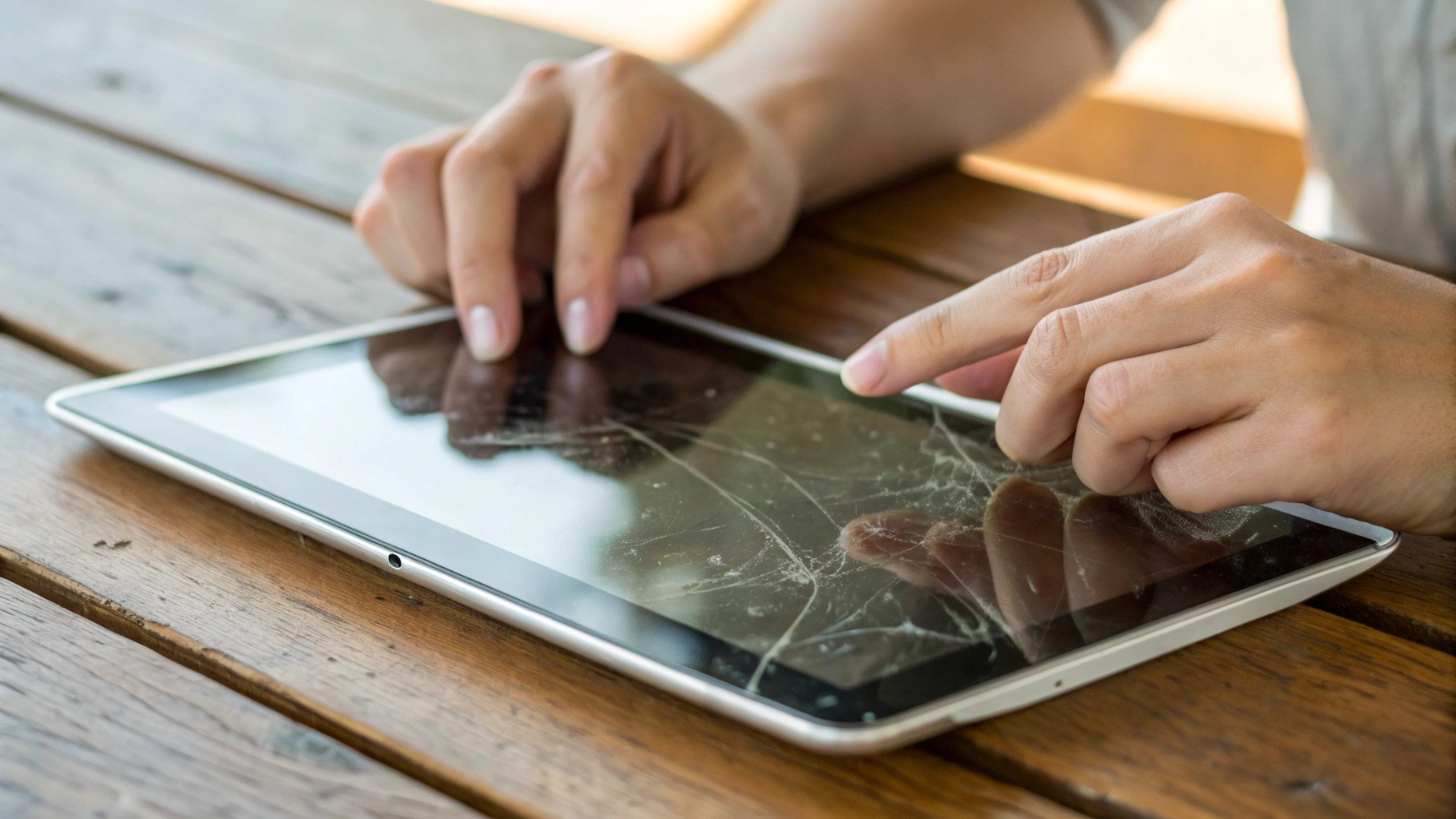
- Трещины и сколы. Даже небольшой скол у кромки может со временем разрастись. При оценке цены учитывайте будущий риск замены экрана.
- Царапины. Мелкая «сеточка» не критична, но глубокие царапины, особенно в зоне, где вы часто будете водить пальцем или стилусом, могут мешать.
- Посмотрите на экран под углом на ярком свету. Иногда видно следы замены дисплея: неоднородные отблески, щели по периметру, выступающая рамка.
- Проверьте равномерность подсветки: когда включите — фон на белом и сером цвете должен быть без жёлтых пятен и сильных засветов.
У iPad и многих Android‑планшетов замена дисплейного модуля — самая дорогая операция. Лёгкая потертость стекла допустима, но трещины и заметные пятна лучше воспринимать как повод сильно сбить цену или отказаться.
Шаг 2. Проверка дисплея и сенсора (тачскрина)
После включения первым делом оцените сам экран и отклик сенсора.
Как быстро проверить дисплей
- Поставьте яркость на максимум. Откройте картинку или сайт с белым фоном. Ищите пятна, «облака» подсветки, жёлтые участки.
- Затем откройте чёрный фон (тёмная тема, тёмное фото). Проверьте наличие светлых засветов по краям и «сияющих» участков.
- Посмотрите, нет ли выгорания — следов интерфейса, которые видны на однородном фоне (актуально для OLED/AMOLED у некоторых Android‑планшетов).
- Оцените цветопередачу на стандартных фото: кожа, небо, трава. Слишком «ядовитые» или, наоборот, блеклые цвета иногда выдают неоригинальную матрицу.
Как протестировать тачскрин
- Откройте любое приложение для заметок или «Рисование».
- Проведите пальцем (или стилусом, если он планируется к использованию) по всему экрану, рисуя змейку или сетку, стараясь задеть каждый угол.
- Если линии обрываются, «прыгают» или есть участки, где касание не фиксируется — в этих зонах сенсор повреждён.
- Проверьте мультитач: сдвиньте и раздвиньте двумя/тремя пальцами, поверните фото, увеличьте карту. Планшет должен чётко реагировать без фантомных нажатий.
Шаг 3. Аккумулятор: как оценить «уставшую» батарею
Аккумулятор — одна из самых дорогих замен после дисплея. Для покупки б/у планшета важно хотя бы приблизительно понять его состояние.
Как проверить аккумулятор у iPad
У iPad нет штатного пункта «Состояние аккумулятора», как у iPhone, но есть косвенные способы.
- Зайдите в Настройки → Аккумулятор и посмотрите статистику расхода за последние сутки/10 дней, если планшет не был сброшен.
- Во время встречи обратите внимание, насколько быстро падает процент заряда за время тестирования. Если с 100% до 90% за 10–15 минут лёгкого использования — батарея может быть изношена.
- Подключите зарядку и оцените, как быстро идёт заряд. Слишком медленный ток или частые обрывы зарядки — возможные проблемы с батареей или разъёмом.
Как проверить аккумулятор у Android‑планшета
- На некоторых моделях в Настройки → Аккумулятор есть пункт «Состояние» или «Диагностика устройства» с оценкой батареи.
- У ряда брендов (например, Samsung) есть встроенные диагностические разделы — их можно открыть через настройки или сервисные коды, если продавец не против.
- Также смотрите на практику: скорость разряда, нагрев при зарядке или простых задачах.
Для планшета 3–5 лет нормальна некоторая просадка автономности. Критично, когда устройство «тает» на глазах даже в режиме простого браузера или мессенджера, а корпус сильно греется.
Шаг 4. Память и производительность
Даже если вы берёте устройство «для фильмов и соцсетей», забитая память и слабый процессор быстро превратят его в тормозной «кирпич».
Объём и тип памяти
- Зайдите в Настройки → Основные → Хранилище (или аналог на Android) и посмотрите, сколько памяти доступно и чем она занята.
- Если свободно менее 10–15%, спросите, готов ли продавец удалить свои данные/приложения, чтобы проверить работу «на чистую».
- У Android‑планшетов с microSD уточните, не используется ли карта как «внутренняя» память, и не планируете ли вы её покупать отдельно.
Производительность в типичных задачах
- Поочерёдно откройте: браузер, YouTube, карту, мессенджер. Смотрите на скорость запуска и плавность прокрутки.
- Попробуйте быстро переключаться между 3–4 приложениями. Если всё «зависает» и перезапускается — мало оперативной памяти или слишком старая платформа.
- Обратите внимание на нагрев в районе блока камеры/центра при 10–15 минутах использования. Лёгкое потепление — норма, сильный жар — повод насторожиться.
Шаг 5. Камеры, микрофоны, динамики
Даже если вы не планируете снимать на планшет, камеры и звук — это ещё и видеозвонки, скан документов, обучение детей.
Проверка камер
- Откройте стандартное приложение Камера, сделайте фото и видео на основную и фронтальную камеры.
- Проверьте, нет ли размытых участков, пятен, засветов — иногда это следы удара или попадания влаги.
- Оцените фокусировку: наведите на текст, руку, объект вдали. Камера не должна «плавать» и уходить в бесконечный перефокус.
Динамики и микрофоны
- Включите музыку или видео и оцените громкость и чистоту звука. Нет ли хрипов, потрескиваний, провалов по каналам.
- Закройте поочерёдно пальцами разные решётки динамиков, чтобы убедиться, что работают все модули, если их несколько.
- Запишите короткое голосовое сообщение или видео со звуком и послушайте. Нет ли фона, сильных шумов, «глухого» звука.
Шаг 6. Wi‑Fi, Bluetooth, LTE/5G и GPS
Современный планшет почти бесполезен без нормальной связи. Здесь важно убедиться, что антенны и модемы работают как надо.
Wi‑Fi и Bluetooth
- Подключитесь к местной сети Wi‑Fi (например, раздайте интернет с телефона). Откройте несколько сайтов, видео в HD. Не должно быть постоянных обрывов.
- Включите Bluetooth, найдите рядом ваши наушники или другой девайс. Устройство должно быстро определять и стабильно держать соединение.
Мобильная связь (если есть модем)
- Вставьте свою SIM‑карту, дождитесь регистрации в сети.
- Проверьте, ловит ли 4G/5G (если поддерживается), не вылетает ли сеть.
- Запустите видео или скачивание приложения через мобильный интернет, оцените скорость и стабильность.
Навигация и GPS
- Откройте карты, включите геолокацию.
- Посмотрите, насколько быстро планшет определяет ваше местоположение и не «прыгает» ли точка по карте.
Шаг 7. Датчики, кнопки, сканеры отпечатка и Face ID
Мелочи, о которых вспоминают только после покупки, когда что‑то не работает.
Кнопки и переключатели
- Проверьте все физические кнопки: питание, громкость, возможный переключатель беззвучного режима.
- Кнопки должны срабатывать с первого нажатия, без повторов и «залипаний».
Сенсоры и биометрия
- Добавьте временно отпечаток пальца (если есть сканер): проверьте, насколько быстро и стабильно разблокируется экран.
- Если есть распознавание лица (Face ID/аналог), настройте его и проверьте, не ошибается ли он и не теряет ли вас в разных положениях.
- Закройте рукой верхнюю часть экрана и посмотрите, как реагирует датчик освещённости при автояркости.
Шаг 8. Проверка программных блокировок и учётных записей
Даже идеально рабочий планшет превращается в тыкву, если он привязан к чужому аккаунту, а владелец исчез.
Для iPad: Apple ID и «Найти iPad»
- Зайдите в Настройки и посмотрите, есть ли вход в Apple ID вверху экрана.
- Попросите продавца выйти из аккаунта прямо при вас и ввести пароль от Apple ID. После выхода строка с именем вверху должна исчезнуть.
- Проверьте, что «Найти iPad» отключён, и устройство больше не привязано к учётной записи.
- После этого можно сделать сброс на заводские настройки (с учёта продавца) и убедиться, что планшет активируется как новое устройство без запроса предыдущего Apple ID.
Для Android‑планшетов: Google‑аккаунт и FRP
- Зайдите в Аккаунты в настройках и посмотрите, есть ли привязанные Google‑учётные записи.
- Попросите продавца удалить все аккаунты и затем выполнить сброс настроек.
- После сброса начните процедуру первой настройки и убедитесь, что планшет не требует входа в старый Google‑аккаунт (защита FRP).
Никогда не соглашайтесь на формулировку «аккаунт сам потом слетит» или «сбросите дома». Если продавец не может выйти из своей учётки — велик риск проблем с правомерностью устройства.
Шаг 9. Документы, серийные номера, история устройства
Даже при покупке «с рук» лучше минимизировать юридические и гарантийные риски.
Серийные номера и IMEI
- В настройках найдите Серийный номер и, при наличии модема, IMEI.
- Сверьте их с теми, что указаны на коробке и, при наличии, в чеке.
- Любые расхождения без внятного объяснения — причина отказаться от сделки.
Какие документы попросить
- Оригинальная коробка — помогает при дальнейшей продаже и подтверждает происхождение.
- Чек или акт покупки (если остался): даст понимание возраста устройства и возможной остаточной гарантии.
- Краткая расписка от продавца (в свободной форме) о продаже планшета вам за определённую сумму с указанием даты и ФИО — дополнительная подстраховка.
Шаг 10. Быстрый стресс‑тест за 10–15 минут
Чтобы уложиться во время встречи, удобно иметь «быструю программу‑минимум» проверки, если нет возможности час сидеть с планшетом.
Краткий чек‑лист осмотра подержанного планшета
- Корпус и экран — трещины, вмятины, следы вскрытия, равномерность подсветки.
- Сенсор — рисуем по всему экрану, проверяем мультитач.
- Звук и камера — фото, видео, тест динамиков и микрофона.
- Связь — Wi‑Fi, Bluetooth, при наличии LTE/5G — тест SIM‑карты.
- Аккумулятор — наблюдаем скорость разряда и зарядки.
- Память и скорость — свободное место, работа 3–4 приложений одновременно.
- Учётные записи — выход из Apple ID/Google и проверка после сброса.
- Серийный номер — сверка с коробкой, базовые вопросы по истории устройства.
Советы покупателю б/у планшета в 2025 году
И напоследок — несколько общих рекомендаций, которые помогут сохранить нервы и деньги.
- Не гнаться за самой низкой ценой. Явно заниженная стоимость почти всегда скрывает проблемы: залитие, блокировки, тяжёлые падения.
- Скептически относиться к «идеальному состоянию» у 3–5‑летних устройств. Небольшие следы использования — норма, полное отсутствие — повод внимательнее искать следы ремонта.
- Не покупать «на расстоянии» у частника без проверок, особенно если предлагают предоплату и «доставка только курьером».
- Закладывать в бюджет возможный ремонт — хотя бы замену аккумулятора через год‑два, особенно для старых моделей.
- Выбирать «живые» модели, которые ещё получают обновления ОС или хотя бы свежие патчи безопасности. Это влияет не только на комфорт, но и на безопасность данных. Для оценки актуальности безопасности на Apple‑устройствах можно ориентироваться на современные методы авторизации — например, посмотреть, поддерживает ли техника работу с passkeys: об этом подробнее в материале про вход без паролей на iPhone и Mac.
Если отнестись к покупке подержанного iPad или Android‑планшета как к небольшому проекту — с чек‑листом, вопросами к продавцу и 10–15 минутами внимательной проверки — шансы на удачную сделку сильно вырастают. А грамотный осмотр по пунктам «аккумулятор, экран, память, связь и учётные записи» в 2025 году важен не меньше, чем красивый чехол или цвет корпуса.



