MacBook: как подключить принтер по Wi‑Fi и что делать, если он не находится
Понятная инструкция, как подключить принтер к MacBook по Wi‑Fi: через AirPrint или вручную в macOS. Если принтер не находится, разберём частые причины — 2.4 ГГц, гостевая сеть, драйвер — и добавим устройство по IP.
Что проверить перед подключением
Когда ищут «macbook принтер wifi», чаще всего проблема не в ноутбуке, а в сети: принтер и MacBook оказываются в разных Wi‑Fi, в гостевом режиме роутера или принтер теряет сеть в энергосбережении. Быстрая подготовка обычно экономит больше всего времени.
Мини‑чеклист перед настройкой
- Принтер включён и не «спит» так, что отключает Wi‑Fi.
- MacBook и принтер в одной Wi‑Fi‑сети (важно не только «похожее» имя, а именно одна локальная сеть).
- Если принтер не новый, проверьте поддержку AirPrint или готовность работать с драйвером производителя.
- Если у роутера есть 2.4/5 ГГц, убедитесь, что принтер подключён к 2.4 ГГц (для многих моделей это обязательное условие).
- На роутере не включена изоляция клиентов (часто встречается в «Гостевой сети»).
Если принтер в Guest Wi‑Fi, а MacBook в основной сети, интернет будет работать, но устройства могут не «видеть» друг друга. Для печати им нужна общая локальная сеть.
Как подключить принтер к MacBook по Wi‑Fi через AirPrint
AirPrint — самый простой сценарий: macOS видит совместимый принтер автоматически и обычно не требует ручной установки драйверов. Вы выбираете принтер в списке — и можно печатать.
Пошагово: добавить принтер в macOS
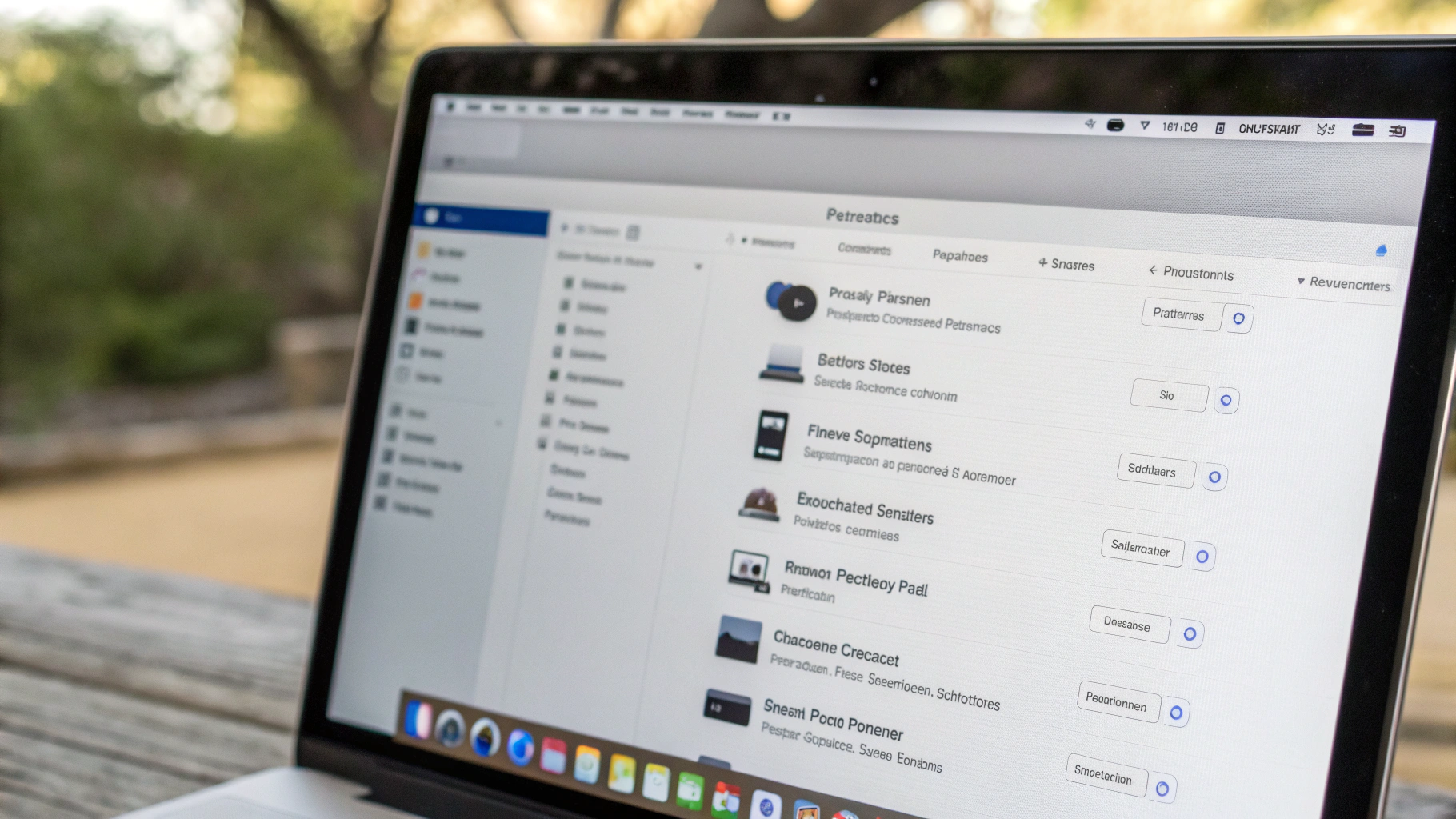
- Откройте Системные настройки на MacBook.
- Перейдите в Принтеры и сканеры.
- Нажмите Добавить принтер, сканер или факс (или «+» — зависит от версии macOS).
- Подождите несколько секунд — macOS просканирует сеть.
- Выберите принтер в списке (часто будет пометка AirPrint или система сама подставит нужный протокол).
- Нажмите Добавить.
Дальше откройте любой документ (например, PDF) и сделайте пробную печать через «Файл → Печать». В списке принтеров должно появиться добавленное устройство.
Как понять, что подключение именно по AirPrint
Откройте добавленный принтер в «Принтеры и сканеры» и посмотрите информацию о драйвере/типе. Если встречается AirPrint или IPP Everywhere — это хороший признак: такой принтер обычно стабильно работает и проще переносит обновления macOS.
Если AirPrint нет: подключаем вручную
Не все модели поддерживают AirPrint. Тогда задача — вручную добавить устройство и выбрать подходящий протокол, а при необходимости установить драйвер.
Вариант 1: macOS сама подбирает драйвер
Повторите добавление через «Принтеры и сканеры». Иногда принтер появляется без AirPrint, но добавляется корректно. Если macOS предлагает рекомендованное ПО для принтера — выбирайте его.
Вариант 2: поставить драйвер производителя
Если принтер виден, но не добавляется, печатает пустые страницы или выдаёт ошибки, часто помогает официальный драйвер/пакет утилит. Общая логика такая:
- Установите драйвер именно для вашей модели и версии macOS.
- Перезагрузите MacBook (в некоторых случаях это действительно влияет).
- Повторно добавьте принтер в «Принтеры и сканеры».
Если принтер поддерживает IPP/IPP Everywhere, чаще лучше выбирать именно их, а не «старые» протоколы: в современных macOS они обычно стабильнее.
Что делать, если принтер не находится в macOS
Сценарий «принтер не находится» — самый частый. Ниже порядок действий от простого к более точному. Лучше идти по шагам: хаотичная смена настроек на роутере и принтере обычно только мешает.
Шаг 1: убедитесь, что принтер реально в сети
На экране принтера (или в распечатке Network Status/Configuration) проверьте:
- имя Wi‑Fi сети (SSID), к которой он подключён;
- статус подключения (Connected);
- IP‑адрес принтера в локальной сети.
Если IP‑адрес отсутствует или выглядит «странно», сначала решите проблему подключения принтера к роутеру (переподключение к Wi‑Fi, повторный ввод пароля, перезапуск).
Шаг 2: 2.4 ГГц и 5 ГГц — типичная причина
Многие принтеры умеют только 2.4 ГГц. MacBook при этом может быть в 5 ГГц. В идеальной домашней сети это не проблема: оба диапазона остаются в одной локалке. Но на некоторых роутерах (или при включённых «умных» настройках) устройства из разных диапазонов не обнаруживаются автоматически.
- Если у роутера разные имена сетей для 2.4 и 5 ГГц — временно подключите MacBook к 2.4 ГГц.
- Если имя одно — проверьте, не включены ли изоляция клиентов или гостевой режим.
- Перезапустите роутер и принтер, чтобы обновить сетевые параметры (DHCP).
Шаг 3: гостевая сеть и изоляция устройств
Гостевая сеть на роутере часто блокирует локальные соединения. В итоге macOS не находит принтер по Bonjour/mDNS, хотя оба устройства подключены к Wi‑Fi и имеют интернет.
- Подключите принтер к основной сети (не к Guest).
- Отключите изоляцию клиентов (название опции зависит от роутера).
- Если у вас Mesh‑система, на время первичной настройки поставьте принтер ближе к главному модулю.
Шаг 4: добавьте принтер по IP‑адресу (самый надёжный способ)
Когда автопоиск не срабатывает, добавление по IP обычно решает вопрос. IP‑адрес принтера можно посмотреть в меню принтера или на распечатанной сетевой странице (часто это 192.168.0.50 или 192.168.1.120).
Пошагово: добавить принтер в macOS по IP
- Откройте Системные настройки → Принтеры и сканеры.
- Нажмите Добавить принтер.
- Перейдите на вкладку IP (или выберите добавление по адресу).
- Введите IP‑адрес принтера.
- В «Протокол» попробуйте по порядку:
- IPP / AirPrint (если доступно);
- HP Jetdirect (Socket) (часто подходит для офисных моделей и части домашних).
- Задайте понятное имя (например, «Принтер кухня Wi‑Fi»).
- В поле «Использовать» оставьте автоматически выбранный вариант или выберите подходящий драйвер.
- Нажмите Добавить и сделайте тестовую печать.
Если печать работает, но не видно уровня чернил или не запускается сканер, это не всегда поломка. Расширенные функции часто требуют фирменной утилиты, а базовая печать по IP при этом стабильна.
Шаг 5: проверьте очередь печати
Иногда принтер добавлен, но задания «висят» в ожидании или на паузе. Откройте принтер в «Принтеры и сканеры» и проверьте очередь:
- снимите паузу (Resume);
- удалите зависшие задания;
- перезапустите принтер.
Шаг 6: сброс системы печати (если всё перепробовали)
Если в системе накопились «копии» принтера, конфликтующие драйверы и очереди, помогает сброс печати. Процедура удаляет все принтеры и очереди, после чего вы добавляете устройство заново.
Обычно в «Принтеры и сканеры» можно вызвать контекстное меню по списку принтеров и выбрать «Сбросить систему печати». После сброса перезагрузите MacBook и добавьте принтер заново (если автопоиск подводил — сразу по IP).
Частые сценарии и быстрые решения
Принтер виден, но не печатает
- Проверьте, что выбран правильный принтер (особенно если появились дубликаты).
- Удалите принтер и добавьте заново, сменив протокол (например, IPP вместо Jetdirect или наоборот).
- Установите фирменный драйвер, если нужны расширенные функции.
Принтер печатает с iPhone, но MacBook его не находит
Если с телефона печатает по AirPrint, а на Mac принтер не находится, чаще всего виновата сетевая видимость: изоляция клиентов, разные подсети, особенности Mesh или гостевой Wi‑Fi. Почти всегда помогает добавление по IP‑адресу.
После обновления macOS принтер пропал
- Перезагрузите принтер и роутер.
- Удалите принтер в macOS и добавьте заново.
- Если стоял старый драйвер — переустановите актуальную версию от производителя.
Как сделать так, чтобы принтер не пропадал из сети
- Закрепите IP‑адрес за принтером в настройках роутера (DHCP reservation). Тогда добавление по IP будет стабильнее.
- Держите принтер в основной сети, не в гостевой.
- Если принтер только 2.4 ГГц — обеспечьте нормальный сигнал там, где он стоит.
- Старайтесь не менять часто имя Wi‑Fi и пароль: принтеры переживают такие изменения хуже смартфонов.
Итог: самый рабочий алгоритм
- Убедитесь, что принтер подключён к Wi‑Fi и получил IP‑адрес.
- Попробуйте добавить его автоматически (AirPrint).
- Если принтер не находится — проверьте гостевую сеть, изоляцию и нюансы 2.4/5 ГГц.
- Добавьте принтер вручную по IP (IPP/AirPrint или Jetdirect).
- Если нужны статус расходников и сканирование — установите фирменный драйвер/утилиту.
Печатаете с Apple Macbook дома или в офисе — этот порядок закрывает большинство типичных ситуаций и помогает быстро получить стабильную печать по Wi‑Fi.