

Полезные функции MacBook для работы с PDF без лишних приложений
На MacBook многие задачи с PDF решаются штатными средствами macOS, без установки лишних приложений. Разберём, как в «Просмотре» удобно читать документы, искать нужные фрагменты, ставить подпись, объединять файлы, добавлять пометки и быстро приводить PDF в порядок перед отправкой.
Многие владельцы Apple Macbook по привычке ищут сторонние приложения для работы с PDF: одно для подписи, другое для склейки файлов, третье для пометок. На практике macOS уже закрывает почти все повседневные задачи с документами через стандартное приложение «Просмотр».
Если вам нужно открыть файл, быстро перейти к нужной странице, найти важный пункт, поставить подпись, объединить несколько PDF или убрать лишние листы, чаще всего ничего дополнительно устанавливать не нужно. Это удобно и дома, и в работе: меньше лишних программ, меньше путаницы с форматами и меньше риска отправить документ через сомнительный онлайн-сервис.
Особенно полезно знать эти функции тем, кто регулярно работает с договорами, счетами, заявлениями, инструкциями, учебными материалами и сканами документов. Простые действия отнимают меньше времени, если всё делается в одном окне.
Почему для PDF на MacBook часто хватает стандартного «Просмотра»
Preview в macOS нередко недооценивают. Его воспринимают как обычную программу для открытия картинок и документов, хотя по факту это удобный инструмент для ежедневной работы с PDF. Он быстро запускается, не перегружен сложными функциями и подходит для большинства бытовых и офисных задач.
Главный плюс в том, что вы не переключаетесь между разными сервисами. Открыли документ, просмотрели страницы, добавили выделение, поставили подпись, удалили лишний лист, собрали несколько файлов в один PDF — и всё это без скачивания дополнительных программ.
Если вам не нужно профессионально редактировать текст внутри PDF или работать со сложными корпоративными формами, встроенных возможностей macOS обычно хватает с запасом.
Как удобно организовать просмотр PDF
Самый частый сценарий — просто открыть документ и быстро в нём ориентироваться. В «Просмотре» для этого есть несколько реально полезных функций.
Миниатюры страниц сбоку
Если PDF длинный, включайте боковую панель с миниатюрами. Так проще увидеть структуру документа, быстро перескакивать между разделами и сразу понимать, где находятся титульные листы, приложения, таблицы или сканы.
Поиск по словам и фразам
Если PDF содержит текстовый слой, встроенный поиск заметно экономит время. Можно быстро найти фамилию, номер договора, пункт правил, артикул товара или нужный термин. Если поиск не работает, причина обычно в самом файле: это просто скан-картинка без распознанного текста.
Масштабирование и непрерывная прокрутка
Для чтения длинных документов удобнее режим непрерывной прокрутки. А если в файле много мелкого текста, печатей, таблиц и реквизитов, масштабирование помогает быстро рассмотреть детали.
Как поставить подпись в PDF без лишних приложений
Одна из самых полезных возможностей «Просмотра» — добавление подписи прямо в документ. Для многих пользователей этого уже достаточно, чтобы полностью отказаться от отдельных PDF-редакторов.
Подпись можно создать заранее, а затем вставлять в нужные документы буквально за несколько секунд. Обычно macOS предлагает расписаться на листе бумаги и считать подпись камерой или создать её через трекпад. После этого подпись сохраняется для повторного использования.
Когда это особенно удобно
подписать заявление или согласие;
быстро отправить подписанный договор;
подтвердить получение документа;
добавить подпись в шаблон, который используется регулярно.
После вставки подпись можно перемещать, уменьшать или увеличивать. Это намного быстрее, чем печатать документ, подписывать его вручную, потом снова сканировать и отправлять.
При этом важно понимать ограничение: встроенная подпись удобна для обычных рабочих и бытовых сценариев, но для юридически значимого документооборота некоторые организации могут требовать отдельные форматы электронной подписи.
Если задача простая — подписать PDF и отправить его обратно по почте или в мессенджер, стандартной подписи на MacBook чаще всего достаточно.
Как объединить несколько PDF в один файл
Ещё одна частая задача — собрать несколько документов в один PDF. Например, если нужно отправить сканы паспорта, заявления и приложений одним файлом или склеить несколько частей документа для удобного чтения.
В «Просмотре» это делается наглядно: открываете основной файл, выводите миниатюры страниц и добавляете в него другой PDF или отдельные листы в нужное место. После этого остаётся сохранить результат.
В каких случаях это полезно
собрать пакет документов в один файл;
объединить несколько сканов после съёмки или печати;
сделать единый PDF из приложений к договору;
склеить учебные материалы в один документ.
Дополнительно можно менять страницы местами, удалять лишние листы и поворачивать неверно отсканированные страницы. Для базовой сборки документов этого более чем достаточно.
Быстрые пометки в PDF: что действительно полезно
Когда вы читаете договор, инструкцию, учебный материал или коммерческое предложение, чаще всего не нужно редактировать весь документ. Обычно достаточно просто отметить важные места. Для этого в «Просмотре» есть встроенные инструменты разметки.
Выделение текста
Подходит для сроков, сумм, дат, имён, реквизитов и любых важных пунктов. Потом при повторном открытии документа все выделения сохраняются, и нужные места легко найти снова.
Текстовые заметки
Если нужно оставить комментарий себе или коллеге, можно вставить короткую заметку прямо на странице. Это удобно при согласовании правок и проверке документов.
Стрелки, фигуры и подчёркивания
Когда надо быстро показать нужную строку или блок, визуальные пометки работают лучше длинных объяснений. Стрелка, рамка или подчёркивание часто экономят время и делают комментарий понятнее.
Такие инструменты особенно полезны для анкет, бланков, инструкций и сканов, где важно быстро показать, куда смотреть.
Как удалить, повернуть или переставить страницы
Работа с PDF на MacBook — это не только чтение и подпись. Очень часто перед отправкой нужно слегка привести файл в порядок: удалить пустую страницу, развернуть лист после неудачного сканирования или перенести титульный лист в начало.
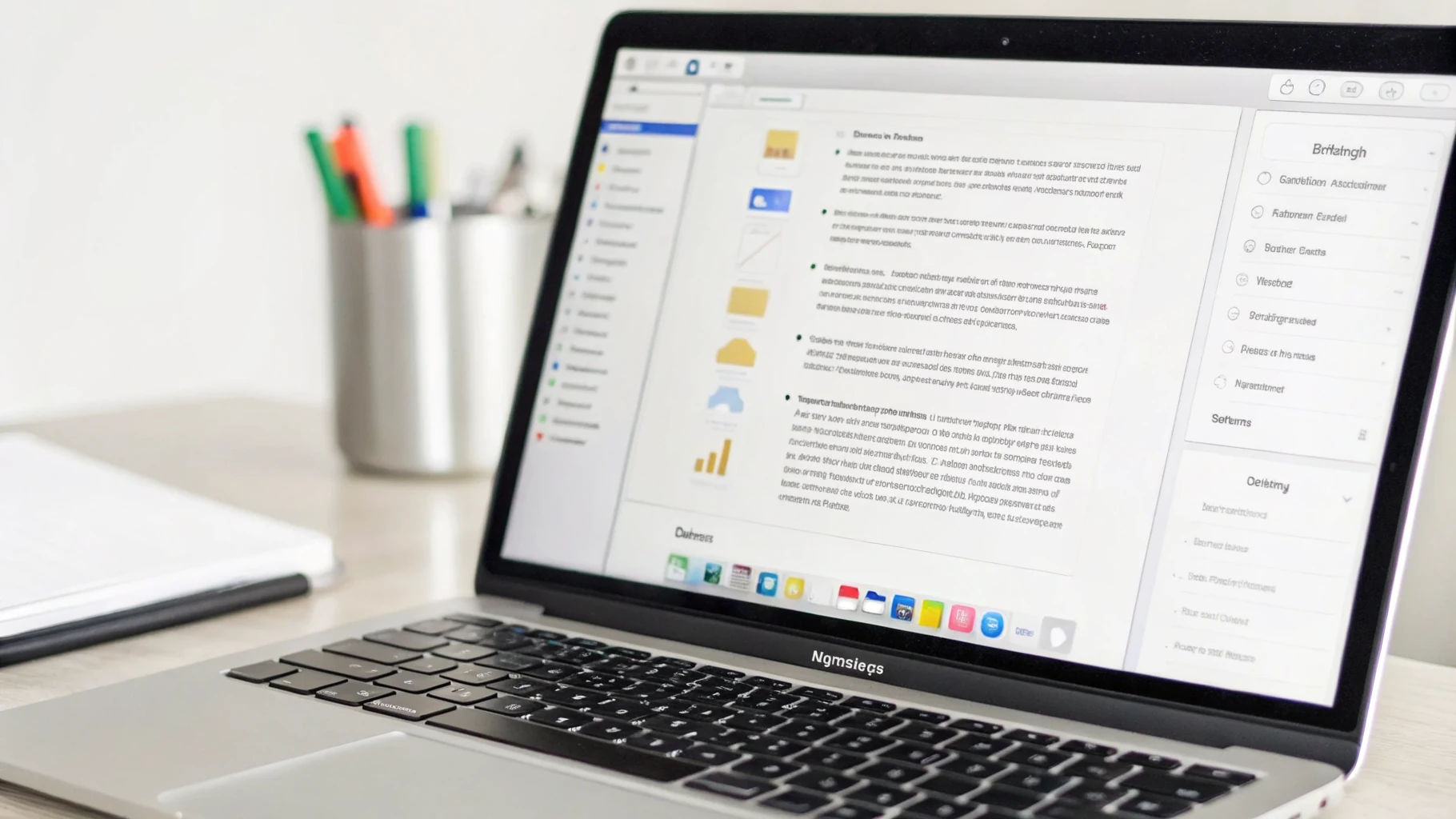
Через миниатюры в боковой панели всё это делается максимально наглядно. Вы сразу видите структуру документа и управляете страницами почти как карточками. Для обычных рабочих задач этого хватает с запасом.
Как не запутаться в версиях документа
После нескольких правок с PDF легко потеряться: где оригинал, где подписанная версия, а где уже объединённый файл. Чтобы не устраивать беспорядок, лучше придерживаться простой схемы.
не редактировать единственный оригинал;
после изменений сохранять отдельную версию с понятным названием;
перед отправкой открывать итоговый файл и быстро его проверять;
важные документы складывать в отдельную папку.
Вместо названий вроде «документ final new 2» лучше использовать понятные имена: «договор с подписью», «заявление итог», «сканы одним файлом». Это простая привычка, но она реально экономит нервы.
Когда стандартных возможностей уже может не хватить
Нужно честно сказать: «Просмотр» не заменяет профессиональные PDF-редакторы во всех сценариях. Если требуется глубоко редактировать уже существующий текст, менять сложную структуру формы или работать со специальными корпоративными шаблонами, встроенных возможностей может оказаться мало.
Но для большинства пользователей задачи проще: открыть PDF, пролистать, найти нужный пункт, оставить несколько пометок, объединить файлы и поставить подпись. И с этим macOS справляется отлично.
Небольшие привычки, которые ускоряют работу с документами
Сразу включайте панель разметки
Если понимаете, что документ нужно не только читать, но и отмечать, лучше сразу держать инструменты под рукой.
Проверяйте файл после подписи
Подпись может случайно перекрыть текст или встать не в то место. Перед отправкой лучше быстро пролистать документ.
Собирайте пакет документов в логичном порядке
Если объединяете несколько PDF, заранее продумайте последовательность страниц. Для получателя это важно не меньше, чем наличие самих файлов.
Храните важные документы и на другом устройстве
Если вы часто работаете не только за ноутбуком, но и со смартфона или планшета, полезно заранее продумать удобную связку устройств. В этом может помочь материал про связку iPhone и Mac для входа и повседневной работы.
Итог
MacBook умеет работать с PDF гораздо лучше, чем кажется на первый взгляд. Без лишних приложений можно спокойно просматривать документы, искать нужные фрагменты, ставить подпись, объединять несколько файлов, добавлять пометки и быстро наводить порядок в страницах.
Именно в таких повседневных сценариях стандартные возможности macOS раскрываются лучше всего. Чем лучше вы знаете штатные инструменты, тем реже тратите время на лишние программы и обходные способы.



