

MacBook для дома в 2026: какие порты и аксессуары нужны, чтобы не мучиться с переходниками
Чтобы дома MacBook не превращался в ноутбук с кучей переходников, заранее разберитесь с портами и соберите базовый набор. В этом гайде — что нужно для монитора, флешек, SD‑карт, Ethernet и зарядки, чтобы всё работало стабильно в 2026.
Домашний MacBook в 2026 году — это почти всегда история про USB‑C (Thunderbolt/USB4). Он быстрый и удобный, но есть нюанс: если купить ноутбук «как есть», а потом начать подключать монитор, флешку, SD‑карту и проводной интернет, легко устать от переходников.
Ниже — практичный разбор: какие порты встречаются в актуальных MacBook, какие переходники действительно нужны дома, как выбрать USB‑C хаб без сюрпризов, как подключить монитор и какой минимум аксессуаров закрывает 90% сценариев.
Порты MacBook в 2026: что обычно есть и чего обычно нет
Если ориентироваться на актуальные поколения MacBook Air и MacBook Pro последних лет, чаще всего вы увидите такой набор:
USB‑C (Thunderbolt/USB4) — основной универсальный порт для зарядки, мониторов, накопителей и хабов.
MagSafe (у многих моделей) — отдельный разъём для зарядки, чтобы освободить USB‑C под аксессуары.
3,5 мм аудио — для проводных наушников и колонок.
HDMI и SD‑кардридер — чаще встречаются у Pro‑моделей, но не у всех.
А вот чего дома обычно не хватает:
USB‑A для старых флешек, приёмников мыши/клавиатуры, принтеров.
RJ‑45 (Ethernet) для проводного интернета.
Ещё одного видеовыхода (если хочется второй монитор, ТВ или проектор).
Если вы как раз выбираете новый ноутбук под дом, проще начинать с каталога Apple Macbook и уже под конкретную модель планировать хаб/док и кабели — так меньше риск купить лишнее.
Быстрая самопроверка: какие подключения нужны именно вам дома
Перед покупкой аксессуаров ответьте на несколько вопросов — это экономит и деньги, и нервы.
Будет ли внешний монитор? Если да — какой вход на мониторе: HDMI, DisplayPort или USB‑C?
Нужен ли проводной интернет (Ethernet) ради стабильности/скорости?
Пользуетесь ли вы SD/microSD (камера, экшн‑камера, дрон)?
Есть ли устройства с USB‑A (флешки, внешний диск, принтер, ресивер мыши)?
Нужна ли зарядка от одного блока для MacBook + телефона/планшета?
Хотите ли вы подключать всё одним кабелем, чтобы не менять провода каждый день?
Главная мысль: дома удобнее не держать «пакетик с переходниками», а собрать один понятный узел подключения — хороший хаб или док‑станцию — и подключать MacBook одним кабелем.
Какие переходники и аксессуары для MacBook нужны чаще всего
Минимальный «антиболь» набор для дома
Если нужен универсальный комплект без лишних покупок, обычно достаточно такого набора:
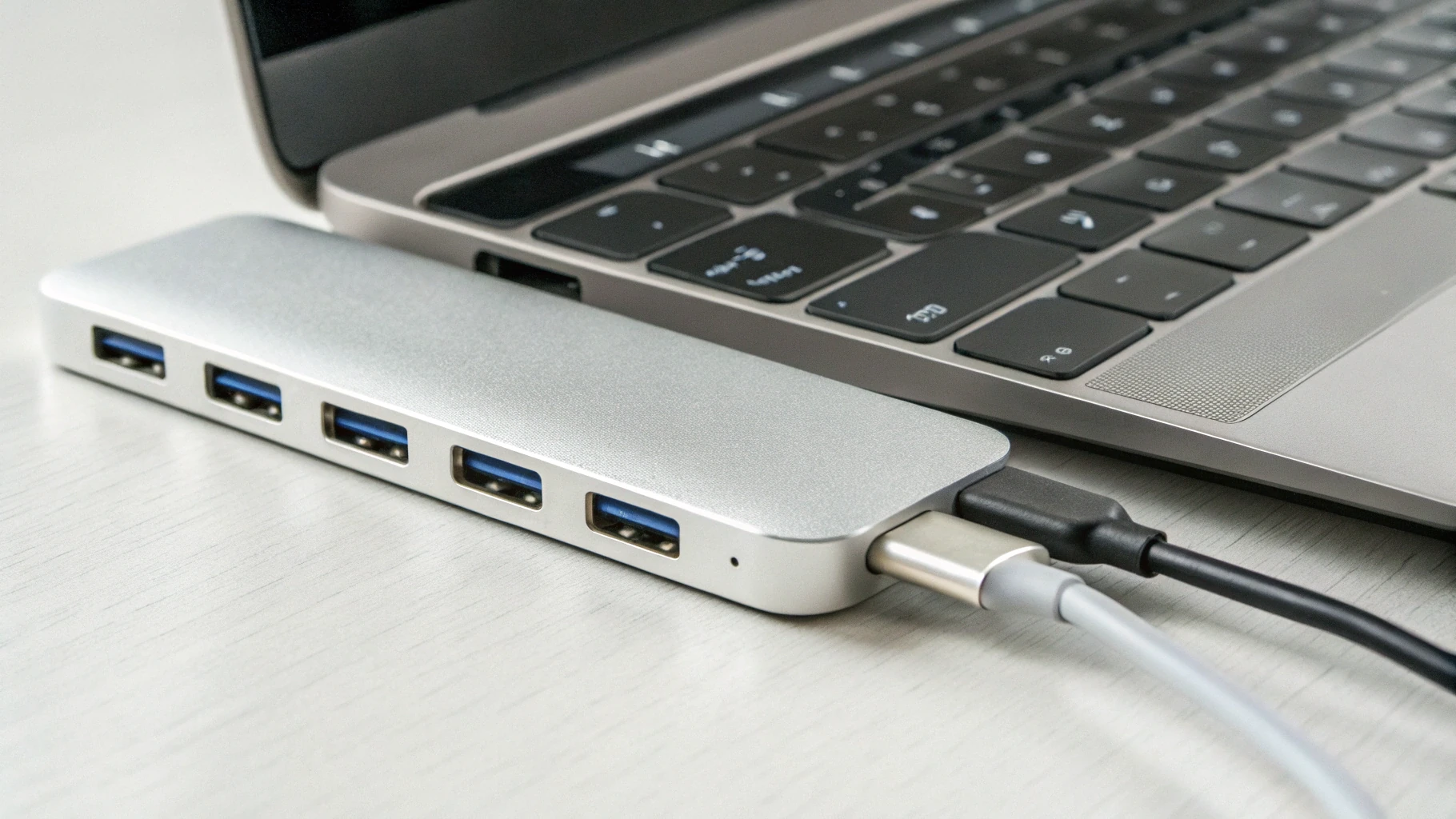
USB‑C хаб с HDMI + USB‑A + Power Delivery (зарядка через хаб). Закрывает монитор и «старые» устройства.
Кабель USB‑C ↔ USB‑C нормального качества (для зарядки и/или монитора).
Кардридер — либо встроенный в хаб, либо отдельный (если карты памяти используете регулярно).
Если дома важен проводной интернет — добавьте USB‑C → Ethernet или сразу берите хаб с RJ‑45.
По мелочам, которые сильно улучшают быт: удобнее один раз подобрать нормальные аксессуары для Apple (кабели нужной длины, переходники «под ваш монитор», аккуратный органайзер для проводов), чем каждый раз решать проблему «чем бы подключить».
Что часто покупают зря
Самый дешёвый «всё-в-одном» хаб без понятного бренда. Он может греться, терять сеть/монитор, давать помехи на Wi‑Fi/BT и быстрее изнашивать разъёмы.
Переходники «на всякий случай» (USB‑C→VGA, USB‑C→miniDP и т.п.), которые годами лежат без дела. Лучше покупать по факту, когда появится конкретная задача.
Хаб с Power Delivery без запаса по мощности. В итоге MacBook заряжается медленно или может разряжаться под нагрузкой даже от сети.
Как выбрать USB‑C хаб: 7 критериев, чтобы он не стал источником проблем
Запрос «USB‑C хаб выбрать» на практике всегда про стабильность и совместимость. Вот чек‑лист, который реально помогает.
1) Power Delivery (PD) с запасом по ваттам
Если планируете заряжать MacBook через хаб, берите PD с запасом: сам хаб часть мощности забирает на работу.
Для Air обычно комфортно иметь PD 60–100 Вт на входе.
Для Pro безопаснее ориентироваться на PD 100 Вт, чтобы не упираться в лимит при нагрузке.
2) Видеовыход: HDMI/DP и поддерживаемое разрешение
Важно не только наличие HDMI/DP, но и режимы:
Для типичного дома: 4K@60 Гц — оптимально (чётко и плавно).
Если у вас монитор/ТВ 4K 120 Гц — заранее уточняйте поддержку 4K@120. Это есть далеко не в каждом хабе, часто нужен более «продвинутый» док.
3) Ethernet: наличие и реальная скорость
1 Гбит/с — хватает большинству домашних пользователей.
2,5 Гбит/с — имеет смысл при быстром тарифе, NAS или быстрой локальной сети.
4) USB‑A: сколько портов и какой стандарт
Для «флешка + донгл мыши» обычно хватает двух USB‑A. Если подключаете внешний SSD/HDD по USB‑A, лучше, чтобы это были порты USB 3.x, а не «для клавиатуры».
5) SD/microSD: слот в хабе или отдельный кардридер
Если карты памяти используете пару раз в год — слот в хабе удобен. Если часто — отдельный кардридер обычно стабильнее, быстрее и меньше греется.
6) Форм‑фактор: компактный хаб или док‑станция
Компактный хаб: проще брать с собой, но часто меньше портов и выше нагрев.
Док‑станция: больше портов и удобнее «одним кабелем всё», обычно стабильнее для мониторов/сети, но дороже и не про мобильность.
7) Кабель и нагрузка на порт
Хабы с коротким жёстким «хвостом» иногда создают нагрузку на разъём, если всё висит на весу. Дома удобнее, когда хаб лежит на столе, а подключение к ноутбуку сделано более мягким кабелем.
Как подключить монитор к MacBook и не получить 30 Гц вместо 60
Монитор — самый частый источник вопросов. Держите простую логику.
Сценарий 1: у монитора есть USB‑C и он умеет выдавать питание
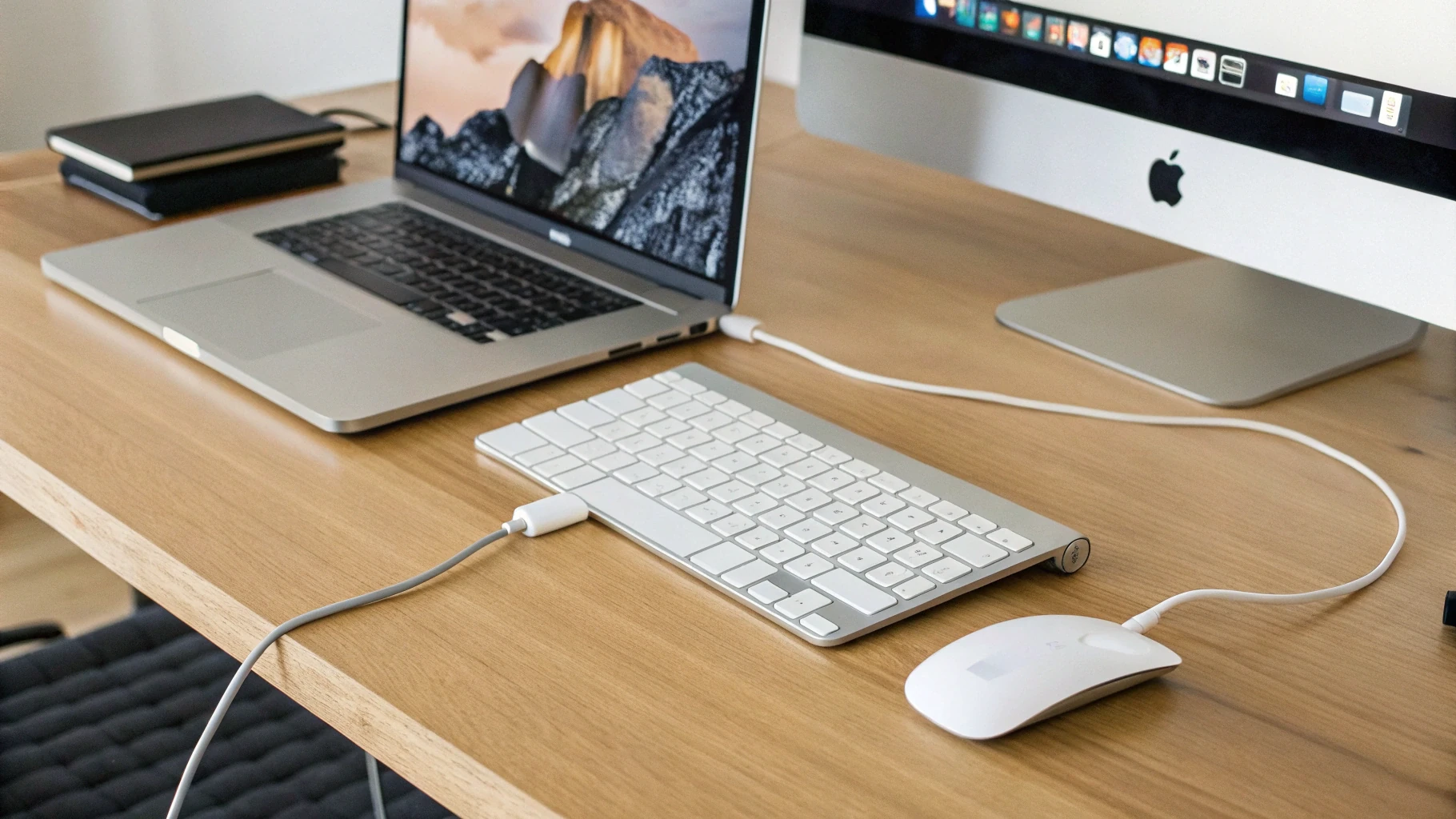
Самый удобный вариант: один USB‑C кабель может передавать картинку, звук, данные (если в мониторе есть USB‑хаб) и заряжать MacBook.
Проверьте поддержку USB‑C PD и сколько ватт монитор отдаёт.
Уточните максимальные разрешение и частоту по USB‑C.
Сценарий 2: у монитора только HDMI
Тогда нужен либо USB‑C хаб с HDMI, либо кабель/переходник USB‑C → HDMI. Для дома чаще удобнее хаб: он добавит USB‑A и при необходимости Ethernet.
Чтобы не получить «мыло» и 30 Гц, смотрите поддержку 4K@60 у хаба/адаптера и используйте качественный HDMI‑кабель (иногда проблема именно в нём).
Сценарий 3: у монитора DisplayPort
DisplayPort часто встречается на компьютерных мониторах и обычно предсказуемо работает с 4K. Нужен кабель USB‑C → DisplayPort или док/хаб с DP.
Два монитора: заранее уточните возможности именно вашей модели
Ограничения по количеству внешних дисплеев зависят от модели и чипа. Даже если на хабе «два HDMI», это не гарантирует два независимых изображения. Если планируете сетап с двумя мониторами, заранее проверьте поддержку вашей конкретной модели (по году и процессору) и уже под неё выбирайте док/схему подключения.
Если хотите домашний режим «как у стационарного ПК»: один кабель — и у вас монитор, сеть, клавиатура, мышь и зарядка, чаще всего удобнее док‑станция, чем компактный хаб.
Зарядка USB‑C для Mac: как выбрать без перегрева и разочарований
Здесь важны две вещи: мощность и то, как блок питания распределяет её между портами.
Сколько ватт нужно для дома
65 Вт — хороший универсальный минимум для большинства сценариев с MacBook Air и спокойной нагрузкой.
100 Вт — более «безопасный» выбор с запасом, особенно если заряжаете через хаб с PD или у вас MacBook Pro.
Если планируете заряжать и ноутбук, и телефон/планшет одним блоком, берите модель с несколькими портами и понятным распределением мощности (чтобы при подключении второго устройства мощность на MacBook не «проседала»).
Почему MagSafe дома удобен (если он есть)
MagSafe освобождает USB‑C порты под периферию и снижает риск «сдёрнуть» ноутбук со стола, если заденете провод. В связке с хабом/доком это реально повышает комфорт.
Домашний набор аксессуаров по сценариям (без лишнего)
«Минимум проводов»: ноутбук + один монитор
Кабель USB‑C ↔ USB‑C (если монитор поддерживает видео по USB‑C).
Или USB‑C хаб с HDMI и PD (если монитор HDMI).
Подставка под ноутбук (по желанию), если работаете долго и хотите поднять экран выше.
«Как стационарный компьютер»: монитор, клавиатура/мышь, сеть
Док‑станция или хороший хаб с PD, HDMI/DP, Ethernet и несколькими USB‑A.
Проводной Ethernet‑кабель до роутера (если стабильность важнее всего).
Сетевой фильтр с удобным расположением розеток, чтобы блоки питания не перекрывали друг друга.
«Карты памяти регулярно»: фото/камера/дрон
Отдельный кардридер SD/microSD (часто быстрее и надёжнее).
Внешний SSD для архива и резервных копий.
«Принтер и старые флешки»
Хаб с 2–3 USB‑A.
Короткий USB‑удлинитель иногда удобнее, чем постоянно тянуться к хабу (особенно для флешек).
Чек‑лист перед покупкой: чтобы всё завелось с первого раза
Проверили, какие порты есть на вашем MacBook и сколько их будет свободно при зарядке.
Поняли, какой вход на мониторе (HDMI/DP/USB‑C) и нужно ли 4K@60 или 4K@120.
Если берёте хаб с PD — выбрали блок питания с запасом по ваттам.
Если нужен Ethernet — уточнили скорость (1G/2.5G) и наличие порта.
Если важны карты памяти — решили, нужен ли слот в хабе или отдельный кардридер.
Итог: как перестать страдать с переходниками
Чтобы домашний MacBook в 2026 был удобным, не обязательно покупать десяток аксессуаров. Достаточно выбрать правильную базу:
Если монитор с USB‑C и питанием — один хороший USB‑C кабель уже решает половину задач.
Если монитор HDMI и есть периферия — USB‑C хаб с HDMI, USB‑A и PD закрывает «домашнюю боль» лучше всего.
Если хотите «одним кабелем всё» и часто подключаете/отключаете — смотрите в сторону док‑станции.
Подбирайте переходники под свои устройства (монитор, интернет, карты памяти), а не «на будущее». Тогда набор получится компактным, понятным и действительно полезным.



