

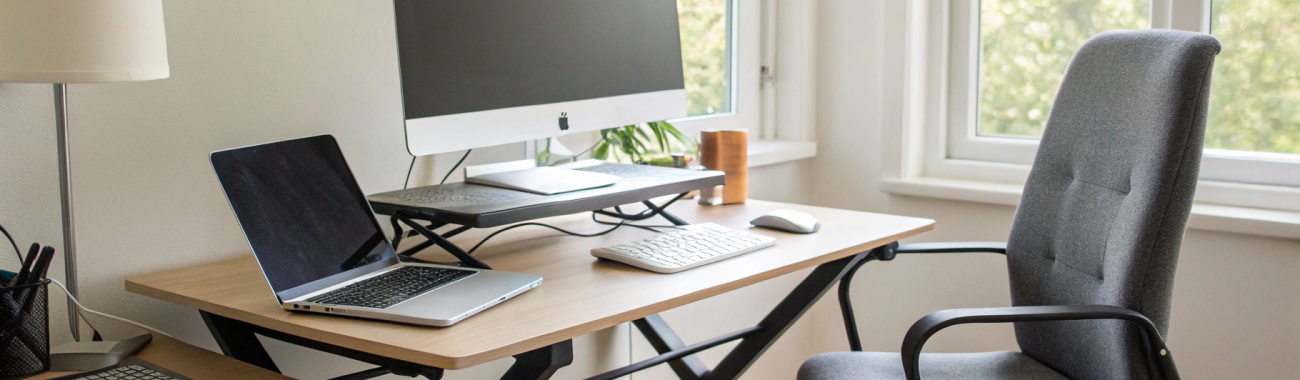
Эргономичное рабочее место с MacBook: подставка, внешняя клавиатура и правильная высота монитора
Болит шея после работы за ноутбуком? Решение — грамотная эргономика. Покажу, как превратить MacBook в удобную базу: выбрать подставку, вывести экран и внешний монитор на уровень глаз, поставить клавиатуру и мышь, настроить высоту стола и свет.
Если коротко: эргономика — это про согласованность тела и техники. У ноутбука идеальны мобильность и автономность, но плохая геометрия для осанки: экран низко, клавиатура неподвижна, плечи тянет вперёд. Выход — поднять дисплей на уровень глаз, вынести ввод на стол (клавиатура и мышь/трекпад), отрегулировать высоту стула и стола, а затем подогнать настройки macOS под ваш монитор. Ниже — подробный, практичный план. Если только выбираете ноутбук — загляните в каталог Apple Macbook.
Почему «голый» ноутбук — компромисс для осанки
При работе за MacBook на столе вы неизбежно опускаете голову. Каждые 15° наклона шеи добавляют десятки процентов нагрузки на мышцы и связки. Плюс запястья зачастую лежат на кромке корпуса, а плечи «поднимаются» из‑за высоты столешницы. Результат — утомление шейно‑грудного отдела, напряжение в трапециях, кистевые дискомфорты.
Основная идея эргономики ноутбука проста: разделяем экран и органы ввода. Экран поднимаем, ввод (клавиатура и указатель) опускаем на удобную высоту. Это и есть базис для комфортной и продуктивной работы.
Подставка под MacBook: типы, высота, угол
Типы подставок
- Складные Z‑образные и «ножничные». Регулируются по высоте и углу, легко убрать. Хороши для дома и поездок.
- Монолитные алюминиевые. Стабильные, рассчитаны на постоянное место. Часто фиксированный угол, но правильная высота.
- Рычажные (газлифт‑«руки» под ноутбук). Максимальная гибкость по высоте и вылету. Удобно совмещать с внешним монитором на таком же «рычаге».
- Вертикальные док‑подставки. Для режима clamshell (закрытая крышка), когда используете только внешний монитор. Экономят место на столе, улучшают вентиляцию.
Как выставить высоту
- Линия взгляда в обычной позе должна попадать в верхнюю треть экрана. Вариант для длительной работы — верхняя кромка дисплея на уровне глаз или на 2–5 см ниже.
- Расстояние до экрана 50–75 см. Чем больше диагональ и плотность пикселей, тем комфортнее сидеть чуть дальше.
- Наклон экрана 10–20° от вертикали: так меньше бликов и вы меньше тянете шею вперёд.
Быстрый способ проверить высоту: сядьте прямо, расслабьте плечи. Смотрите вперёд — взгляд должен упираться примерно в верхнюю четверть дисплея, а не в его центр или низ.
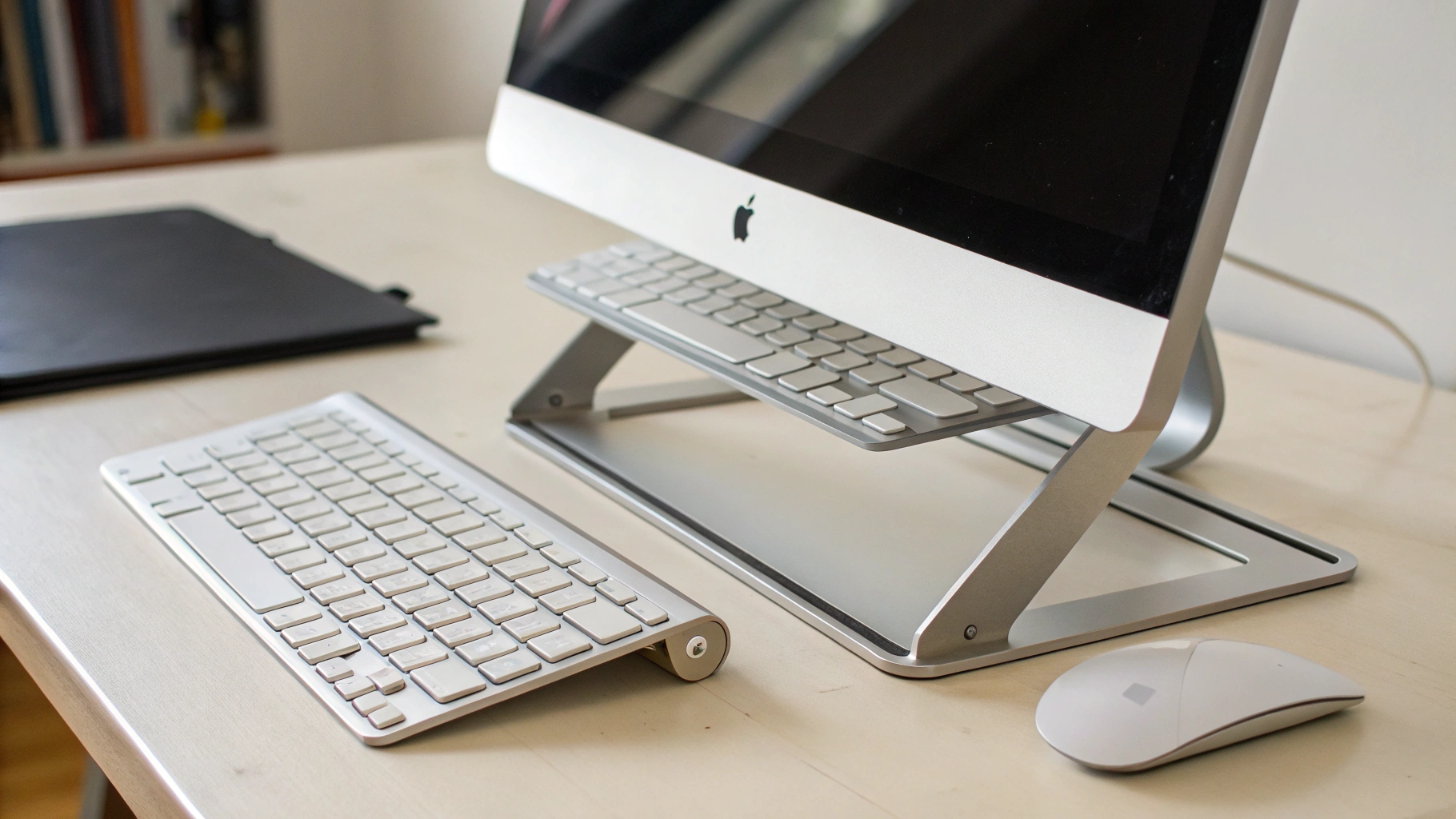
Внешняя клавиатура и мышь/трекпад: нейтральная поза рук
Ключевой ориентир — локти под углом около 90°, плечи расслаблены, запястья прямые. Это возможно, только когда ввод не связан с высотой экрана.
- Клавиатура на расстоянии 8–12 см от края стола: кисть опирается на стол, но не «ломается» на острой кромке.
- Желательна «негативная посадка»: передний край клавиатуры чуть выше заднего (или плоско). Клавиатуры с большим положительным наклоном уводят запястья в тыльное сгибание.
- Мышь или трекпад держите близко к клавиатуре, чтобы не отводить плечо в сторону. Локоть — рядом с корпусом, трапеции расслаблены.
- Если много прокручиваете и жестов, большой трекпад — отличная альтернатива мыши. Если много точных движений — подойдёт крупная мышь с поддержкой ладонного хвата.
Настройки указателя в macOS
- Системные настройки → Указатель и клавиатура → Трекпад/Мышь. Подберите скорость указателя так, чтобы перемещения были лёгкими, без «перехватов» кистью.
- Системные настройки → Доступность → Управление указателем: тонкая настройка скорости, ускорения и тряски указателя при поиске.
Внешний монитор: высота глаз, расстояние, масштаб в macOS
Идеальный сценарий — монитор на регулируемой стойке или кронштейне VESA. Высоту и наклон выставляем как у ноутбука, но с учётом большей диагонали:
- Верхняя кромка монитора на уровне глаз или чуть ниже (2–5 см). Центр изображения окажется примерно на 15–20° ниже прямого взгляда.
- Расстояние: 60–80 см для 27–32". Если шрифт мелковат — не тяните голову, увеличьте масштаб в macOS.
Масштаб и чёткость
Системные настройки → Дисплеи. Для 4K на 27" комфортно выбирать вариант «как 2560×1440» (больше пространства без излишней мелочи). Для 5K на 27" нативный масштаб выглядит чётко и крупнее.
- Нажмите и удерживайте Option при выборе «Масштаб», чтобы увидеть все варианты разрешений.
- Отключите лишнюю «теплоту» картинки при цветокоррекции: проверьте True Tone и Night Shift. Ночью полезно включать тёплые оттенки, днём — ровный профиль.
- Выставьте частоту обновления, доступную для монитора (обычно 60 Гц). Если монитор поддерживает выше — проверьте кабель и порт.
Один или два экрана
- Если работаете много с текстом и кодом — задумайтесь о второй ориентации «портрет» для вертикального потока. Это снижает прокрутку и экономит время.
- При двух дисплеях расположите их так, чтобы ключевые окна были напротив взгляда. Второстепенный экран — под небольшим углом, чтобы минимизировать повороты шеи.
- Системные настройки → Дисплеи → Упорядочить: выравнивайте верхние границы, чтобы курсор «не прыгал» вверх/вниз при переходе.
Стол и кресло: геометрия тела первична
- Высота стола: чаще всего 72–75 см. Подгоняем стул так, чтобы локти были на уровне поверхности стола при согнутых на ~90° руках.
- Стул: поясничная поддержка, бедро параллельно полу, колени под углом 90–100°, стопы полностью на опоре. Если стол высокий — используйте подставку под ноги.
- Подлокотники отрегулируйте, чтобы поддерживать предплечья и не подталкивать плечи вверх.
- Стоячая работа: локти те же 90°, экран на уровне глаз. Часто требуется поднять монитор ещё выше, чем в сидячем положении.
Золотое правило: подгоняйте мебель под себя, а не себя под мебель. Начните с стула, затем высота стола, и уже потом — экраны и ввод.
Свет, блики, камера и звук
- Монитор ставьте перпендикулярно окну или под углом, чтобы избежать бликов. Яркость экрана синхронизируйте с освещением комнаты.
- Лампа с рассеянным светом над столом снижает контраст между экраном и окружением — глаза устают меньше.
- Видеозвонки: камера на уровне глаз. Если используете MacBook‑камеру — подставка решает вопрос; с внешней — закрепите её на верхней кромке монитора.
- Звук и микрофон: разместите микрофон или гарнитуру так, чтобы они не перекрывались шумными вентиляторами и не цепляли одежду. Для частых звонков удобны наушники AirPods.
Тепло и ресурс MacBook: важность вентиляции
- Подставка должна открывать низ ноутбука для воздухообмена. Сплошные мягкие поверхности (например, плед) — враги температурного режима.
- В режиме clamshell поддерживайте питание и проветривание: не закрывайте вентиляционные зоны аксессуарами и бумажными стопками.
Кабели, док‑станции и «один провод»
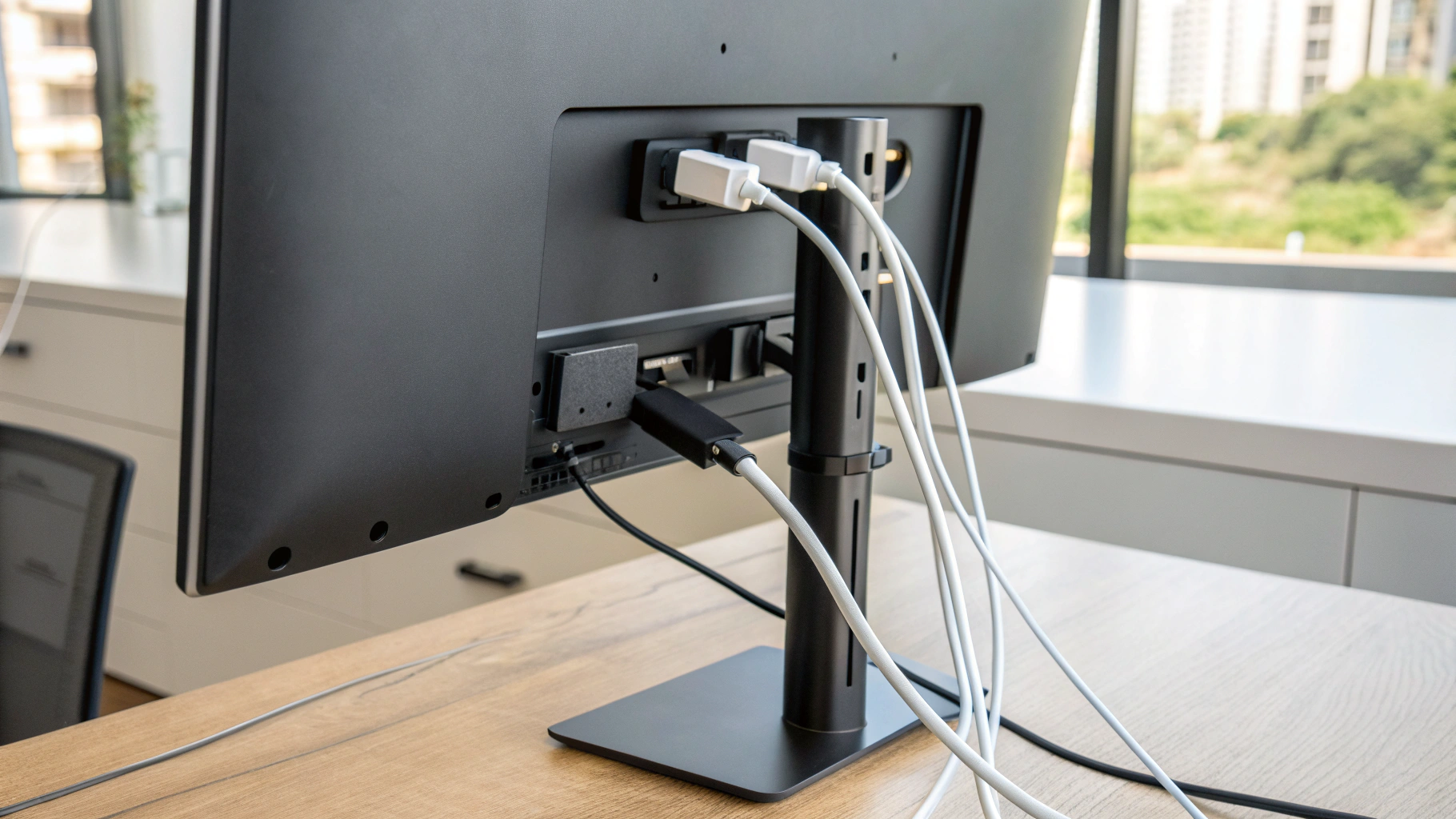
Идеальная связка — один кабель USB‑C/Thunderbolt к док‑станции, откуда идут питание, видео и периферия. Так рабочее место остаётся чистым, а подключение занимает секунду. Чтобы кабели не мешали позе:
- Заведите тяжёлые кабели (видео/питание) по задней кромке стола или через кабель‑канал. На столе — минимум проводов, максимум свободы движения.
- Оставьте слабину у точки подключения, чтобы ноутбук на подставке не «тянуло» вниз и не смещался.
Полезные мелочи — док‑станции, подставки, держатели кабелей, коврики под запястья, ремешки и чехлы — посмотрите в разделе аксессуары для Apple.
Быстрая методика настройки за 10 минут
- Сядьте на стул, отрегулируйте высоту так, чтобы ноги стояли полностью на полу, колени ~90–100°, поясница опирается на спинку.
- Подвиньте стул к столу: локти на уровне поверхности, плечи расслаблены.
- Поставьте подставку, поднимите MacBook: верхняя кромка дисплея на уровне глаз или на 2–5 см ниже. Лёгкий наклон назад.
- Подключите внешнюю клавиатуру и мышь/трекпад. Расположите клавиатуру в 8–12 см от края стола, а указатель — максимально близко к ней.
- Если есть внешний монитор: выровняйте верхнюю кромку под уровень глаз. Поставьте на расстояние 60–80 см. В macOS отрегулируйте масштаб под комфорт чтения.
- Проверьте освещение, уберите блики, кабели — за стол. Оцените позу: голова нейтрально, плечи не подняты, запястья прямые.
Настройки macOS, которые повышают комфорт
- Системные настройки → Дисплеи: масштаб текста, яркость, True Tone/Night Shift.
- Системные настройки → Указатель и клавиатура: скорость указателя, чувствительность трекпада, жесты, поведение прокрутки.
- Системные настройки → Фокус: режимы «Работа/Учёба», чтобы уменьшить отвлечения.
- Системные настройки → Экран → Пункт меню «Всегда показывать пункты меню на экране»: удобно, если основной — внешний монитор.
- Mission Control: быстрые жесты и «Горячие углы» ускоряют управление окнами и уменьшают лишние движения.
Сценарии: один монитор, два монитора, только ноутбук
MacBook + внешний монитор (основной)
- Монитор по центру, MacBook справа или слева под углом 20–30° для второстепенных задач.
- Меню‑бар на внешнем дисплее, док — по вкусу (снизу или сбоку, где не мешает).
MacBook + два внешних монитора
- Основной монитор прямо, второй под углом. Ноутбук — вспомогательный (чаты, заметки) слева/справа на пониженной яркости, чтобы не «жёг» глаза.
- Выравнивайте верхние границы всех дисплеев, чтобы курсор переходил без «ступенек».
Только ноутбук (без внешних устройств)
- Используйте минимально возможную подставку, которая поднимает экран, и подключайте хотя бы внешнюю клавиатуру. Если такого нет — сокращайте длительные сессии и делайте паузы каждые 20–30 минут.
Перерывы и микродвижение: профилактика усталости
- Правило 20–20–20: каждые 20 минут смотрите 20 секунд на 6 метров вдаль. Снимает зрительное напряжение.
- Вставайте на 2–3 минуты каждый час: шаги, круговые движения плечами, лёгкая растяжка грудных мышц и сгибателей бедра.
- Меняйте позу: чуть сдвигайте клавиатуру, поигрывайте высотой кресла в пределах нормы. Небольшая вариативность лучше статичного «идеала».
Частые ошибки при организации рабочего места
- Экран ниже уровня глаз. Итог: наклон шеи и боли в верхней части спины.
- Далеко стоящая мышь. Плечо уходит в отведение, перегружается трапеция.
- Слишком высокий стол. Плечи постоянно приподняты — немеют кисти.
- Слишком яркий или тёплый экран днём (или холодный ночью). Быстрая зрительная усталость.
- Острый край столешницы. Запястья «режет», появляются парестезии. Помогает скругление кромки или мягкая накладка.
- Проводка по рабочей зоне. Кабели мешают позе и цепляются за руки.
Чек‑лист «идеальной посадки»
- Стопы на полу, колени 90–100°.
- Поясница опирается, грудь раскрыта, плечи расслаблены.
- Локти на уровне столешницы, запястья прямые.
- Верхняя кромка экрана на уровне глаз или на 2–5 см ниже.
- Расстояние до экрана 50–80 см, текст читается без наклона головы.
- Клавиатура в 8–12 см от края стола, указатель рядом с ней.
- Свет равномерный, бликов нет.
- Каждый час — короткая активная пауза.
Ответы на частые вопросы
Нужна ли подставка, если есть внешний монитор?
Если MacBook используется только как «второй» экран или закрыт в clamshell — подставка необязательна. Но подставка помогает вентиляции и освобождает место. Если ноутбук — активный второй дисплей, поднимите его так, чтобы верх был близко к уровню глаз, выровняв с основным монитором.
Лучше мышь или трекпад?
Зависит от задач. Трекпад снижает движение плечом и даёт быстрые жесты macOS. Мышь выигрывает в точности и длительной работе с курсором. Комфортный вариант — держать оба и переключаться по ситуации.
Как подобрать высоту стола под рост?
Ориентируйтесь на локти: при печати предплечья параллельны столу, плечи расслаблены. Если стол высокий и не регулируется — поднимите кресло и добавьте подставку под ноги.
Как избежать усталости глаз на 4K/5K?
Проверьте масштаб интерфейса в Системных настройках → Дисплеи. Текст должен читаться из своей рабочей позы без наклонов вперёд. Днём — ровный профиль и адекватная яркость, вечером — Night Shift. Следуйте правилу 20–20–20.
Стоит ли переходить на стоячую работу?
Полезно чередование. Начните с 15–30 минут стоя 2–3 раза в день, не жертвуя позой и высотой экрана. Важно: стоять неподвижно часами вредно — микродвижение обязательно.
Итог
Эргономика — это не про дорогие аксессуары, а про правильные углы и расстояния. Подставка под MacBook поднимает взгляд, внешние клавиатура и мышь возвращают нейтральную позу рук, монитор на уровне глаз снимает нагрузку с шеи. Добавьте к этому базовые настройки macOS, свет без бликов и маленькую дисциплину с перерывами — и ваше рабочее место станет и удобным, и продуктивным. Попробуйте 10‑минутную настройку — эффект почувствуете уже сегодня.



