

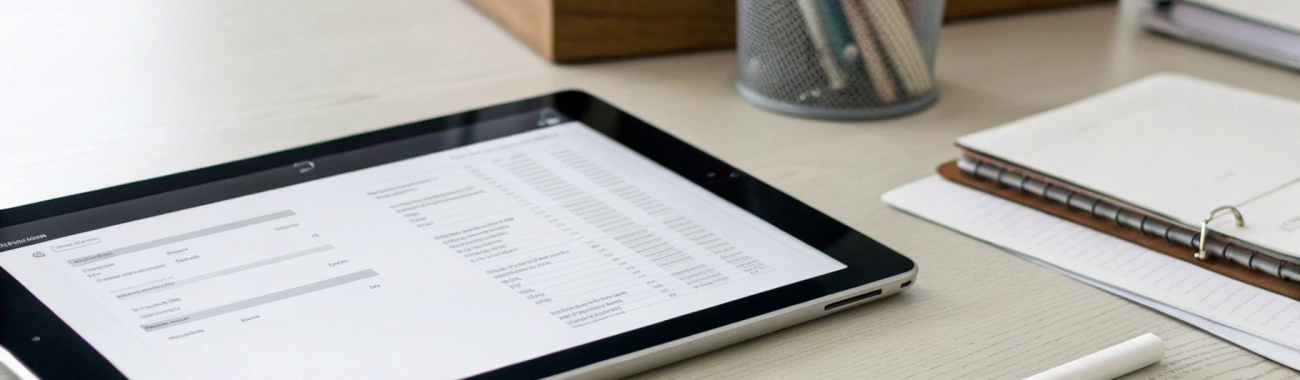
iPad как сканер для бизнеса: OCR, штрихкоды и электронные подписи в одном потоке
iPad умеет больше, чем кажется: сегодня это рабочая станция для сканирования документов, OCR, чтения штрихкодов и подписания PDF. Разберём устройства, приложения и шаги, чтобы собрать надёжный поток — от бумаги и коробки на складе до готового файла с подписью и отправки в облако.
Если вы ведёте склад, курьерскую службу, сервисный центр или бухгалтерию, iPad может заменить сканер, ручной терминал и планшет для подписей — всё сразу. Камера и дисплей, Apple Pencil, развитая экосистема приложений и автоматизация в «Командах» позволяют собирать единый рабочий процесс: снимать документ или этикетку, распознавать текст (OCR), считывать штрихкоды, формировать PDF, подписывать и безопасно отправлять по адресатам. Ниже — практическое руководство с нюансами качества, законом и безопасностью данных.
Почему iPad действительно работает как сканер
Современные iPad обладают камерой, которой достаточно для офисного сканирования: корректным автофокусом, широким динамическим диапазоном и высокой детализацией, чтобы уверенно распознавать мелкий шрифт и коды. Плюс — большой экран для проверки качества и удобное аннотирование стилусом. В связке с правильными приложениями вы получаете:
- Сканирование пачек документов с автоповоротом, обрезкой, выпрямлением (deskew).
- OCR на устройстве (офлайн) и в облаке — с многими языками, включая русский и английский.
- Чтение штрихкодов (EAN-13, Code 128, QR, Data Matrix, PDF417 и др.) в кадре.
- Создание многостраничных PDF, PDF/A, защита паролем, заполнение форм и подпись.
- Автоматизацию: переименование файлов по правилам, маршрутизацию по папкам/адресатам, отправку в CRM/учёт.
Если выбираете устройство под задачу — загляните в наш каталог Apple iPad. Apple Pencil ускоряет работу с аннотациями (см. гайд по жестам Apple Pencil Pro), а мощность актуальных чипов позволяет выполнять офлайн-OCR без задержек.
База: железо, свет, стойка
Качество скана формируется ещё до приложения. Проверьте три вещи:
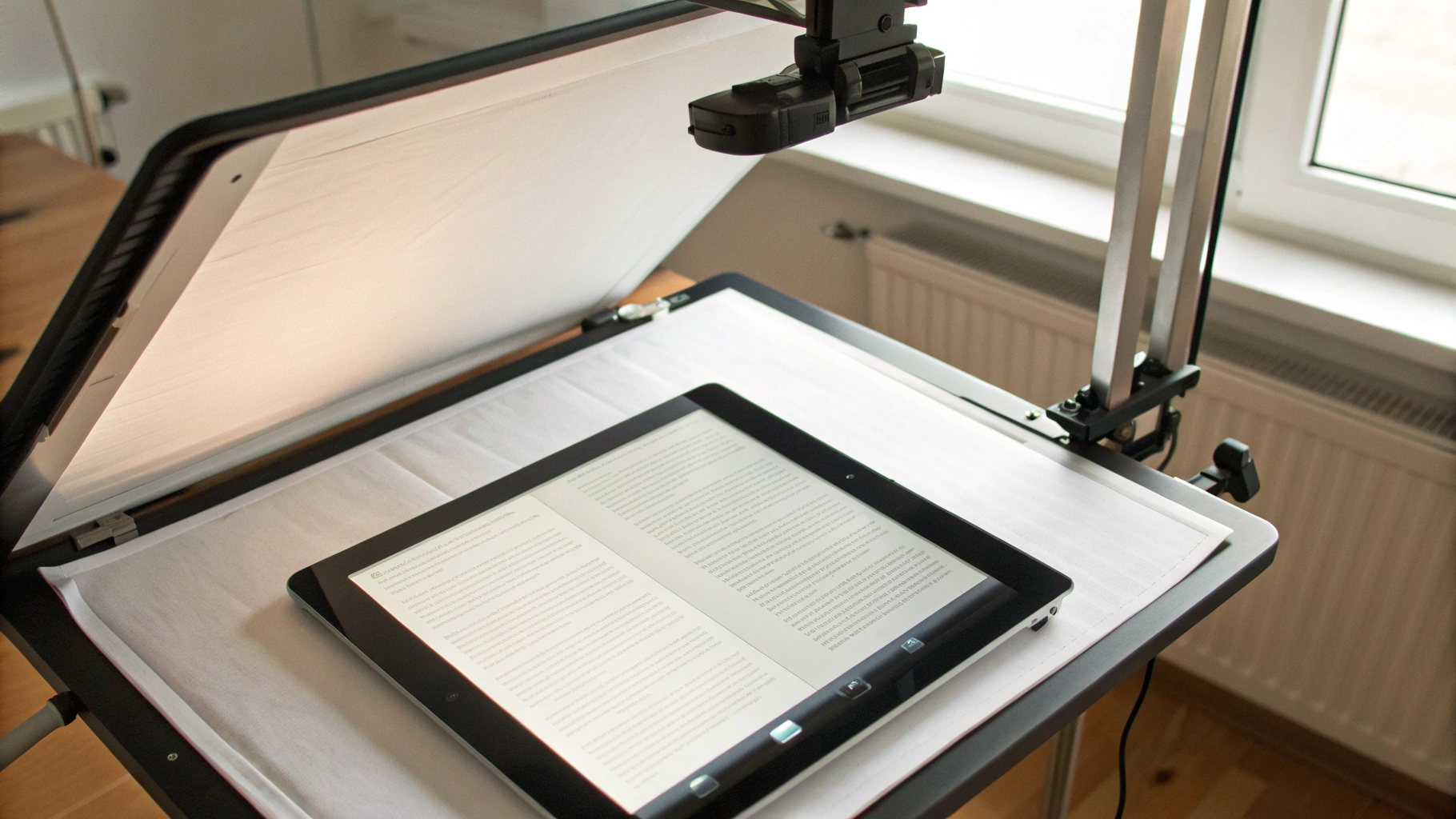
- Стабильность: используйте стойку или настольный штатив, чтобы iPad висел над столом под прямым углом; это ускоряет поток и уменьшает «дрожание» кадра.
- Свет: равномерная подсветка без бликов — настольная лампа с матовым рассеивателем, лучше две по диагонали. Избегайте жёстких теней и «тепло-холодных» пятен.
- Фон: матовый контрастный коврик; белые листы на белом столе хуже определяются авто-обрезкой.
Apple Pencil повышает скорость аннотаций, правок и подписей. Для защиты глаз и уменьшения бликов помогает матовая плёнка на экран (не слишком «зернистая», чтобы не терять чёткость). Полезные стойки, коврики и плёнки ищите в разделе аксессуары для Apple.
OCR: как получать чистый текст из бумаги
Распознавание текста — ключ к автоматизации. На iPad есть два типа OCR:
- Встроенные возможности iPadOS: «Заметки» и «Файлы» умеют сканировать документы и распознавать текст (Live Text). Это удобно для повседневных задач и офлайн.
- Профессиональные приложения: сканеры с продвинутыми алгоритмами (выпрямление, подавление шумов, адаптивная контрастность, пакетная обработка, словари с доменной терминологией). Часто поддерживают экспорт в PDF с текстовым слоем, DOCX, XLSX, CSV.
Качество OCR зависит от исходника. Секреты:
- Менее 8–10 pt шрифт — повышайте освещённость, снимайте ближе, включайте «резкость» в приложении.
- Бумага с глянцем — смещайте источники света, чтобы убрать блики. При сильном глянце делайте двойной кадр и выбирайте лучший.
- Кривизна листа — активируйте «dewarp/deskew» и вручную подправляйте углы, если автообрезка ошибается.
Хорошая практика — сохранять «мастер»-PDF с текстовым слоем для поиска и лёгкую копию (сжатый PDF) для отправки. Это ускоряет почту/мессенджеры, но сохраняет архивное качество.
Штрихкоды и QR: от инвентаризации до приемки
iPad без проблем читает популярные форматы: EAN-8/13, UPC, Code 39/93/128, QR, Data Matrix, PDF417, ITF, Aztec. Что важно в бизнес-процессе:
- Потоковый режим: приложения, умеющие распознавать несколько кодов в кадре и записывать их в таблицу (CSV/Numbers/Excel), сильно ускоряют инвентаризацию.
- Валидации: проверка контрольной суммы, длины, префиксов, соответствия номенклатуре — сразу на устройстве, до экспорта.
- Связка с документом: приклеили ярлык на коробку — отсканировали код — вписали в «шапку» PDF накладной — получили связанный комплект.
- Стабильность чтения: держите камеру перпендикулярно, не перекрывайте код пальцами, добавьте подсветку под углом для глянцевых этикеток.
Подпись: рукописная и электронная (ЭП/КЭП)
Есть два разных сценария:
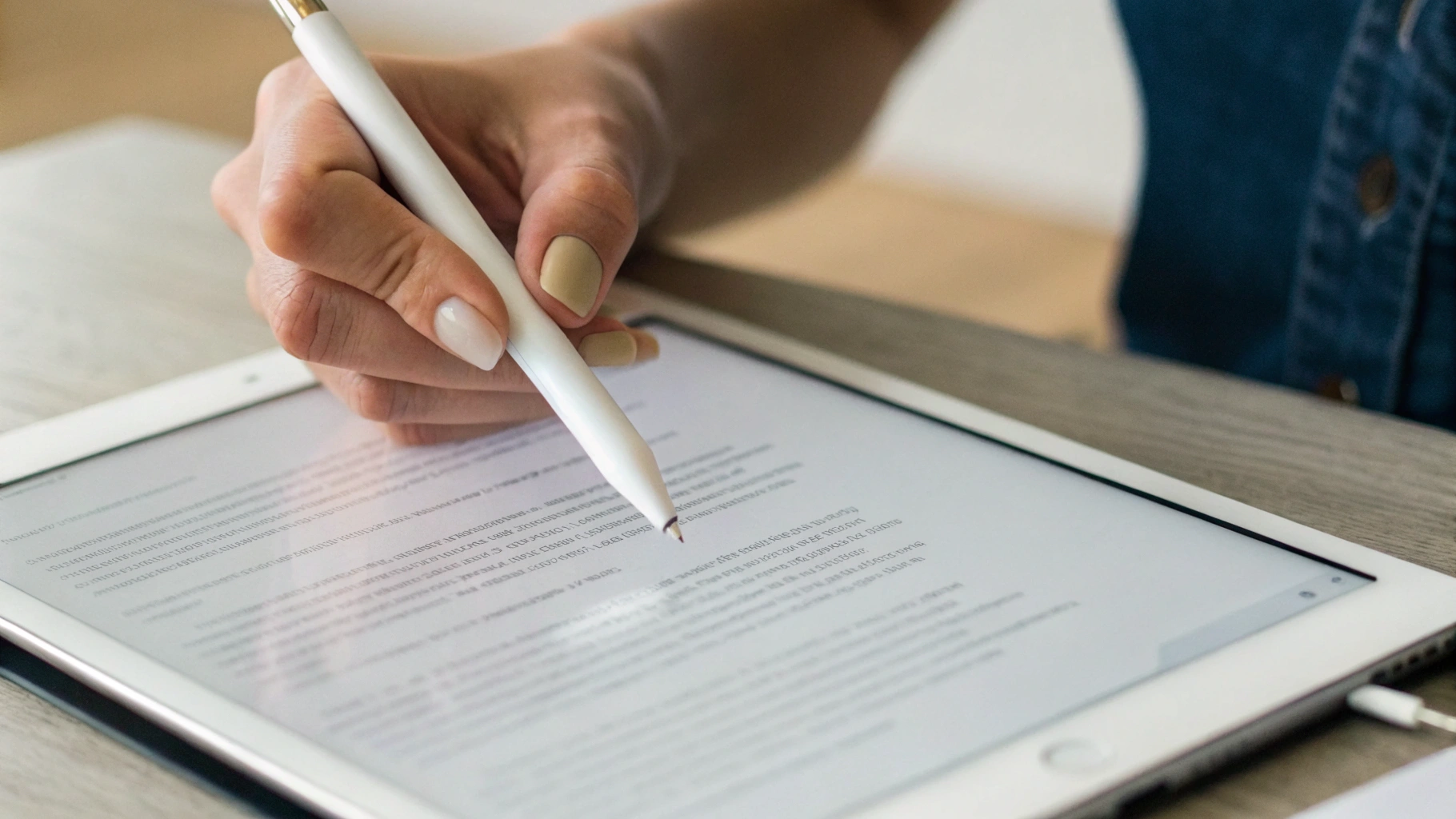
- Рукописная подпись на PDF: подходит для внутренних согласований, сервисных актов, выдачи инструмента, подтверждений доставки. Делается прямо в приложении: палец/Apple Pencil, вставка даты, печати (если предусмотрено регламентом).
- Электронная подпись (ЭП) и квалифицированная (КЭП): для юридически значимого документооборота требуется инфраструктура ЭП: сертифицированный корневой центр, ключи/токены или облачная подпись, совместимые приложения. На iPad это реализуется через специализированные решения, поддерживающие работу с КЭП и проверку сертификатов. Уточняйте у вашего провайдера ЭДО совместимость и порядок выпуска ключей. Соблюдайте регламент хранения ключей и разграничение доступа.
Рукописная подпись в PDF — это удобно, но юридическая сила отличается от КЭП. Для внешних контрагентов проверяйте требования к форме подписания заранее.
PDF и формы: из бумаги — в структурированные данные
Бизнесу важно не только «картинка», но и структурирование. Советы по PDF:
- Формы: используйте PDF-формы с полями (текст, даты, чекбоксы, выпадающие списки), автоподстановкой реквизитов и сохранением версии.
- Шаблоны: создайте шаблоны актов/накладных/ТОРГ и подставляйте переменные из карточки клиента, сканов штрихкодов, даты/времени.
- Сжатие: баланс между качеством и размером; для фактур лучше «серый + среднее сжатие», для удостоверений личности — «цвет + аккуратное сжатие» (учитывая требования к качеству копии).
- PDF/A: для архива включайте профиль, если его поддерживает приложение.
Собираем единый рабочий процесс
Ниже — универсальный каркас, который вы адаптируете под свою отрасль.
- Захват: открываем сканер, включаем автообрезку, снимаем партию листов или пачку коробок.
- OCR: распознаём на устройстве (офлайн) нужные языки; включаем «текстовый слой».
- Коды: сканируем штрихкоды/QR; приложение добавляет таблицу с кодами в PDF или в отдельный CSV.
- Поля формы: заполняем реквизиты, контрагента, даты; автоподстановка от шаблона.
- Подпись: в зависимости от регламента — рукописная подпись или КЭП через профильный софт.
- Именование: автоматическое имя файла по маске: тип_дата_номер_контрагент.pdf.
- Маршрутизация: сохранение в нужную папку, отправка в учётную систему/команде, уведомление ответственного.
- Архив и безопасность: шифрованное хранилище, права доступа, срок хранения, бэкап.
Пример маски именования
INV_{YYYY}-{MM}-{DD}_{CLIENT}_{DOCNO}.pdf
WH_RCPT_{YYYY}{MM}{DD}_{BOX}_{BARCODE}.pdf
Автоматизация в «Командах»: быстрый шаблон
Встроенное приложение «Команды» позволяет собрать «конвейер» без программирования. Пример:
# Шорткат: Сканировать → OCR → Коды → PDF → Подпись → Отправка
1) Сканировать документы (источник: камера, автоматическая обрезка, пакет)
2) Распознать текст (языки: ru,en; добавить текстовый слой в PDF)
3) Считать штрихкоды (в кадре или из фото; формировать массив кодов)
4) Обновить PDF (вставить страницу с таблицей кодов и метаданными)
5) Переименовать файл по маске (тип/дата/номер/контрагент)
6) Подписать (если рукописно — добавить подпись; если КЭП — открыть в профильном приложении)
7) Сохранить в каталог (рабочая папка) и отправить уведомление ответственному
Дальше добавьте ветвления: если кодов больше N — разделить на партии; если отсутствие OCR — запросить пересъём; если размер файла > 10 МБ — пересжать.
Сценарии для отраслей
Склад и логистика
- Потоковая приёмка: скан PDF накладной → чтение Data Matrix с коробок → сверка количества → автопротокол с отметками «принято/недостача» → подпись.
- Инвентаризация: режим непрерывного сканирования кодов → экспорт в CSV с временем и исполнителем → импорт в учёт.
Сервис и выездные работы
- Акт выполненных работ: фото узла, серийник (штрихкод), чек-лист, подписи клиента и мастера → PDF → отправка в офис.
- Гарантийные случаи: привязка серийного номера к заявке и фото дефекта.
Офис и бухгалтерия
- Пакет первички: скан счета/акта/накладной → OCR → поиск по реквизитам → формирование архива PDF/A.
- Согласования: аннотации в полях, рукописные пометки, финальная подпись по регламенту.
Качество: DPI «с камеры», цвет и сжатие
Классический сканер оперирует DPI, камера — пикселями. При хорошем освещении кадр с iPad сопоставим 300–400 dpi для А4, если заполнять кадр листом почти полностью. Для печатных документов включайте «градации серого» или «монохром» в приложении — это уменьшает размер и повышает читаемость OCR. Цвет сохраняйте, если важны печати, маркировки, штриховые графики.
Сжатие: JPEG даёт минимальный размер, но может «смазывать» тонкие штрихи; лучше использовать PDF с адаптивным сжатием и оговорить предельный размер для внешней отправки (например, до 5–10 МБ на документ).
Безопасность и соответствие требованиям
- Защита устройства: Face ID/Touch ID, сложный пароль, шифрование на устройстве, автоматическая блокировка.
- Разделение доступа: учётные записи сотрудников, MDM-профили и политики: запрет копирования в сторонние приложения, обязательное шифрование бэкапов.
- Секретность контента: храните «мастер»-архив в защищённом контейнере, используйте пароли на PDF при внешней отправке.
- Логи и аудит: фиксируйте, кто и когда отсканировал/подписал/отправил; настраивайте уведомления об ошибках.
- ЭП/КЭП: работайте только с сертифицированными решениями и соблюдайте правила хранения ключей. Не передавайте ключи и пароли третьим лицам.
Частые проблемы и быстрые решения
- Блики и «зебра» на глянце: разверните лист на 10–15° к источнику света, используйте диффузор, отключите вспышку.
- Размытость: поднимите освещённость, сократите выдержку (яркий свет), зафиксируйте iPad на стойке.
- Косой кадр: включите сетку и авто-выпрямление; при необходимости правьте углы вручную.
- Плохой OCR мелкого текста: снимайте ближе, повышайте контрастность, пробуйте другой фильтр (серый вместо цвета).
- Штрихкод не читается: протрите этикетку, измените угол, приблизьтесь на 10–15 см, попробуйте «односкан» (один код на кадр).
Чек-лист внедрения
- Опишите типовые кейсы: какие документы, какие коды, кто подписывает, куда сохраняем.
- Выберите приложения: один сканер с OCR, одно PDF-редактор/подписант, одна «Команда» для автоматизации.
- Настройте маски именования и структуру каталогов.
- Пропишите регламенты: когда рукописная подпись, когда КЭП; кто имеет доступ.
- Обучите персонал и соберите обратную связь. Внесите правки в поток.
- Включите мониторинг: качество, скорость, процент ошибок OCR/штрихкодов.
Рекомендуемые категории приложений
Для старта подойдут три класса софта: сканер с OCR (пакетный режим, фильтры, коды), редактор PDF/форм/подписи, и автоматизация (Команды). Дополнительно — табличные редакторы для выгрузки кодов, и средства интеграции с учётными системами (через почту, общую папку, API провайдера по вашему регламенту).
Итоги
iPad как сканер для бизнеса — это не компромисс, а гибкая платформа: мощная камера, удобный экран, ручка для точных правок, OCR, штрихкоды и подписи в одном месте. Соберите правильный свет и стойку, выберите приложения и автоматизируйте «конвейер» в «Командах». В результате вы получите повторяемый, быстрый и юридически корректный процесс: от бумаги и этикетки — к подписанному, поименованному и уехавшему адресату PDF.



