

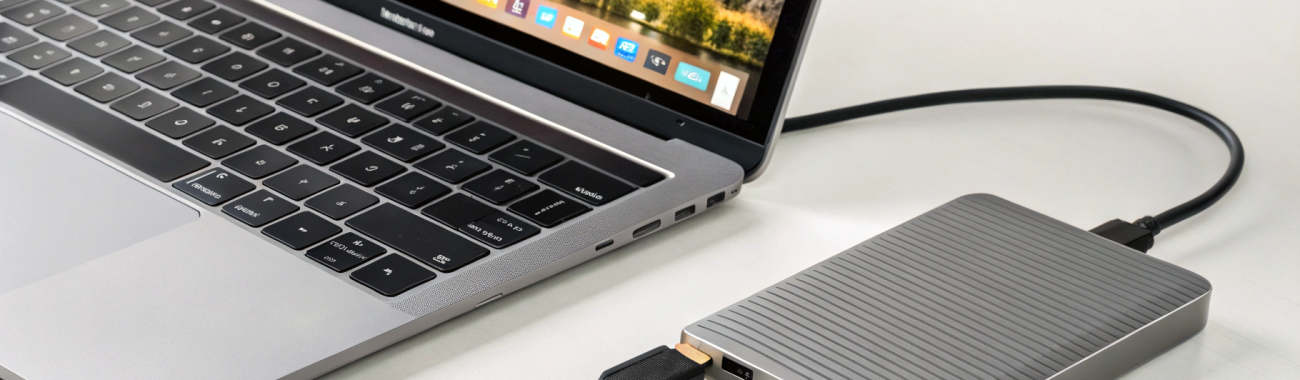
Перенос медиатеки Фото с Mac на внешний SSD: безопасно и без потери Live Photos
Подробная инструкция, как перенести медиатеку Фото (Photos Library) с Mac на внешний SSD без потери Live Photos и правок. Разберём выбор APFS, резервные копии Time Machine, iCloud‑режимы, назначение системной библиотеки и контроль целостности.
Привет! Я Вася из Macapples.ru. В этой инструкции собрал максимально практичные шаги и нюансы для аккуратного переноса вашей Фото библиотеки (Photos Library) на внешний SSD. Цель — сделать миграцию безопасной, сохранить все Live Photos, видео, метаданные и правки, а также настроить резервное копирование и оптимизацию хранения так, чтобы библиотека работала быстро и без сюрпризов.
Когда имеет смысл переносить Photos Library на внешний SSD
Чаще всего — когда на встроенном диске заканчивается место, а медиатека стремительно растёт. Вынос на внешний SSD решает сразу несколько задач: разгружает системный накопитель, ускоряет работу по сравнению с HDD и упрощает масштабирование хранилища. Плюс вы легче организуете резервные копии (включая Time Machine) и делаете библиотеку менее зависимой от конкретного Mac.
План миграции: без потерь и просто
- Сделать актуальную резервную копию медиатеки (Time Machine + доп. бэкап при желании).
- Подготовить внешний SSD: правильная разметка и формат (APFS, не чувствительный к регистру).
- Проверить исходную библиотеку на целостность.
- Выбрать сценарий: физически перенести файл Photos Library или создать новую библиотеку на SSD и подтянуть оригиналы из iCloud.
- Назначить перенесённую медиатеку системной, убедиться, что Live Photos работают.
- Настроить Time Machine для резервного копирования нового расположения.
Ключевой принцип: не «перемещайте», а сначала «копируйте» библиотеку на внешний SSD. Удалите исходник только после проверки целостности и полной работоспособности Live Photos.
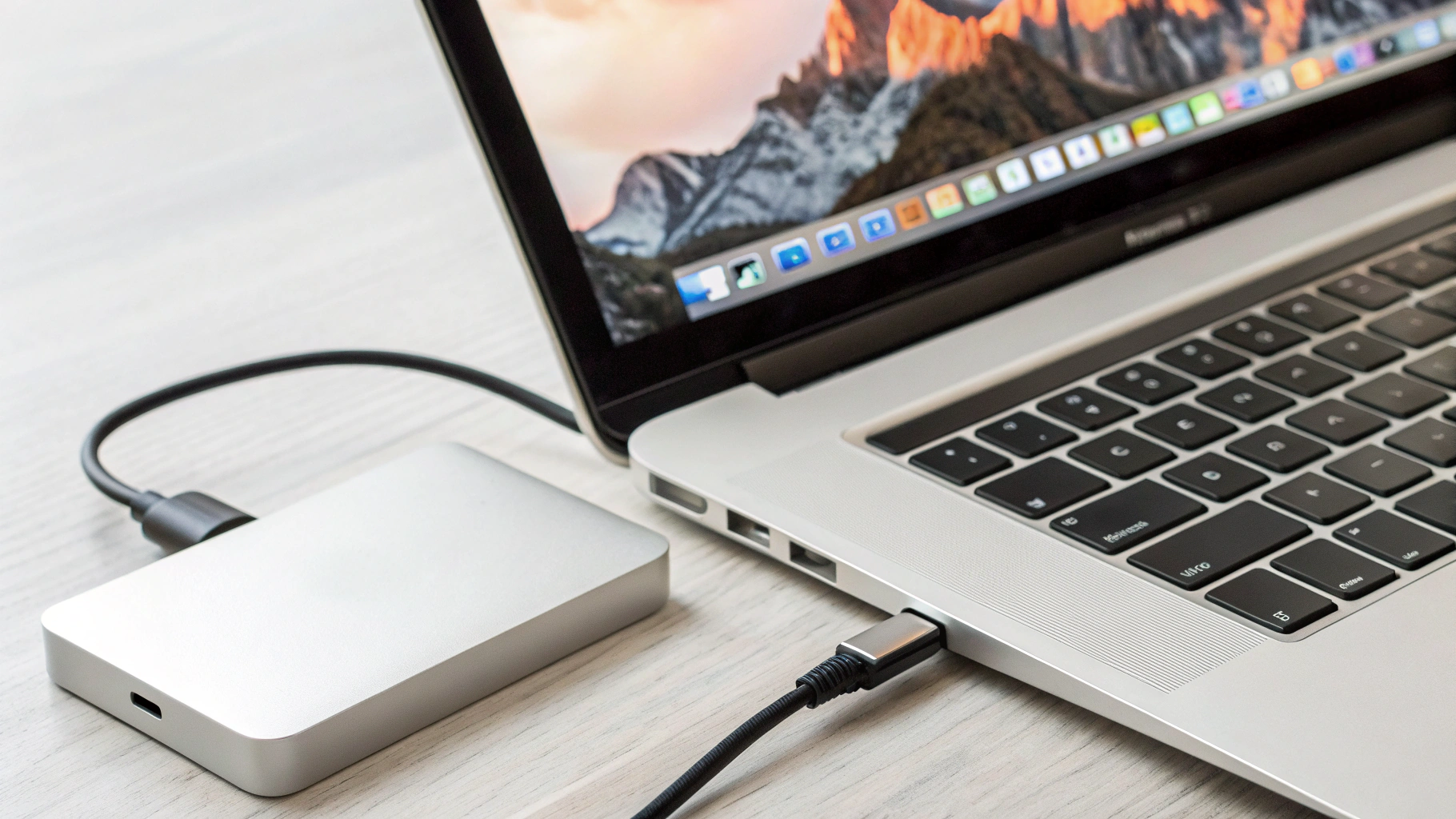
Резервная копия перед стартом
Перенос — операция с большим объёмом данных. Перед началом сделайте резервную копию. Оптимально — Time Machine на отдельный диск. Если библиотека особенно ценна, полезно дополнительно создать архив медиатеки (например, скопировать файл Photos Library на другой внешний диск).
Проверьте размер медиатеки и свободное место на SSD: оставьте запас 15–25% сверх размера Photos Library — это ускорит работу и уменьшит риск фрагментации.
du -sh "$HOME/Pictures/Photos Library.photoslibrary"Готовим внешний SSD
Какой формат выбрать: APFS или HFS+
Современная macOS (включая Sequoia) лучше всего работает с APFS на SSD. Рекомендуется APFS (не чувствительный к регистру). Варианты APFS (Case-sensitive) и ExFAT/NTFS использовать не стоит: регистрозависимая файловая система может ломать совместимость некоторых приложений, а кроссплатформенные форматы лишают вас надёжности и метаданных macOS.
Разметка и форматирование
Через «Дисковую утилиту»:
- Подключите SSD, откройте «Дисковую утилиту», в меню «Вид» включите «Показать все устройства».
- Выберите физическое устройство SSD (не том), нажмите «Стереть».
- Схема: «GUID Partition Map». Формат: «APFS» (не чувствительный к регистру). Название — любое (например, «PhotosSSD»).
Те же шаги в терминале:
diskutil list
sudo diskutil eraseDisk APFS PhotosSSD GPT disk3
Питание, кабель и спящий режим
Желательно использовать качественный кабель USB‑C/Thunderbolt. В «Настройках» энергосбережения временно отключите перевод дисков в сон во время копирования. Не отсоединяйте SSD, пока идёт перенос или когда открыто приложение «Фото». Подбираете надёжный кабель или док‑станцию — загляните в аксессуары для Apple.
Права доступа к внешнему диску
Откройте «Получить информацию» для тома SSD и включите «Игнорировать права на этом томе». Это помогает избежать проблем с доступом к Photos Library при работе под вашей учётной записью на разных Mac.
Проверяем исходную библиотеку
Перед миграцией стоит убедиться, что Photos Library консистентна. Закройте «Фото», затем запустите с зажатыми Option+Command — появится предложение «Восстановить». Примите проверку; приложение просканирует базу медиатеки и поправит найденные несоответствия. Это особенно важно при больших библиотеках и наличии Live Photos.
iCloud Фото и оптимизация хранения
Если у вас включены «Фото iCloud», проверьте настройки: «Фото» → «Настройки» → «iCloud». Доступны два режима:
- Загрузить оригиналы на этот Mac — библиотека полностью локальная; перенос будет быстрее проверять, и Live Photos воспроизводятся офлайн.
- Оптимизировать хранение на Mac — на диске остаются уменьшенные копии, оригиналы в iCloud. Перенос возможен, но для офлайн‑проверки Live Photos лучше временно переключиться на загрузку оригиналов или быть готовым, что оригиналы подтянутся после переноса.
Live Photos не теряются при переносе. Но чтобы убедиться в их целостности без интернета, временно включите «Загрузить оригиналы на этот Mac» и дождитесь завершения загрузки перед копированием.
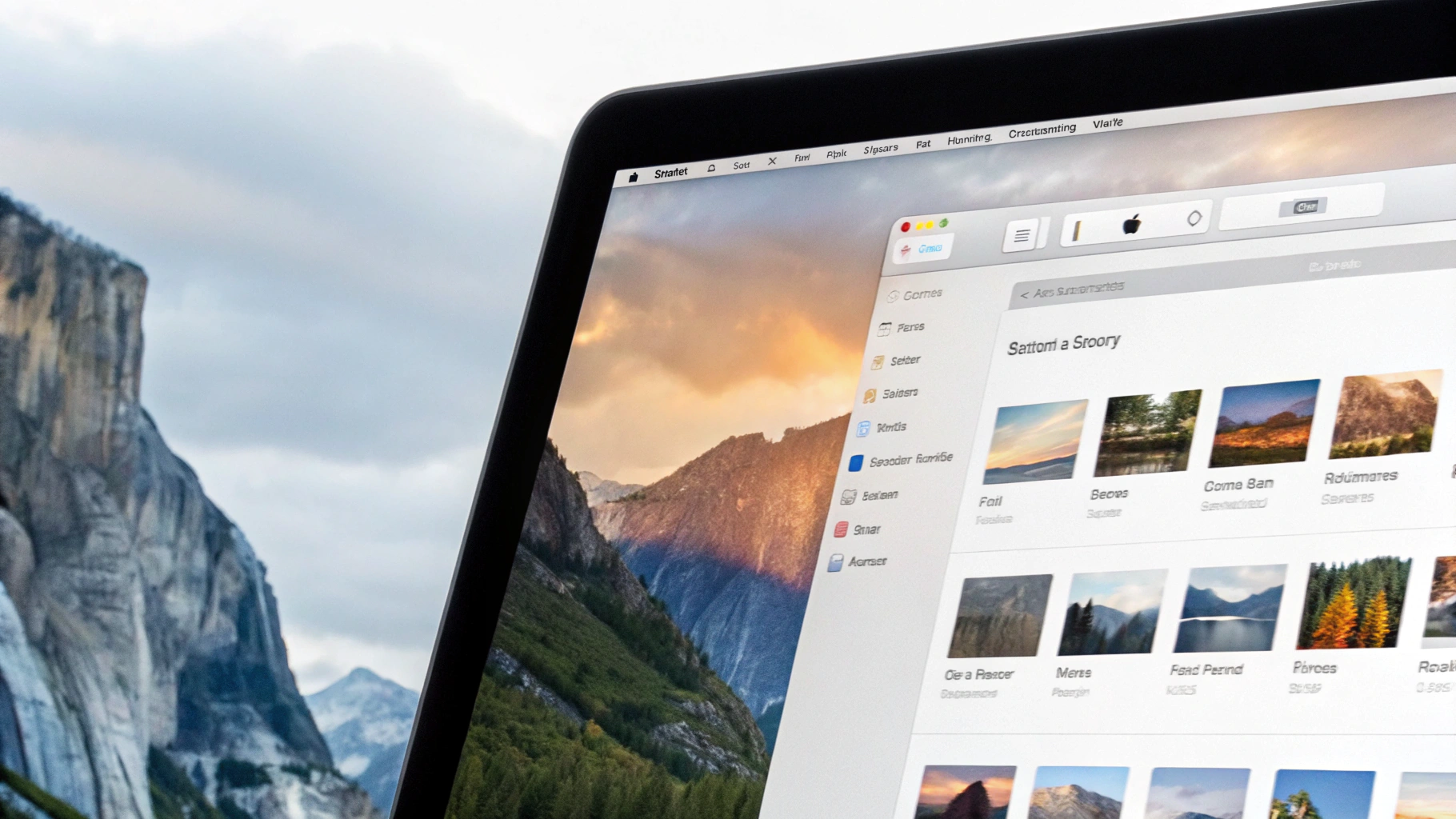
Вариант A: физический перенос готовой Photos Library на внешний SSD
Шаги
- Закройте «Фото» и убедитесь, что процесс завершён (нет активности в «Мониторе системы»).
- Откройте папку «Изображения» (Pictures) в вашей домашней папке. Файл медиатеки обычно называется «Photos Library.photoslibrary».
- Скопируйте файл медиатеки на SSD в целевую папку (например, PhotosSSD/Photos). Не перемещайте, а именно копируйте.
- Дождитесь полного завершения копирования. Проверьте размер исходного и копии — они должны совпадать (разница в пару мегабайт из‑за метаданных допустима).
- Откройте «Фото» с зажатой клавишей Option и укажите расположение новой библиотеки на внешнем SSD.
- Откройте «Фото» → «Настройки» → «Основные» и нажмите «Использовать как системную фотобиблиотеку».
- Если используете iCloud Фото, проверьте, что опция активна и выбран нужный режим (загрузка оригиналов или оптимизация хранения).
- Откройте несколько альбомов, поищите Live Photos и воспроизведите их, убедитесь в корректной работе.
Если всё в порядке, и у вас есть актуальная резервная копия, можно удалить старую библиотеку с внутреннего диска, освободив место. Но сначала обязательно сделайте бэкап уже новой копии.
Вариант B: создать новую библиотеку на SSD и загрузить всё из iCloud
Способ удобен, если исходная медиатека на Mac была в режиме оптимизации и нет желания ждать локальной выгрузки оригиналов. Подключите SSD, откройте «Фото» с Option → «Создать новую…», выберите SSD как место хранения. Далее в «Настройки» → «iCloud» включите «Фото iCloud» и «Загрузить оригиналы на этот Mac» (или выберите «Оптимизировать», если место ограничено). Система восстановит всю медиатеку из облака, включая Live Photos, видео, правки, метаданные и альбомы.
Плюсы метода: чистый старт на APFS, не копируете гигантский файл через Finder. Минусы: время и трафик — для больших библиотек загрузка из iCloud может занять дни.
Как не потерять Live Photos и правки при переносе
Live Photos — это связка фото (HEIC/JPEG) и короткого видео (HEVC/Mov) плюс метаданные в базе медиатеки. Потери происходят только при неправильных способах переноса — например, если «разобрать» пакет Photos Library и вытащить отдельные файлы вручную. Правильный способ — копировать всю медиатеку как единый файл‑пакет через Finder.
- Не разбирайте структуру пакета «Photos Library.photoslibrary».
- Не экспортируйте всё через «Файл → Экспорт» как отдельные файлы вместо копирования самой медиатеки.
- Используйте Finder или утилиты, сохраняющие метаданные и расширенные атрибуты macOS. Командная строка без правильных ключей может лишить вас ресурсных вилок и extended attributes.
- После переноса обязательно откройте несколько Live Photos и видео — проверьте воспроизведение.
Про производительность и стабильность
Внешний SSD по USB‑C/Thunderbolt обеспечивает высокие скорости, но стабильность важнее пиков. На время переноса отключите сон диска и автоотключение USB у некоторых хабов. Не запускайте тяжёлые задачи параллельно с копированием; пусть процесс завершится максимум за один проход.
Проверка перенесённой медиатеки
- Откройте «Фото» с новой библиотекой и дайте приложению время для фоновой индексации (люди, объекты, лица, воспоминания).
- В «Настройки» → «Основные» проверьте, что библиотека назначена системной.
- Если используете iCloud Фото — убедитесь, что статус синхронизации завершён или идёт без ошибок.
- Искусственно проверьте офлайн‑сценарий: временно отключите интернет и попытайтесь просмотреть несколько Live Photos. Если всё ок — оригиналы у вас локально.
Резервное копирование после миграции (Time Machine)
Важно: многие пользователи забывают, что Time Machine по умолчанию может не бэкапить внешние тома. Зайдите в «Системные настройки» → «Общие» → «Time Machine» и:
- Убедитесь, что ваш внешний SSD не в списке исключений.
- Если потребуется — добавьте диск с медиатекой как источник для резервного копирования.
- Запустите резервное копирование вручную и дождитесь завершения.
Дополнительно разумно периодически создавать холодный бэкап библиотеки на другой внешний диск (архивная копия, отсоединённая от Mac). Это лучшая защита от случайного удаления и аппаратных отказов.
Эксплуатация: как жить с библиотекой на внешнем SSD
- Старайтесь не открывать «Фото», если диск не подключён: приложение создаст пустую локальную библиотеку, и вы можете спутать их.
- Перед отключением SSD всегда закрывайте «Фото» и корректно извлекайте том в Finder.
- Храните библиотеку в отдельной папке на диске (например, PhotosSSD/Photos) — меньше шанс случайно удалить её среди других файлов.
- Если работаете на нескольких Mac, не открывайте одну и ту же библиотеку одновременно с двух компьютеров — есть риск повредить базу.
Типичные проблемы и их решение
«Библиотека повреждена» или «Не удалось открыть»
Запустите «Фото» с Option+Command и выполните «Восстановление библиотеки». Если не помогает — проверьте диск на ошибки через «Дисковую утилиту» («Первая помощь»). При системных сбоях временно скопируйте библиотеку на другой SSD и попробуйте открыть там.
Недостаточно прав для записи
На внешнем томе включите «Игнорировать права на этом томе». Проверьте, что том не открыт в режиме «только чтение» и нет ограничений со стороны MDM/профилей безопасности. Убедитесь, что библиотека не помечена как «Защищённая от изменений» (в «Получить информацию»).
Слишком мало места на SSD
Освободите место (15–25% от размера медиатеки) или временно используйте вариант с новой библиотекой и дозагрузкой из iCloud. Помните: при включённой «Оптимизации хранения» на диске может быть меньше данных, чем в iCloud, — после переключения на «Загрузить оригиналы…» понадобится дополнительное пространство.
Формат диска не подходит
Если SSD в ExFAT/NTFS, смонтируйте данные временно на другой носитель, затем переформатируйте в APFS (GUID) и перенесите библиотеку обратно.
Про «регистрозависимый» APFS
Используйте APFS не чувствительный к регистру. Регистрозависимые тома теоретически совместимы, но регулярно вызывают мелкие несовместимости с некоторыми программами и скриптами.
Чек‑лист перед удалением старой библиотеки
- Новая библиотека открывается без ошибок, назначена как системная.
- Несколько десятков Live Photos и видео воспроизводятся.
- Идёт или завершена синхронизация iCloud (если используется), без предупреждений.
- Time Machine успешно создал резервную копию новой локации библиотеки.
FAQ
Можно ли держать несколько библиотек и переключаться?
Да. Запускайте «Фото» с Option, выбирайте библиотеку. Системной может быть только одна — именно она участвует в iCloud Фото и используется сторонними приложениями.
Хочу совместимость с Windows — можно оставить ExFAT?
Не рекомендуется. Photos Library — пакет и полагается на особенности macOS (метаданные, атрибуты). Используйте APFS. Для обмена с Windows экспортируйте фото/видео из «Фото» в общую папку на отдельном томе.
Live Photos после переноса открываются как обычные фото
Проверьте, не разбирали ли вы пакет библиотеки при копировании. Убедитесь, что копировали весь файл «Photos Library.photoslibrary» через Finder. Если библиотека была в режиме оптимизации, дождитесь загрузки оригиналов из iCloud.
Как перенести библиотеку на другой Mac
Скопируйте файл Photos Library на внешний диск (APFS), подключите к другому Mac, откройте «Фото» с Option и укажите библиотеку. Назначьте её системной, при необходимости активируйте iCloud Фото и выберите режим хранения.
Итоги
Перенос медиатеки «Фото» на внешний SSD — задача из разряда «сделал и забыл», если правильно подготовиться: резервная копия Time Machine, корректный APFS, проверка целостности, аккуратное копирование пакета Photos Library и назначение системной библиотеки. Live Photos, правки и метаданные сохраняются, а вы получаете простор для роста и быстрый доступ к архиву. Если задумываетесь о новом ноутбуке с большим SSD — загляните в каталог Apple Macbook.



