

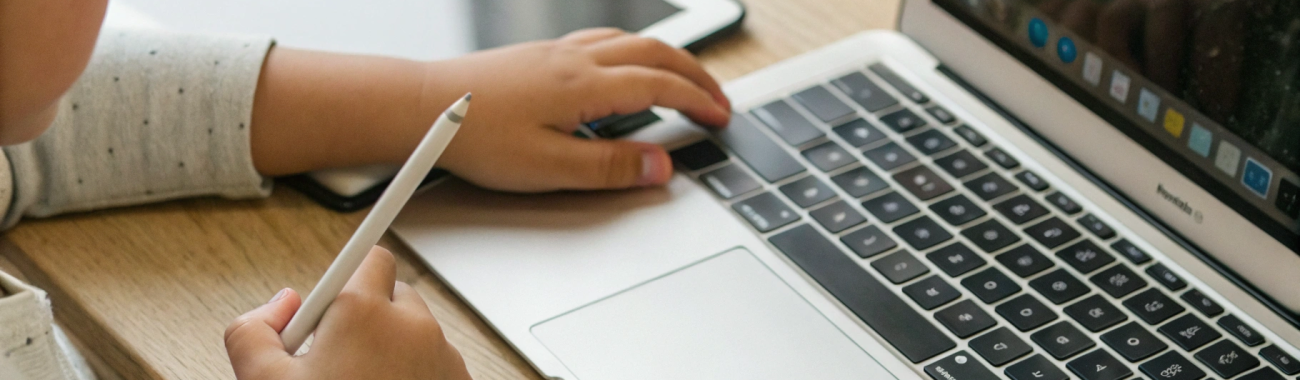
Настраиваем Mac и iPad для ребёнка‑левши: жесты, Apple Pencil и клавиатура
Если ребёнок пишет и рисует левой рукой, Mac и iPad можно настроить так, чтобы рука не закрывала экран, жесты не путались, а клавиатура и трекпад не мешали. Разбираем, как адаптировать мышь, трекпад, Apple Pencil, экранную и внешнюю клавиатуру, а также универсальный доступ.
Когда ребёнок – левша, техника из коробки почти всегда настроена «под правшей». Это не критично, но в долгую такие мелочи мешают: рука закрывает часть экрана, жесты на трекпаде неудобны, клавиша Delete далеко, а Apple Pencil приходится держать так, чтобы не задеть кнопку быстрой панели инструментов.
Хорошая новость: и macOS, и iPadOS можно довольно тонко подстроить под левшу. Ниже – понятный пошаговый гид без сложных терминов: что включить и изменить на Mac и iPad, чтобы ребёнку‑левше было комфортнее учиться, печатать и рисовать.
С чего начать: как понять, что ребёнку неудобно
Даже если ребёнок прямо не жалуется, по нескольким признакам можно заметить, что текущие настройки мешают.
Обратите внимание, если ребёнок:
- часто двигает iPad или ноутбук, поворачивает их под непривычными углами;
- закрывает половину экрана рукой при рисовании и постоянно наклоняет голову;
- удерживает Apple Pencil слишком высоко, «щадя» нижнюю часть экрана, чтобы не нажать ничего лишнего;
- часто промахивается по трекпаду или мышке, а жесты вроде прокрутки или масштабирования даются с трудом;
- пишет медленнее, чем ожидаете, хотя слова подбирает быстро – возможно, сдерживает непривычная клавиатура.
Задача всех настроек для левши – убрать лишнее напряжение. Если после ваших изменений ребёнок меньше крутит технику, меньше промахивается и меньше устает – вы идёте в правильном направлении.
Mac для левши: трекпад, мышь и жесты
Переназначаем «основную» кнопку и прокрутку
Самое простое, что чувствует левша на Mac, – мышь. Если ребёнок пользуется обычной мышью, скорее всего он держит её левой рукой.
Чтобы щёлкать было удобно:
- Откройте «Системные настройки» → «Мышь».
- Включите параметр, который делает правую кнопку «основной» для левой руки (в разных версиях может называться «Основная кнопка: правая/левая»).
- Проверьте «Направление прокрутки». Некоторым удобнее «естественная» прокрутка (как на трекпаде), другим – классическая (колесико вниз – страница вниз). Дайте ребёнку попробовать оба варианта.
Для трекпада:
- Откройте «Системные настройки» → «Трекпад».
- Проверьте разделы «Указание и щёлканье» и «Прокрутка и масштабирование».
- Если ребёнок часто случайно делает «щёлчок силой нажатия» (Force Click), отключите эту функцию.
Настройки трекпада, которые реально помогают левше
Хотя Apple не пишет «режим для левшей» отдельно, ряд опций можно настроить так, чтобы леворукому ребёнку было проще.
Рекомендации:
- Касание для щелчка (Tap to click). Включите, если ребёнку неудобно физически нажимать трекпад всей поверхностью. Лёгкое касание одним пальцем часто оказывается естественнее, особенно для детей с лёгкой моторной неловкостью.
- Щелчок двумя пальцами как «правый клик». Покажите ребёнку, что второе касание можно делать не строго рядом, а просто второй рукой – это удобно левшам, которые держат пальцы иначе.
- Масштабирование двумя пальцами. Приучите делать жест не ближайшими двумя пальцами одной руки, а большим и указательным разных рук – для левши это часто стабильнее.
- Листание между страницами (горизонтальная прокрутка двумя пальцами). Покажите, что можно вести пальцами не слева направо, а наоборот, и выберите направление, которое ребёнок делает естественно.
Если жесты на трекпаде путают ребёнка, начните с минимального набора: прокрутка двумя пальцами и касание для щелчка. Остальные жесты добавляйте, когда ребёнок освоится.
Курсор и скорость: под левую руку
Ещё две настройки, которые напрямую влияют на комфорт левши:
- Скорость указателя. В тех же настройках мыши или трекпада сдвигайте ползунок скорости и дайте ребёнку «пострелять» курсором по краям экрана. Ищите баланс: чтобы не приходилось «перехватывать» мышь, но курсор не улетал слишком резко.
- Размер курсора. В «Системных настройках» → «Универсальный доступ» → «Дисплей» можно чуть увеличить курсор. Для детей, особенно если рука частично закрывает экран, это сильно снижает утомляемость глаз.
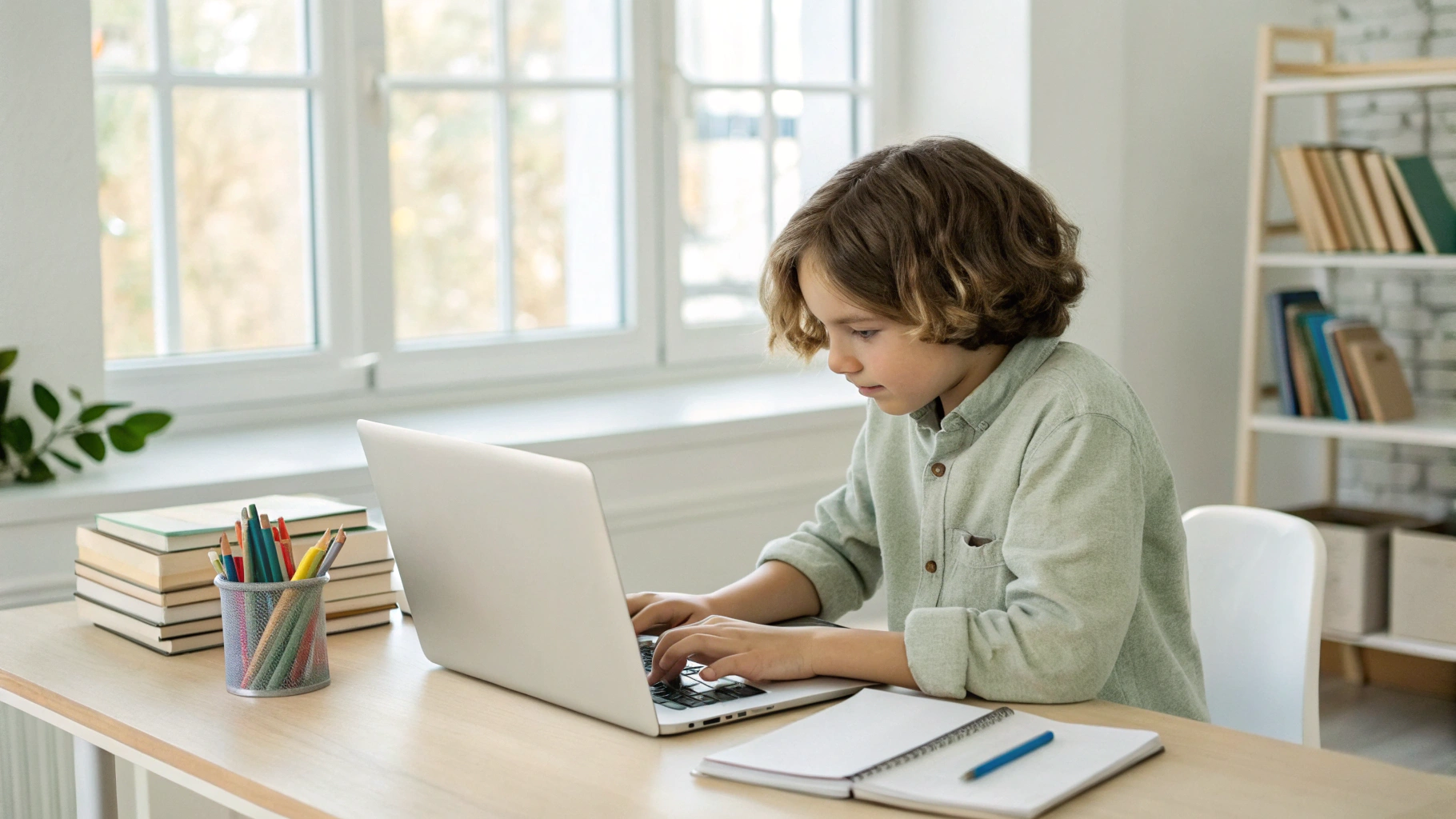
Клавиатура Mac для ребёнка‑левши
Почему раскладка и сочетания клавиш важны
Левше сложнее дотягиваться мизинцем до клавиш справа, при этом часто именно на правую часть клавиатуры завязаны Delete, стрелки, Enter и многие сочетания.
На уровне системы мы не можем «перевернуть» клавиатуру, но можно сделать несколько полезных шагов.
Переназначаем модификаторы под левую руку
На Mac можно поменять местами клавиши Control, Option, Command. Для левши удобно, когда самые часто используемые комбинации набираются большим пальцем левой руки, а не правой.
Как настроить:
- Откройте «Системные настройки» → «Клавиатура».
- Нажмите «Модификаторные клавиши…».
- Попробуйте поменять местами
CommandиOptionтак, чтобы основная командная клавиша оказалась ближе к большому пальцу левой руки. - Потренируйтесь с ребёнком: копировать (
Command+ C), вставить (Command+ V), отменить (Command+ Z). Оставьте ту схему, где рука меньше «съезжает» по клавиатуре.
Помогаем с Delete и стрелками
Многим левшам неудобно тянуться к клавише Delete и блоку стрелок. Есть несколько обходных путей:
- Покажите, что Backspace (←) и Delete вперёд можно имитировать через сочетания (в текстовых редакторах часто есть удаление слова или строки целиком – это быстрее, чем удалять по символу).
- В обучающих приложениях для печати выбирайте режимы, где меньше завязки на стрелки и больше – на стандартный текст.
- При покупке внешней клавиатуры посмотрите компактные варианты без цифрового блока – ребёнку легче дотягиваться до стрелок и Delete.
Экранная клавиатура и диктовка как подстраховка
Если ребёнку трудно с печатью, можно временно подключать дополнительные инструменты:
- Экранная клавиатура в «Универсальном доступе» покажет, какие клавиши нажимаются, и поможет сформировать мышечную память без лишнего напряжения.
- Диктовка (встроенная в macOS) позволит набрать черновик голосом, а уже потом спокойно отредактировать текст с клавиатуры.
Если вы только планируете переход ребёнка с Windows‑ноутбука на Mac, загляните в нашу подробную инструкцию по переезду: как безболезненно перейти с Windows на Mac. Там разбираем общие настройки, перенос данных и полезные привычки. При выборе нового ноутбука посмотрите каталог моделей Apple Macbook, чтобы подобрать конфигурацию под задачи ребёнка.
iPad и левша: как настроить жесты и касания
Основные настройки касаний и жестов
На iPad левша чаще всего упирается в две вещи: рука закрывает часть экрана, а жесты (особенно свайпы от краёв) срабатывают не с той стороны, где удобно.
Проверьте такие параметры:
- Зайдите в «Настройки» → «Дисплей и яркость» и установите удобный размер текста, чтобы ребёнку не приходилось тянуться ближе к экрану.
- В разделе «Универсальный доступ» → «Касание» настройте «Адаптацию касания», если ребёнок часто случайно нажимает лишнее пальцами, когда рисует или пишет.
- Если ребёнок иногда держит iPad вертикально, а иногда горизонтально, покажите, как работает блокировка поворота – так левше проще найти удобное положение и не отвлекаться на перевороты интерфейса.
Жесты многозадачности: не мешать рисованию
На iPadOS жесты многозадачности (свайп от нижнего края, жесты тремя‑четырьмя пальцами) могут случайно срабатывать, когда ребёнок‑левша опирается на экран.
Что можно сделать:
- В «Настройках» → «Главный экран и док» при желании можно частично ограничить жесты многозадачности, чтобы во время рисования или письма ребёнок не вылетал в меню случайно.
- Покажите ребёнку один простой жест «домой» (например, свайп от нижнего края) и одну комбинацию для переключения приложений – не перегружайте жестами до тех пор, пока он уверенно не освоит базу.
Apple Pencil и левша: как настроить iPad для письма и рисования
Главное для левши – защита от случайных касаний ладонью
Современные iPad достаточно хорошо умеют отличать ладонь от пера (Palm Rejection), но многое зависит от приложения.
Основные шаги:
- В заметках и рисовалках включайте режим «Писать пером», чтобы iPad игнорировал прикосновения пальцев.
- В приложениях для заметок обязательно выберите в настройках «Я левша» или аналогичную опцию – это сдвигает панель инструментов и оптимизирует зону распознавания касаний.
- Объясните ребёнку, что он может спокойно класть ладонь на экран – чем меньше он её «поднимает», тем естественнее будет почерк.
Куда перенести панель инструментов, чтобы не закрывать экран
Практически в каждом приложении для заметок и рисования панель инструментов можно:
- перетащить на верхний край экрана или направо, если ребёнок пишет левой рукой;
- уменьшить или скрыть часть кнопок, оставив только самые нужные (перо, ластик, выделение).
Простой тест: попросите ребёнка написать страницу текста. Если он практически не задевает панель и не ругается на «случайные кнопки» – вы нашли удачное расположение.
Apple Pencil и левша: хват, наклон и скорость
Чтобы рука меньше уставала, обратите внимание на такие моменты:
- Хват стилуса. Левши часто разворачивают руку иначе, чем правши. Важно, чтобы ребёнок не зажимал Apple Pencil слишком низко, постоянно упираясь пальцами в экран – лучше поднять хват на 1–2 см.
- Наклон. В большинстве приложений интенсивный наклон отвечает за растушёвку или широкий штрих. Покажите, что можно держать перо чуть более вертикально, чтобы не получать слишком жирные линии.
- Скорость движения. В заметках объёмные быстрые штрихи не обязательны. Если ребёнок будет писать чуть медленнее, это снизит число «обрезанных» линий и лишних касаний.
Быстрая кнопка Pencil и щелчки для левшей
Если у ребёнка Apple Pencil с дополнительными функциями (двойной тап, жесты), проверьте настройки:
- В «Настройках» → «Apple Pencil» задайте действия на двойной тап так, чтобы ребёнок не нажимал их случайно той частью пальца, которой он обычно упирается в перо.
- Выберите простое действие на двойной тап – например, переключение на ластик, вместо сложных комбинаций.
Если у вас новый стилус Apple Pencil Pro, пригодится отдельный материал о жестах и настройках: как настроить жесты Apple Pencil Pro, чтобы ребёнку‑левше было проще управлять инструментами. При выборе планшета для учёбы и рисования посмотрите доступные модели Apple iPad и подходящие под них аксессуары для Apple.
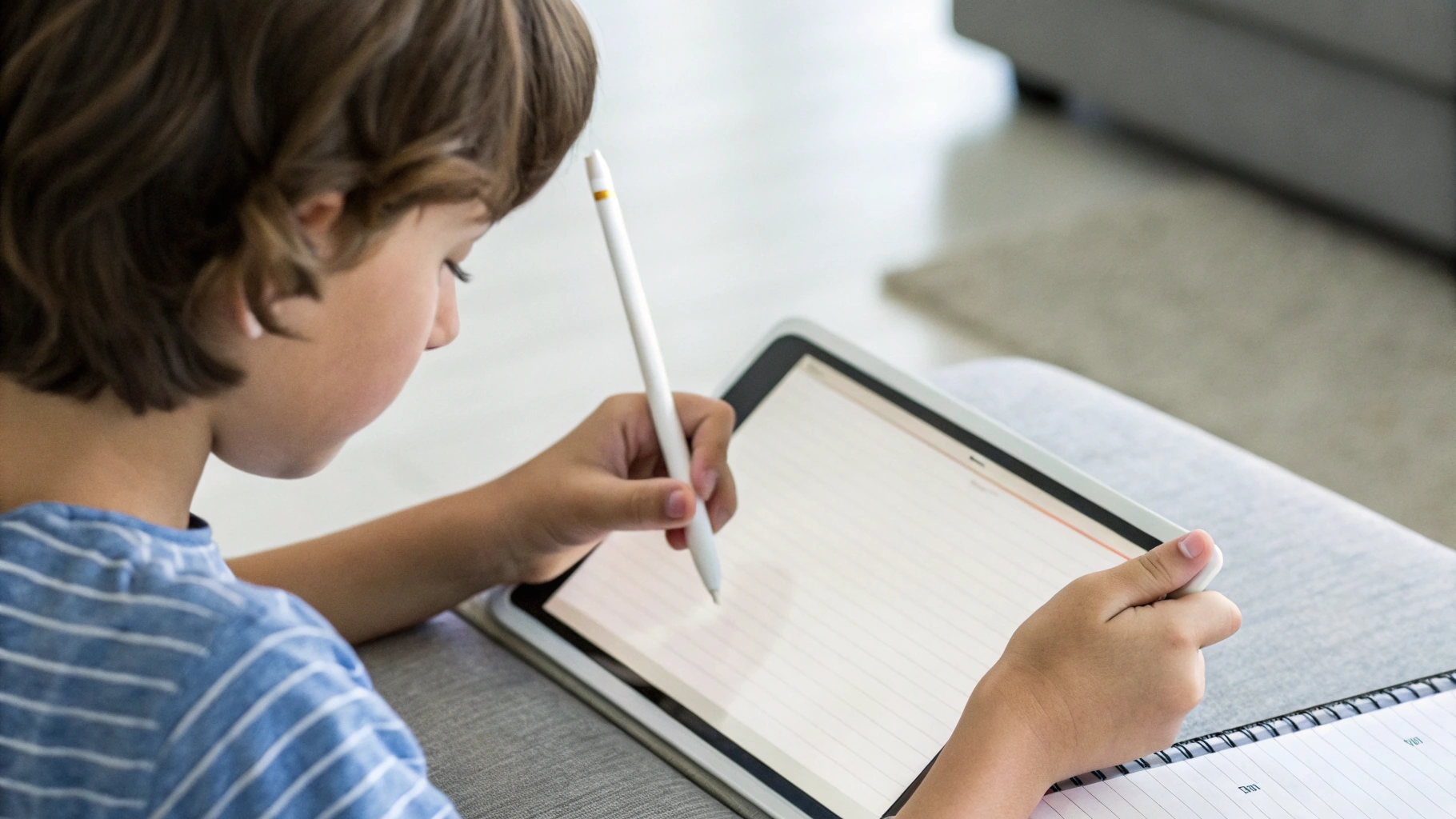
Клавиатура iPad: раскладка, печать и голосовой ввод
Экранная клавиатура и разделённый режим
На iPad настройки для левши особенно важны, если ребёнок печатает на экранной клавиатуре двумя руками.
Что можно попробовать:
- Разделённая клавиатура. В некоторых версиях iPadOS можно включить разделение клавиатуры на две половины, чтобы легче дотягиваться большим пальцем левой руки до центра.
- Плавающая клавиатура. Её можно переместить ближе к левой части экрана – удобно, если ребёнок набирает текст только одной (левой) рукой.
- Автокоррекция и подсказки. Включите подсказки слов, чтобы компенсировать возможные опечатки из‑за непривычного расположения клавиш.
Внешняя клавиатура для iPad и левша
Если ребёнок много печатает на iPad, имеет смысл подключить внешнюю клавиатуру. Настройка похожа на Mac:
- В «Настройках» → «Основные» → «Клавиатура» переназначьте модификаторы так же, как вы сделали на Mac, чтобы не путаться.
- Выбирайте чехлы‑клавиатуры с уменьшённым правым блоком – так левше проще дотягиваться до стрелок и Delete.
Голосовой ввод и рукописный ввод
Ребёнку‑левше удобно чередовать набор текста с голосовым или рукописным вводом:
- Диктовка. Позволяет надиктовать ответ или план сочинения, а затем подкорректировать руками. Это снижает нагрузку на кисть и помогает, если печать ещё не отработана.
- Рукописный ввод. В заметках можно писать Apple Pencil, а система будет распознавать текст. Для левши это естественно, если хорошо настроена защита от касаний ладонью.
Общие «настройки для левши»: универсальный доступ
Упрощаем интерфейс, чтобы ребёнок не промахивался
И macOS, и iPadOS имеют раздел «Универсальный доступ», где есть полезные фишки не только для людей с ограничениями, но и для левшей:
- Увеличенные элементы управления. Чуть более крупные кнопки и подписи снижают необходимость тянуться точно кончиком пальца.
- Контраст и прозрачность. Можно уменьшить прозрачность, повысить контраст – это снижает зрительное напряжение, если ребёнок наклоняется к экрану под необычным углом «под руку».
- Уменьшение движения. Анимации и перелистывания можно немного приглушить, чтобы ребёнка меньше отвлекали визуальные эффекты, а концентрация уходила на текст и рисунок.
Горячие углы и ярлыки – под левую руку
На Mac есть горячие углы экрана, которые вызывают действия (Показать рабочий стол, Центр уведомлений и т. п.). Для левши логично активные углы перенести на те стороны, где он чаще проводит курсором.
Пример настройки:
- Левый верхний угол – Центр уведомлений или экранные заметки.
- Правый верхний – лучше оставить пустым или задать редко используемую функцию, чтобы ребёнок не задевал её, двигая курсор справа налево.
Как понять, что настройки для левши сработали
После всех изменений дайте ребёнку 3–5 дней спокойно поучиться и порисовать. Потом спросите не «ну как, стало лучше?», а задайте конкретные вопросы:
- «Рука меньше устает, чем раньше?»
- «Чаще промахиваешься по кнопкам или реже?»
- «Когда пишешь, экран почти не закрывается рукой или всё равно мешает?»
- «Есть что‑то, что прямо раздражает в Mac или iPad?»
Если ребёнок стал меньше крутить технику, рука при письме выглядит более расслабленной, а жалоб на «случайные нажатия» стало меньше – вы хорошо адаптировали технику под левшу.
Итоги
Настроить Mac и iPad под ребёнка‑левшу – это не про «особый режим для левшей», а про десяток небольших шагов:
- подогнать мышь и трекпад под левую руку, упростить жесты;
- переназначить модификаторы клавиатуры, чтобы меньше тянуться правой рукой;
- настроить iPad так, чтобы рука не закрывала экран и не вызывала случайные жесты;
- подобрать удобные настройки для Apple Pencil: панель инструментов, защиту от касаний ладонью и жесты пера;
- использовать функции универсального доступа, чтобы элементы стали чуть крупнее и понятнее.
В сумме это превращает «левша и техника» из постоянного компромисса в привычный комфортный набор инструментов. Ребёнок меньше борется с устройством и больше думает о задачах – учёбе, рисовании, проектах. А именно этого мы и добиваемся настройками.



