

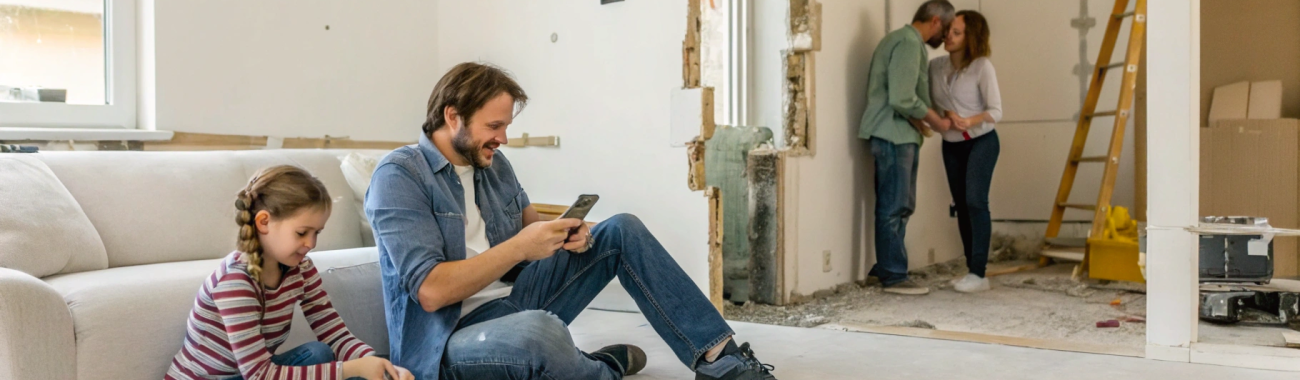
Смартфон как семейный органайзер ремонта квартиры: замеры, сметы и фото до и после
Ремонт квартиры часто превращается в хаос: разбросанные сметы, потерянные чеки, сотни фото в разных чатах. Рассказываю, как сделать смартфон семейным центром ремонта: замеры камерой, простая смета, единый архив фото и документов для всей семьи.
Ремонт квартиры почти всегда начинается с хороших намерений и заканчивается кучей разрозненных фоток, потерянными чеками и вопросом: «А где мы записывали размеры коридора?». Вместо блокнотов, бумажных смет и бесконечных переписок в мессенджерах удобнее сделать один центр управления — смартфон.
Разберёмся, как превратить обычный телефон в семейный органайзер ремонта: что и где хранить, какие приложения установить и как подключить к этому всех членов семьи — от партнёра до родителей.
Зачем вообще делать «ремонтный» органайзер в смартфоне
Даже простой косметический ремонт состоит из десятков мелочей: размеры, списки покупок, контакты мастеров, фото дефектов, переписка с подрядчиками. Если всё это раскидано по разным чатам и тетрадям, вы теряете время и деньги.
Идея одна: всё, что связано с ремонтом квартиры, живёт в одном месте — в смартфоне (а лучше в нескольких семейных смартфонах с общей системой).
Что даёт единый «ремонтный» органайзер:
- Меньше ошибок. Размеры и сметы под рукой — меньше шансов заказать не тот объём материалов.
- Контроль бюджета. Видно, сколько уже потратили и на что.
- Ускорение решений. Нужно согласовать цвет ламината с партнёром? Фото, пара комментариев — и готово.
- Удобство общения с мастерами. Легко показать «как было», «как хотим» и «что получилось».
Главный принцип: один проект, много инструментов
Чтобы смартфон действительно помогал, а не мешал, важно не перегнуть палку с приложениями. Достаточно собрать понятный «набор» и договориться в семье, кто и за что отвечает.
Условно делим всё на 5 блоков:
- Замеры и планировки.
- Сметы и бюджет ремонта.
- Фото «до/после» и фиксация этапов.
- Документы, чеки и гарантийники.
- Задачи, списки дел и общение с мастерами.
Дальше посмотрим, как смартфон справляется с каждым блоком — и как это связать в единую систему. Лучше всего с этим справляются современные модели Apple iPhone и флагманские смартфоны Samsung: у них точнее камера для замеров и быстрее работа приложений.
Замеры камерой: как не носить с собой рулетку
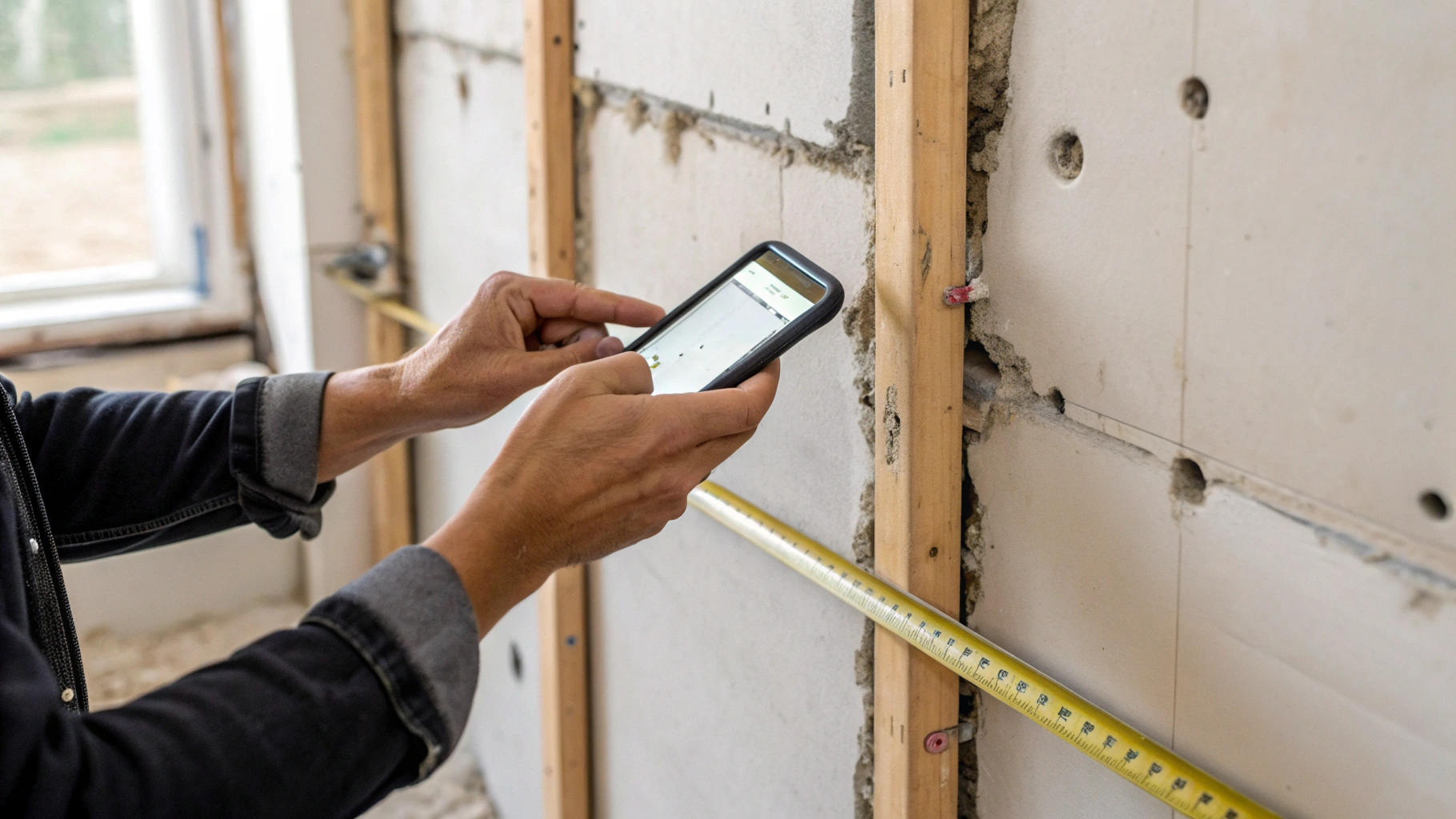
Современные смартфоны умеют мерить расстояния прямо камерой. Это не всегда заменяет классическую рулетку, но для большинства задач ремонта квартиры этого более чем достаточно.
«Рулетка» в камере на iPhone и Android
На iPhone есть стандартное приложение «Измерение» (Measure), на большинстве Android-смартфонов — фирменные или сторонние аналоги. Они позволяют:
- померить длину стены или мебели, наведя камеру;
- оценить высоту потолка или дверного проёма;
- примерно посчитать площадь пола или стены.
Как пользоваться замерами камерой с минимальными ошибками:
- Держите смартфон как можно стабильнее, не заваливайте его вперёд-назад.
- Старайтесь, чтобы объект был хорошо освещён, иначе приложение может «прыгать» по точкам.
- После цифрового замера перепроверьте ключевые размеры рулеткой — особенно под встроенную мебель, кухню и сантехнику.
Результаты замеров удобно сразу подписывать: «длина стены с окном», «ширина коридора» и т.п. Некоторые приложения позволяют сохранять замеры прямо на фотографиях комнаты.
Планы комнат и квартиры в приложениях
Следующий уровень — сделать простой план квартиры прямо в смартфоне. Для этого подходят приложения-планировщики, где можно:
- отметить стены и проёмы по размеру;
- нарисовать, где будет стоять мебель;
- прикинуть, сколько нужно плитки, ламината или краски.
Полезные приёмы:
- Создайте отдельный проект под каждую комнату: кухня, санузел, спальня — так удобнее ориентироваться.
- Сразу вписывайте реальные размеры дверей, окон, батарей, а не «примерно». Это решит массу проблем на этапе закупки.
- Сделайте скриншоты планов и добавьте их в общий альбом ремонта — чтобы быстро показать мастеру.
Приложения для сметы: как держать бюджет под контролем
Один из главных стрессов ремонта — деньги. Смартфон помогает сделать бюджет прозрачным, даже если вы никогда не вели финансы.
Простейшая смета в заметках или таблицах
Если не хочется осваивать сложные сервисы, начните с того, что уже есть в смартфоне:
- Заметки — создайте заметку «Ремонт квартиры — бюджет» и ведите там список расходов.
- Таблицы (Google Sheets, Numbers и аналоги) — удобно для тех, кто любит колонки и формулы.
Структура простой сметы:
- Отдельные блоки: «черновые работы», «чистовые», «мебель», «сантехника», «электрика».
- В каждой строке: позиция (например, ламинат), кол-во, цена за единицу, итого, комментарий («под вопросом», «ждём скидку»).
- Отдельно — подсчёт фактических трат и плана.
Главное правило — записывать сразу. Купили партию плитки — занесли в смету. Заплатили за демонтаж — добавили строку «работы».
Специализированные приложения для смет
Если ремонт большой или вы любите порядок, можно использовать приложения для учёта расходов и проектов. У них есть плюсы:
- удобные категории «материалы», «работы», «доставка»;
- графики и сводки: сколько уже потратили, что дороже всего;
- возможность делиться проектом с партнёром.
Выбирая приложение, смотрите на 3 вещи:
- Общий доступ. Чтобы оба (или вся семья) могли видеть и редактировать смету.
- Простота ввода. Добавление новой траты в 2–3 тапа, иначе вы забросите это дело.
- Экспорт. Возможность выгрузить данные в таблицу или PDF на случай, если приложение перестанет обновляться.
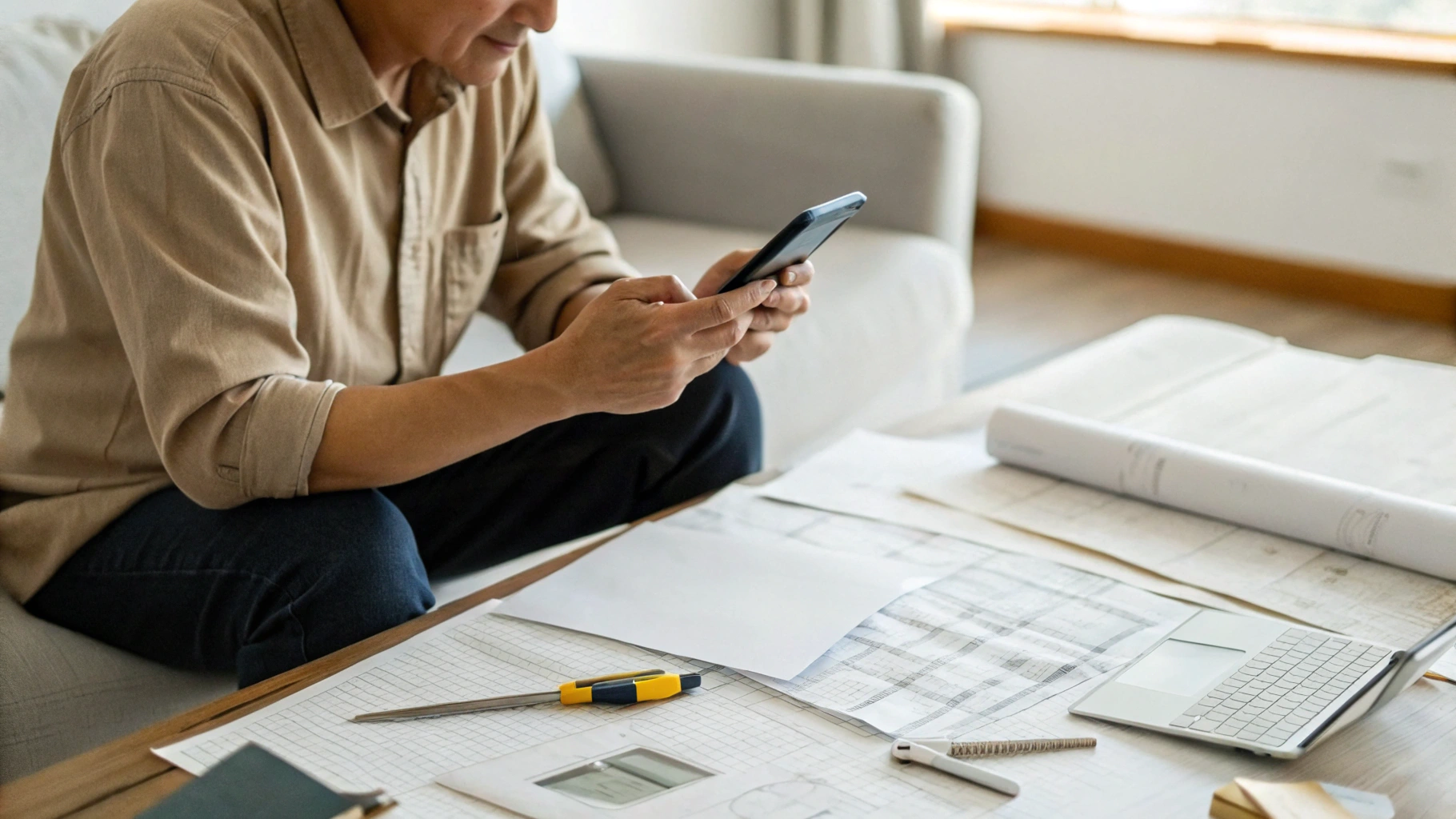
Фото «до/после» и фиксация этапов ремонта
Фотографии в ремонте — это не только «для Инстаграма». Они помогают:
- показать мастерам, как было «до»;
- зафиксировать скрытые работы (проводку, трубы) перед тем, как их закроют;
- видеть прогресс и не впадать в уныние на середине ремонта;
- решать спорные моменты с исполнителями («вот так вы сдавали объект вчера»).
Как организовать фотоальбом ремонта
Самый простой и надёжный способ — сделать в смартфоне отдельный альбом или папку для ремонта квартиры и всегда сохранять туда фото, связанные с проектом.
Структура может быть такой:
- Папка «Ремонт — общая».
- Внутри подпапки: «До», «Черновые работы», «Чистовые», «Мебель», «Декор».
Хороший лайфхак — в заметках или файловом менеджере сделать простую «легенду»: где какие фото. Например: «07.03 — фото труб в ванной до зашивки», и прикрепить к заметке сами снимки.
Фото «до/после» без лишней мороки
Сравнивать «до/после» удобно, если заранее продумать, как снимать.
- Снимайте с одного и того же места. Например, из дверного проёма комнаты.
- Держите смартфон на уровне глаз и не заваливайте горизонт.
- Стремитесь к одинаковому освещению: те же лампы, то же время суток.
Многие смартфоны и приложения для фото позволяют делать коллажи «до/после» в пару тапов. Это удобно, чтобы показать семье прогресс и сохранить историю ремонта.
Фиксация скрытых коммуникаций
Отдельно стоит организовать фотографии проводки, труб, мест соединения и стыков, пока их не закрыли отделкой.
Простой способ:
- Снимайте стены по шагам, подписывая в заметках или прямо в названии файла: «розетки по левую сторону от окна», «разводка под раковину».
- Делайте общий план и крупные планы соединений.
- Сохраняйте фото в отдельную подпапку, например «Коммуникации».
Через год-два, когда понадобится повесить шкаф или заменить смеситель, эти фото сэкономят нервы и деньги.
Документы, чеки и гарантии: всё в цифре, но с запасным выходом
Во время ремонта сыплются договоры, накладные, гарантийные талоны, визитки мастеров. Если положить их в одну папку «где-нибудь дома», они теряются в самый неподходящий момент.
Сканирование документов прямо смартфоном
И на iOS, и на Android можно отсканировать документ камерой так, чтобы он выглядел как скан с принтера. Для этого подойдут стандартные заметки или любые приложения-сканеры.
Советы по оцифровке:
- Создайте отдельную папку или заметку «Документы по ремонту».
- Сканируйте всё важное: договор с подрядчиком, акты выполненных работ, гарантийные талоны.
- Подписывайте файлы понятно: «Гарантия — бойлер до 2027», «Договор — электрика, Иванов».
Документы стоит хранить не только в памяти смартфона, но и в облаке (iCloud, Google Drive и аналоги), чтобы не потерять их при поломке телефона.
Чеки на материалы и технику
Бумажные чеки выцветают, а электронные теряются в почте. Удобная схема — фотографировать каждый чек сразу у кассы и складывать в отдельный альбом или папку «Чеки ремонт».
Полезные привычки:
- Если есть электронный чек, пересылать его в тот же альбом или папку (через экспорт в PDF или скриншот).
- Рядом с фотографией чека сохранить фото купленного товара и ценника — проще потом вспомнить, что к чему.
- На ключевых покупках (плитка, сантехника, техника) делать пометку в смете, что чек сохранён.
Задачи, списки и совместное планирование с семьёй
Ремонт — это десятки мелких задач: «выбрать цвет плитки», «согласовать розетки», «докупить саморезы». Всё это удобно вести в виде списка дел в смартфоне.
Списки и напоминания
Подойдут любые привычные сервисы задач: встроенные «Напоминания», Google Tasks, простые менеджеры задач. Главное — чтобы у вас была общая доска задач по ремонту, а не только у одного человека.
Структура списка задач может быть такой:
- Разделы по комнатам: «Кухня», «Ванная», «Спальня».
- Внутри — задачи: «выбрать фартук», «купить смеситель», «согласовать расположение розеток».
- Отдельный раздел «На сегодня / На выходные» — только то, что реально планируете сделать.
Удобно прикреплять к задачам фото и документы: к задаче «купить плитку» — фото образца и расценок из магазина.
Общие чаты и заметки с партнёром
Если ремонт делаете вдвоём или всей семьёй, договоритесь, где именно вы обсуждаете ремонт. Лучше завести отдельный чат или канал и не смешивать его с повседневной перепиской.
В этом чате удобно:
- скидывать фото вариантов и голосовать за них;
- обсуждать сметы и изменения по бюджету;
- хранить важные сообщения в «избранном» или «закреплённых».
Полезный приём — раз в неделю делать короткий отчёт в чате: что сделали, сколько потратили, что нужно решить в ближайшие дни. Это дисциплинирует и даёт ощущение движения.
Как не утонуть в хаосе: единая структура хранения
Чтобы смартфон действительно стал органайзером ремонта квартиры, а не ещё одной свалкой, нужна понятная структура. Пример базовой схемы:
- Фото: альбом «Ремонт» → подпапки «До», «Процесс», «После», «Чеки», «Коммуникации».
- Документы: папка в облаке «Ремонт 2025» → «Договоры», «Сметы», «Гарантии».
- Заметки: папка «Ремонт» → «Бюджет», «Замеры», «Идеи и вдохновение».
- Задачи: общий список «Ремонт квартиры» с разделами по комнатам.
Важно, чтобы все участники процесса знали эту структуру и пользовались именно ей, а не заводили свои отдельные заметки и альбомы «для себя».
Совместный доступ: подключаем смартфоны всей семьи
Органайзер будет эффективным, только если к нему имеют доступ все, кто участвует в ремонте: партнёр, иногда родители, иногда сами мастера (по отдельным папкам).
Общие альбомы и папки
И на iOS, и на Android можно:
- создавать общие альбомы фото — все участники видят и добавляют снимки;
- делиться облачными папками с документами и сметами;
- создавать общие списки задач с отметками «кто за что отвечает».
Главное — сразу настроить права: кто может только смотреть, а кто — редактировать. Например, мастеру можно дать доступ только к папке с планами и ТЗ, а не к финансовой части.
Минимальный «набор доступа» для каждого
Чтобы не запутаться, определите роли:
- Ответственный за бюджет: ведёт смету, добавляет чеки.
- Ответственный за визуал и материалы: хранит фото, договаривается по цветам, финишным материалам.
- Ответственный за документы: договоры, акты, гарантии.
Остальные участники получают права просмотра и могут комментировать, но не ломают структуру.
Практический чек-лист: с чего начать цифровой органайзер ремонта
Подведём всё к простому плану действий, чтобы не откладывать до «потом».
- На своём смартфоне создайте папку/раздел «Ремонт квартиры» в заметках и в облачном хранилище.
- Сделайте альбом фото «Ремонт» — сразу с подпапками «До», «Процесс», «После», «Чеки», «Коммуникации».
- Поставьте или откройте:
- приложение для замеров камерой;
- удобный редактор таблиц или простую программу учёта расходов;
- менеджер задач с возможностью общих списков.
- Сделайте первый проход по квартире: снимите «до», сделайте базовые замеры, запишите их в отдельную заметку.
- Создайте черновую смету: оцените основные расходы по крупным блокам.
- Пригласите партнёра (и других участников) в общие альбомы, папки и списки задач, кратко объясните структуру.
- Договоритесь о правиле: всё, что касается ремонта, сохраняем только в эти общие разделы.
Итоги: смартфон как главный помощник в ремонте квартиры
Ремонт не станет волшебно идеальным только потому, что вы скачали пару приложений, но смартфон действительно может убрать большую часть хаоса. Он берёт на себя:
- замеры камерой и простые планы комнат;
- ведение сметы и учёт фактических трат;
- хранение фото «до/после» и зафиксированных коммуникаций;
- оцифровку документов, чеков и гарантий;
- организацию задач и совместной работы семьи.
Главное — не перегружать себя инструментами и договориться всей семьёй о понятных правилах: где храним, как называем файлы, кто за что отвечает. Тогда ваш смартфон перестанет быть просто устройством для переписок и превратится в надёжный семейный органайзер ремонта квартиры — от первых замеров до последнего фото уютной гостиной.



