

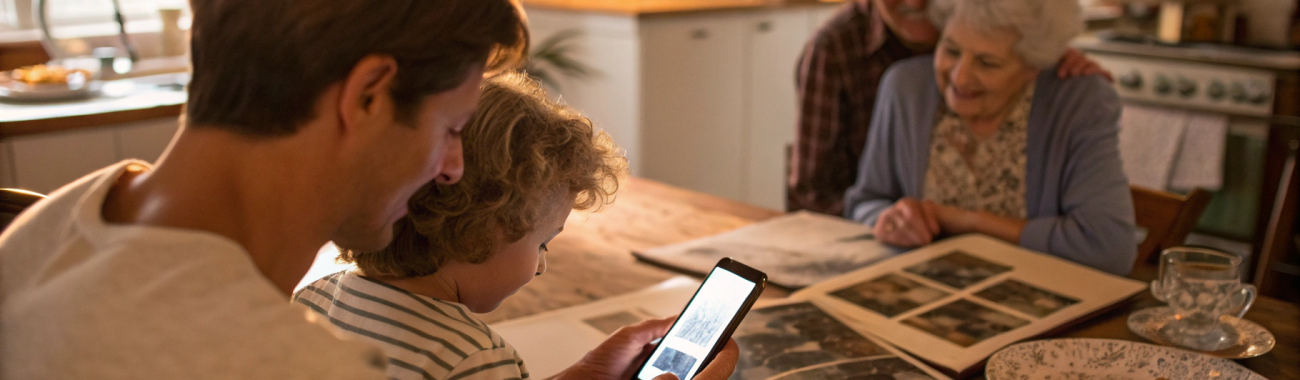
Android‑смартфон как домашний фото‑склад: сортируем старые альбомы родителей за выходные
Старые бумажные фото в шкафу у родителей легко потерять. Рассказываю, как за один уикенд превратить Android‑смартфон в домашний фото‑склад: что отсканировать в первую очередь, как быстро навести порядок и настроить надёжное хранение семейного архива.
У многих дома и у родителей по шкафам лежат толстые альбомы: свадьбы, дачи, поездки в Крым, школьные линейки. Мы каждый год думаем «надо бы оцифровать», но откладываем до следующих выходных.
Современный Android‑смартфон спокойно справится с ролью домашнего фото‑склада и сканера. Не нужен отдельный сканер, сложные программы и неделя отпуска. Реально за один уикенд разобрать один‑два самых важных альбома и положить семейный архив «на полку» в телефоне и в облаке.
План на выходные: что реально успеть
Чтобы не утонуть в бумаге и не поссориться с родителями из‑за разобранного шкафа, важно ограничить задачу. Не «оцифровать всё за раз», а сделать понятный, завершённый кусок работы.
Оптимальный план на один уикенд:
- выбрать 1–2 ключевых альбома (например, «детство мамы» и «наша семья 90‑е»);
- подготовить место и свет для съёмки, зарядить смартфон и освободить память;
- установить приложение‑сканер и настроить базовые параметры хранения старых фотографий;
- за 3–4 часа оцифровать весь выбранный альбом с помощью камеры;
- за 2–3 часа навести базовый порядок: годы, люди, подписи к важным кадрам;
- в конце настроить резервные копии семейного архива, чтобы всё не пропало вместе с телефоном.
Если всё распланировать заранее, процесс превращается не в «адскую работу», а в спокойную семейную сессию: вы листаете альбом, родители комментируют фото, а смартфон всё это аккуратно собирает.
Подготовка: что проверить на Android‑смартфоне
Свободное место и заряд батареи
Сканирование — это много съёмки подряд и обработка. Перед стартом:
- освободите минимум 5–10 ГБ памяти: удалите дубликаты, старые загрузки, ненужные видео из мессенджеров;
- подключите смартфон к зарядке или держите под рукой пауэрбанк — серия из сотен кадров съедает батарею быстрее обычного;
- выключите энергоэкономные режимы, которые могут «душить» камеру и яркость экрана.
Основная камера и фокус на близком расстоянии
Для оцифровки фото используйте основную заднюю камеру, а не фронтальную — у неё выше качество и лучше динамический диапазон.
Проверьте заранее:
- камере хватает фокуса на расстоянии примерно 25–40 см от снимка;
- при хорошем освещении нет сильного шума и смаза;
- линза чистая — протрите микрофиброй или мягкой салфеткой.
Какое приложение‑сканер выбрать
Технически можно просто фотографировать каждый снимок камерой. Но приложения‑сканеры дают три важных плюса:
- автоматически выпрямляют перспективу (если вы снимаете под углом);
- поджимают контраст, убирают фон стола или альбома;
- быстро обрабатывают серию кадров и сохраняют их в одном месте.
На Android есть несколько популярных вариантов, которые отлично справляются с задачей «Android и сканы», даже в бесплатных версиях. Ищите в магазине приложений по запросу «scanner» или «photo scan» и выбирайте приложение с простым интерфейсом и хорошими отзывами. Важно, чтобы оно умело:
- сохранять отдельные файлы в JPG или PNG для фото;
- делать пакетную обработку без жёстких водяных знаков;
- работать офлайн, если у родителей нестабильный интернет.
Если у кого‑то из родственников есть смартфон Apple iPhone, к нему можно подобрать похожее приложение‑сканер — тогда часть архива удобно дополнять уже с «яблочной» стороны семьи.
Подготовка места: свет, фон, рабочий ритм
Освещение без бликов
Главный враг при оцифровке фото — блики от лампы и окна, особенно если у снимков глянцевая поверхность.
Лучшее решение — рассеянный дневной свет у окна.
- Днём разместите альбом на столе у окна, но без прямых солнечных лучей.
- Если свет только искусственный — лучше две одинаковых лампы слева и справа, направленные не на фото, а в потолок или стену, чтобы свет был мягким.
- Не используйте вспышку смартфона — она даёт жёсткое пятно и блики.
Фон и рабочая поверхность
Идеально, если у вас есть ровный стол с нейтральной поверхностью: белой, серой или деревянной без яркого рисунка. Но допустим и сам альбом, если он плоско лежит на столе.
Главное — чтобы вокруг фото не было лишних деталей. Тогда приложение‑сканер легче распознает границы снимка и не будет «резать» лишнего.
Организация процесса
Чтобы не запутаться и не потерять хронологию, заранее договоритесь с родителями, как будете двигаться:
- начинайте с самого старого альбома и двигайтесь по порядку страниц;
- если в альбоме есть подписи (годы, места, имена) — фотографируйте каждый такой разворот отдельно;
- сразу после съёмки важной серии делайте короткую голосовую заметку или текстовую пометку: «Альбом 1, страница 3 — поездка в Сочи 1985, папа, мама, дедушка».
Чем подробнее вы будете фиксировать сейчас, тем меньше придётся мучиться через год, пытаясь вспомнить, кто на фото и из какого это периода.
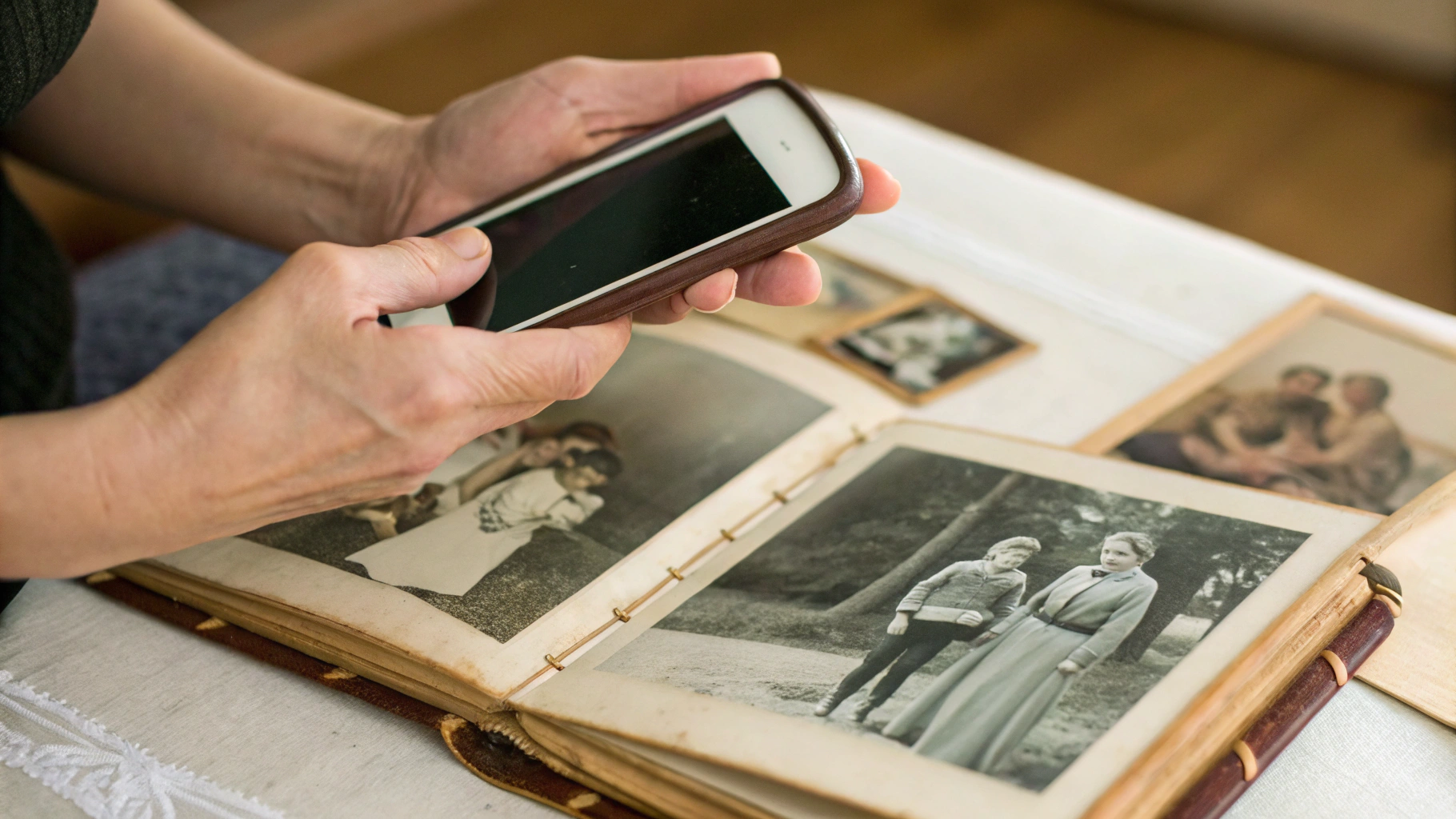
Как правильно сканировать фото камерой
Позиция смартфона и выравнивание
Старайтесь держать камеру строго над фотографией, максимально параллельно плоскости стола.
- если есть штатив‑держатель для смартфона — используйте, так будет меньше смаза и не придётся каждый раз выравнивать;
- если снимаете с рук — обопритесь локтями о стол для устойчивости;
- включите в камере сетку (grid), чтобы ориентироваться по краям фото.
Настройки камеры
Для оцифровки старых фотографий не требуется максимальное разрешение 50+ Мп, но лучше не снижать качество искусственно. Обычно достаточно стандартного разрешения по умолчанию.
Проверьте:
- режим съёмки — «Фото», без лишних фильтров и «улучшайзеров»;
- ISO старается держаться низким (при хорошем свете камера сама справится);
- баланс белого не уходит в странные оттенки. Если фото всё равно получаются слишком «жёлтыми» или «синими», чуть подправите позже.
Что делать с кривыми и выцветшими снимками
Не стоит пытаться за один заход сделать идеальную реставрацию старых кадров. Важнее быстро оцифровать, а тонкая правка — дело вкуса и времени.
Минимум, который уже сильно помогает:
- выровнять кадр и обрезать лишние поля;
- поднять немного контраст, чтобы лица и детали стали читаемее;
- чуть осветлить слишком тёмные снимки.
Многие приложения‑сканеры делают это автоматически. Можно просто включить предустановку «Фото» или «Документ с фото» и не трогать ползунки.
Быстрая сортировка: годы, события, люди
После того как вы прошлись по первому альбому и получили десятки или сотни кадров, самое время превратить «кучу файлов» в понятный семейный архив.
Структура папок и альбомов
Простейший и рабочий вариант:
- создать на смартфоне основную папку, например «Семейный архив»;
- внутри — подкаталоги по десятилетиям: «1950‑е», «1960‑е», «1970‑е» и т.д.;
- при большом количестве снимков — ещё один уровень: «1980‑е — свадьба родителей», «1980‑е — дача», «1990‑е — школа».
Если точные годы неизвестны, не страшно. Можно ориентироваться на примерные периоды, которые подскажут родители: «примерно 70‑е», «до армии», «до рождения детей» и т.п.
Использование тегов и подписи в приложениях галереи
У многих галерей на Android и облачных сервисов есть возможность добавлять описание и теги к фотографиям. Это отличное место, чтобы фиксировать истории, пока родители рядом и всё помнят.
Записывайте:
- имена людей на фото;
- город или место (например, «дом бабушки в Подмосковье»);
- особенные детали: «первый автомобиль папы», «квартира до ремонта».
Не стремитесь подписать абсолютно все кадры. Лучше отдельно отметить 20–30 ключевых фотографий так, чтобы по ним можно было «читать» историю семьи.
Распознавание лиц: поможет ли автоматическая сортировка
Современные приложения для фотографий могут сами группировать снимки по лицам. Это удобно, когда в архиве уже есть оцифрованные детские и взрослые фотографии одних и тех же людей.
Что важно понимать:
- распознавание лиц на старых, выцветших и маленьких фото работает хуже, чем на современных цифровых;
- приложению нужно время, чтобы «научиться» — бывает, что первые результаты появляются только через несколько часов после загрузки;
- вам всё равно придётся подтверждать, что «это мама», «это дедушка», и иногда объединять или разделять группы.
Но через пару дней такая автоматическая сортировка сильно облегчает навигацию: можно быстро найти все кадры с конкретным родственником.
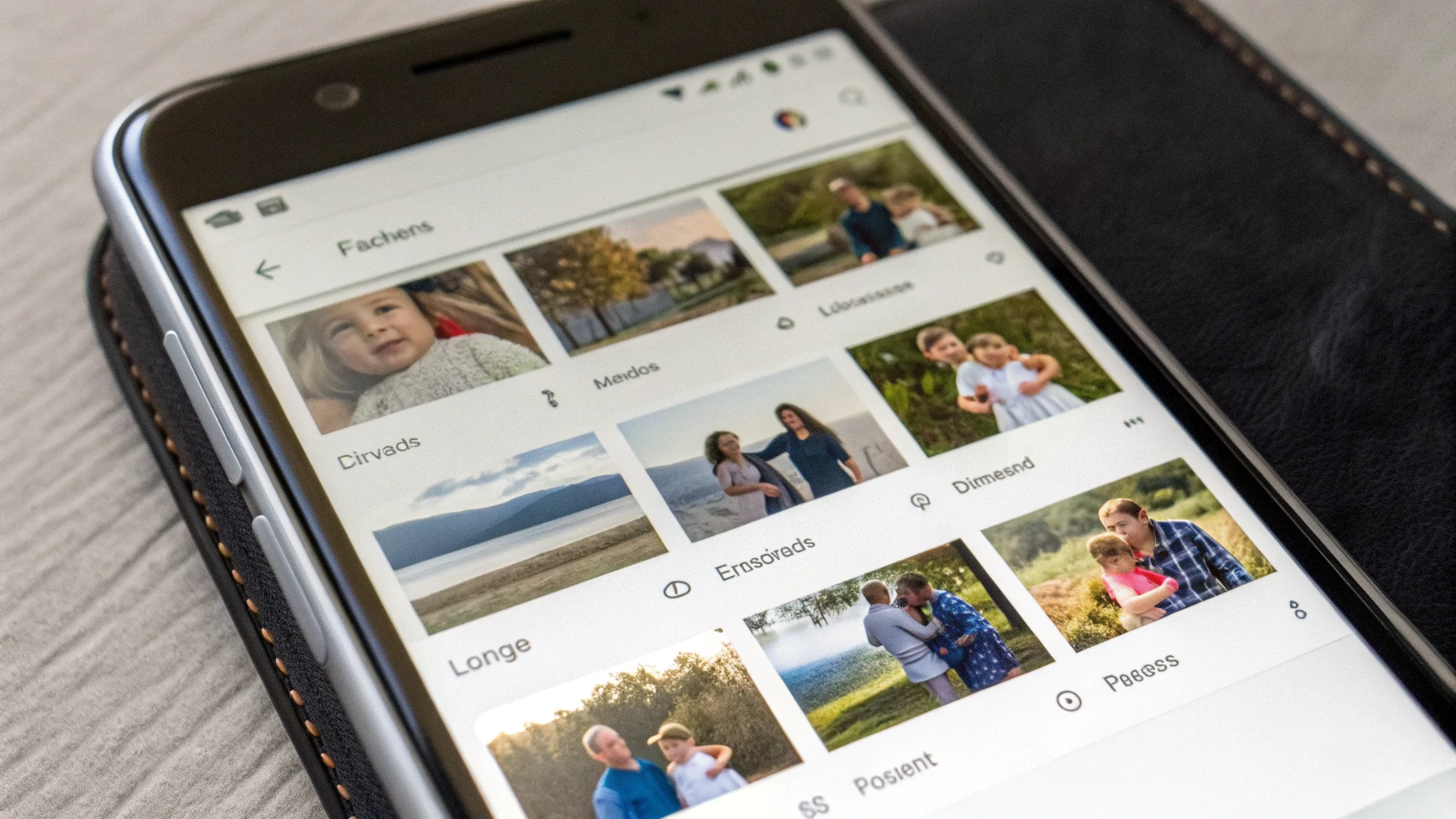
Где хранить старые фотографии: локально, в облаке или на диске
Самый важный этап — не просто оцифровать, а обеспечить надёжное хранение старых фотографий. Один смартфон — это хорошо, но падение, кража или поломка, и семейный архив опять под угрозой.
Правило трёх копий
Есть простое, но очень полезное правило:
- 1 копия — основная (на вашем Android‑смартфоне в папке «Семейный архив»);
- 2 копия — в облаке (Google, Яндекс и другие популярные сервисы);
- 3 копия — на отдельном физическом носителе (флешка, внешний диск или домашний компьютер).
Так вы защищены от большинства бытовых ситуаций: от сломанного телефона до случайного удаления.
Облако: удобно для всей семьи
Хранение семейного архива в облаке помогает решить сразу несколько задач:
- доступ с разных устройств: у вас Android, у брата iPhone, у родителей планшет — всё равно все видят один и тот же набор альбомов;
- резервное копирование — сервис автоматически подхватывает новые снимки и сохраняет их;
- совместные альбомы: можно сделать папку «Семейный архив» и открыть к ней доступ только своим.
Чтобы не забивать облако мусором, настройте выборочную синхронизацию — отправляйте в облако только папку с оцифрованными снимками, а не всё подряд из галереи.
Внешний диск или флешка: запасной вариант
Раз в несколько месяцев полезно выгружать семейный архив на внешний носитель:
- подключить смартфон к компьютеру по USB;
- скопировать папку «Семейный архив» на внешний диск или флешку;
- хранить копию не рядом с телефоном — можно даже отдать кому‑то из родственников.
Так вы получите независимую копию архива, которая не зависит от облачных сервисов и аккаунтов.
Как сделать архив удобным для родителей
Важно, чтобы итог был не только «по‑умному организован» для вас, но и понятен родителям, даже если они редко пользуются смартфоном.
Простые ярлыки и крупные подписи
Хорошая идея — сделать на телефоне родителей ярлык или отдельную папку в галерее с понятным названием, например «Наш семейный архив».
Что поможет:
- крупные миниатюры (в настройках галереи обычно можно увеличить размер сетки);
- альбомы по десятилетиям или важным событиям («Наше детство», «Свадьба», «Внуки»);
- несколько «любимых» альбомов сверху — с самыми дорогими снимками.
Семейный просмотр вместо скучной сортировки
Чтобы родители не воспринимали процесс как «опять меня заставили разбирать шкаф», превратите сортировку в формат совместного просмотра:
- подключите смартфон к телевизору по кабелю или через беспроводной протокол и показывайте оцифрованные фото на большом экране;
- параллельно дополняйте подписи: кто на фото, где, что за история;
- записывайте голосом истории родителей — потом можно связать аудио‑комментарии с кадрами.
Так вы и порядок наведёте, и получите живые рассказы, которые ещё ценнее самих снимков.
Типичные ошибки при оцифровке и как их избежать
Слишком мелкая съёмка и потеря деталей
Ошибка: пытаться вместить на один кадр сразу целый разворот альбома с кучей маленьких фото. В итоге лица почти не различимы, надписи не читаются.
Как лучше:
- снимать каждое фото отдельно или группами по 2–4, если они крупные;
- делать отдельный кадр для подписей под фото, если они важны.
Съёмка вечером при жёстком искусственном свете
Ошибка: откладывать сканирование на ночь, когда уже темно. В таком свете почти всегда появляются блики, жёлтый оттенок и сильные тени от рук.
Решение:
- планировать основную оцифровку на светлое время суток;
- если без ламп не обойтись — использовать рассеянный свет и снимать без вспышки.
Только одна копия в телефоне
Ошибка: проделать огромную работу, а потом через год потерять всё вместе со сломанным смартфоном или случайным сбросом настроек.
Как избежать:
- уже в те же выходные настроить синхронизацию с облаком;
- через день‑два сделать первую выгрузку архива на внешний диск или компьютер;
- проверить, что копия действительно читается и открывается.
Расширяем архив: что делать после первых выходных
Если первый уикенд прошёл успешно и базовый семейный архив уже собран, можно идти дальше, но без фанатизма.
Идея в том, чтобы сделать оцифровку частью семейной рутины, а не редким «подвигом».
По одному альбому в месяц
Вместо того чтобы устраивать очередной марафон, проще взять ритм:
- один вечер в месяц выделять на новый альбом или коробку с фотографиями;
- каждый раз повторять уже отлаженный сценарий: свет, съёмка, базовая сортировка, копия в облако;
- постепенно закрыть все «сложные» периоды: старые чёрно‑белые фото, плёнки 90‑х, первые цифровые распечатки.
Добавляем документы и открытки
Android‑смартфон как домашний фото‑склад легко превращается и в мини‑архив документов. Заодно с фотографиями можно оцифровать:
- старые свидетельства, грамоты, дипломы;
- письма и открытки, которые важны для семьи;
- старые записные книжки с телефонами и адресами.
Для них удобно использовать тот же сканер, но складывать в отдельные альбомы, чтобы не перемешивать с фотографиями.
Итог: смартфон становится частью семейной истории
За одни выходные вы вряд ли оцифруете все семейные архивы, но можете сделать главное — запустить процесс и показать родителям, что это реально и не страшно.
Android‑смартфон отлично справляется с ролью домашнего фото‑склада: он всегда под рукой, быстро снимает и обрабатывает изображения, поддерживает облачное хранение и удобный поиск по людям и событиям. А если в семье есть и другие устройства, от смартфонов Samsung до ноутбуков, планшетов и других гаджетов, доступ к архиву можно настроить так, чтобы нужные фото открывались буквально в пару касаний с любого экрана.
Самое ценное в этой истории — не только сохранённые кадры, но и то, что во время сканирования вы слушаете рассказы родителей, расспрашиваете о людях на фото и вместе собираете семейный архив заново. А техника здесь — всего лишь удобный инструмент, который помогает не потерять эти воспоминания.



