

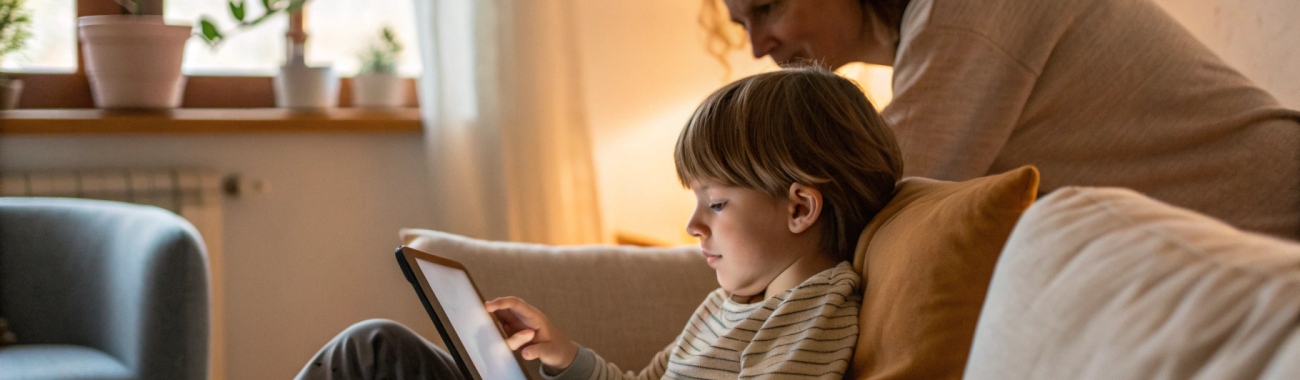
Как выбрать планшет для ребёнка, который много читает: экран, шрифт и защита зрения
Если ребёнок много читает с экрана, от выбора планшета зависит комфорт и здоровье глаз. Разбираем, какой дисплей безопаснее для детского чтения, как влияют ШИМ и мерцание, какие настройки шрифта и фона задать и как использовать фильтр синего света и родительский контроль.
Когда ребёнок много читает, планшет перестаёт быть просто «игрушкой для мультиков». От качества экрана, настроек шрифта и правильной защиты зрения зависит комфорт, усталость глаз и даже желание продолжать читать. В этой статье разберёмся, как выбрать планшет именно под чтение: чем отличаются экраны, какие настройки важны и что можно сделать, чтобы минимизировать вред для зрения.
Планшет для чтения детям: чем он отличается от «обычного»
Почти любой современный планшет позволяет открыть книгу или учебник. Но хороший планшет для чтения детям отличается тремя вещами:
- комфортный экран (яркость, контраст, отсутствие видимого мерцания);
- гибкая настройка шрифта и интерфейса (чтобы «подогнать» под глаза ребёнка);
- инструменты защиты зрения и ограничения времени у экрана.
Сразу важно проговорить: любой планшет — это всё равно светящийся экран. Он не заменит бумажные книги или ридер с e‑ink, но при грамотном выборе и настройке может быть достаточно комфортным и безопасным инструментом для чтения.
Типы экрана: какой комфортнее для детских глаз
На рынке планшетов для чтения детям чаще всего встречаются два типа экранов:
- IPS LCD (классический ЖК‑дисплей);
- OLED/AMOLED (самосветящийся экран, чаще в дорогих моделях).
IPS‑экран: стабильная классика для чтения
Хороший IPS‑экран — оптимальный базовый вариант для детского чтения. Его плюсы:
- естественная передача белого цвета (страницы книг выглядят привычно);
- нет слишком яркого контраста, как у OLED — глаза меньше «устают» от резких переходов;
- часто чуть меньше выражены артефакты ШИМ‑мерцания.
Минус — на дешёвых планшетах с IPS экраном могут быть:
- тусклая подсветка (на улице или при ярком свете сложно читать);
- неравномерная подсветка по краям;
- зернистость текста из‑за низкого разрешения.
Поэтому важно смотреть не только на тип матрицы, но и на конкретные характеристики.
OLED/AMOLED: красиво, но нужно аккуратно
OLED‑экраны славятся глубоким чёрным и яркими цветами. Для фильмов это плюс, а вот для детского чтения есть нюансы.
Плюсы:
- высокая контрастность — текст всегда читаемый;
- высокая яркость — удобно читать днём;
- тонкие и лёгкие корпуса планшетов с такими дисплеями.
Минусы и особенности:
- часто используется ШИМ‑регулировка яркости, при низкой яркости некоторые дети могут жаловаться на усталость глаз и головные боли;
- слишком высокая контрастность и «кислотные» цвета редко комфортны для долгого чтения;
- при максимальной яркости в темноте нагрузка на глаза выше.
Если выбираете планшет с OLED‑экраном для ребёнка, важно:
- сразу настроить комфортную умеренную яркость;
- включить тёплый оттенок экрана и режимы «защита зрения»/«комфорт для глаз»;
- следить за дистанцией до экрана и временем чтения.
Разрешение и размер экрана: чтобы текст был чётким, а не «пиксельным»
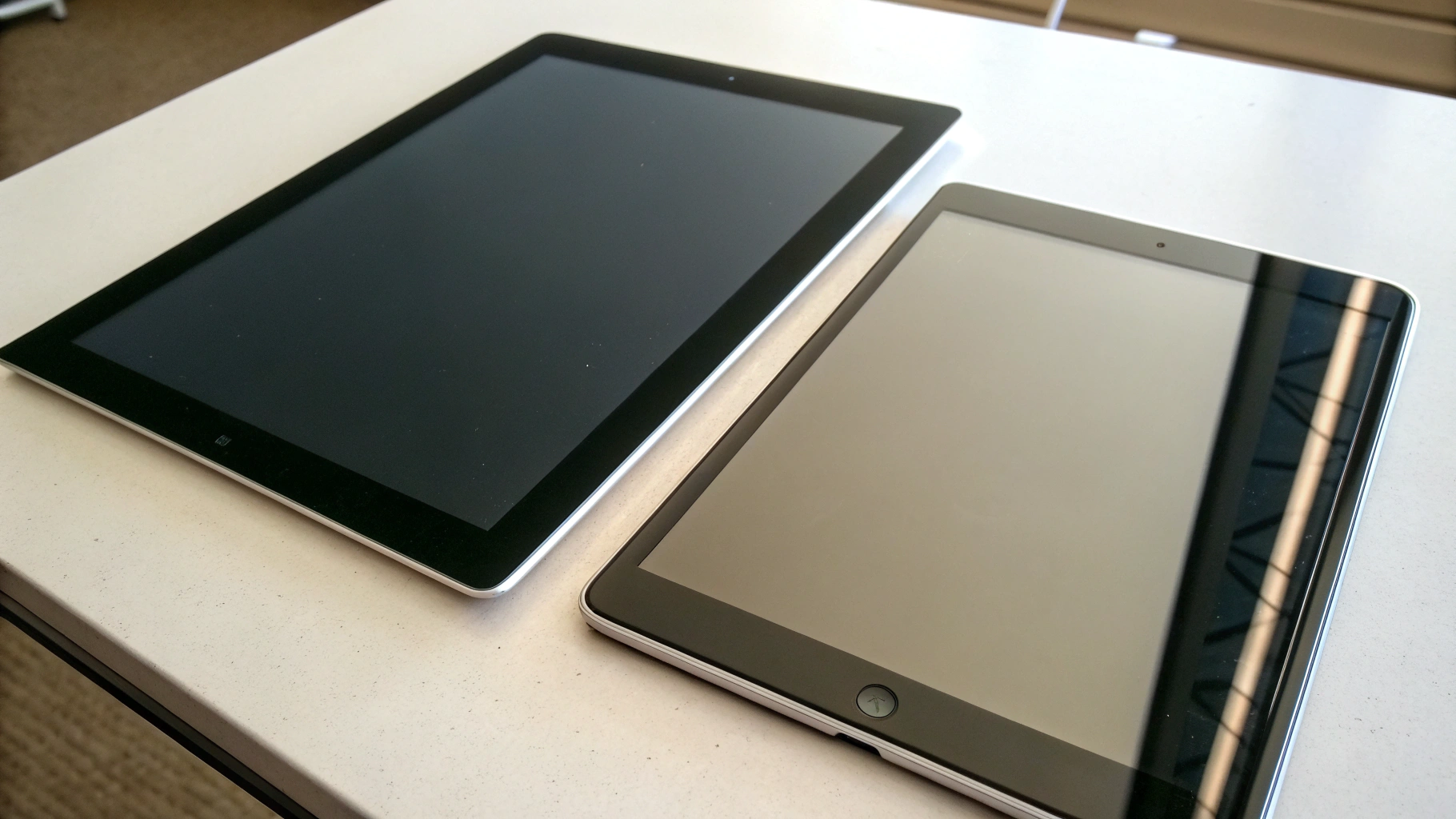
Когда ребёнок много читает, качество отображения шрифта — критично. Здесь важны две вещи: размер диагонали и плотность пикселей.
Оптимальный размер планшета для чтения детям
Условно можно выделить три категории:
- 8 дюймов — компактно, лёгкий вес, удобно держать одной рукой. Подходит, если ребёнок будет читать в дороге, в школе, в машине. Но мелкий текст на таком экране может быстрее утомлять, особенно если шрифт не увеличить.
- 10–11 дюймов — «золотая середина» для чтения и учебников. На таком экране удобно отображать разворот книги, PDF, школьные пособия. Планшет тяжелее, но читать комфортнее, можно увеличить шрифт, не теряя текста на странице.
- более 11 дюймов — удобно для учебников, комиксов, PDF, но тяжелее держать ребёнку в руках. Чаще используют с подставкой на столе.
Для ребёнка, который читает много, чаще всего оптимален планшет 10–11 дюймов: достаточно крупный экран, чтобы не щуриться, и ещё не слишком тяжёлый.
Плотность пикселей и чёткость шрифта
Плотность пикселей измеряется в ppi (pixels per inch). Чем выше значение, тем более гладким и чётким выглядит шрифт, без «лесенок».
Рекомендации для планшета для чтения детям:
- минимум около 220–250 ppi — базовый комфорт, текст уже выглядит достаточно чётко;
- от 260–300 ppi и выше — оптимально, шрифт максимально похож на печатный, особенно важно для длительного чтения.
Проще: если в описании написано, что у планшета примерно Full HD (1920×1200) на 10–11 дюймах или выше, — для чтения это уже хорошо. Если разрешение ниже, текст может казаться мягким и менее резким.
ШИМ, мерцание и усталость глаз: что это и стоит ли переживать
Мерцание экрана — одна из главных причин усталости глаз. В характеристиках это часто связано с термином ШИМ (широтно‑импульсная модуляция). Многие дисплеи регулируют яркость не плавным изменением подсветки, а очень быстрым включением/выключением света. Глазом это почти не видно, но для некоторых людей (особенно детей) может быть заметна усталость, сухость и дискомфорт.
У разных планшетов уровень ШИМ сильно отличается. На практике:
- у качественных IPS‑экранов мерцание менее выражено или появляется только на очень низкой яркости;
- у OLED‑дисплеев ШИМ встречается чаще и сильнее, особенно на яркости до 50%.
Полностью «без ШИМ» планшетов мало, но можно снизить влияние:
- не использовать минимальную яркость в темноте — лучше включить ночной режим и чуть повысить яркость;
- читать в хорошо освещённом помещении, а не в полной темноте;
- выбрать модель с репутацией «комфортного» экрана (по отзывам и обзорам).
Если ребёнок жалуется на боль в глазах или головную боль после чтения, попробуйте:
- повысить яркость и включить тёплый оттенок экрана;
- уменьшить время непрерывного чтения с экрана;
- по возможности сравнить с другим планшетом или ридером — иногда конкретный дисплей просто не подходит.
Яркость, подсветка и освещение в комнате
Даже лучший экран можно «убить» неправильной яркостью и плохим освещением.
Какой уровень яркости комфортен для чтения
Общее правило: яркость экрана должна быть примерно сопоставима с яркостью бумаги в помещении.
- Если в комнате ярко (дневной свет, лампа) — яркость планшета можно повысить до 60–80%.
- Если освещение мягкое, вечернее — достаточно 30–50% яркости.
- В полной темноте не стоит читать вообще. Если всё‑таки приходится — установите минимально комфортную яркость и включите тёплый ночной режим.
Автоматическая яркость в современных планшетах обычно работает хорошо, но для чтения детям лучше проверить и при необходимости чуть уменьшить или увеличить вручную — дети не всегда чувствуют, что экран им «бьёт в глаза».
Антибликовое покрытие и матовые плёнки
Блики — ещё один источник дискомфорта. Когда ребёнок читает, а на экране постоянно отражается лампа или окно, ему приходится менять позу, наклонять голову и глаза устают быстрее.
Что можно сделать:
- садить ребёнка так, чтобы основной источник света не попадал прямо на экран (окно или лампа сбоку или чуть сзади);
- использовать мягкий рассеянный свет вместо яркой направленной лампы сверху;
- по желанию — наклеить качественную матовую плёнку: она немного снижает контраст, но делает экран менее зеркальным.
iPad для чтения: плюсы и особенности
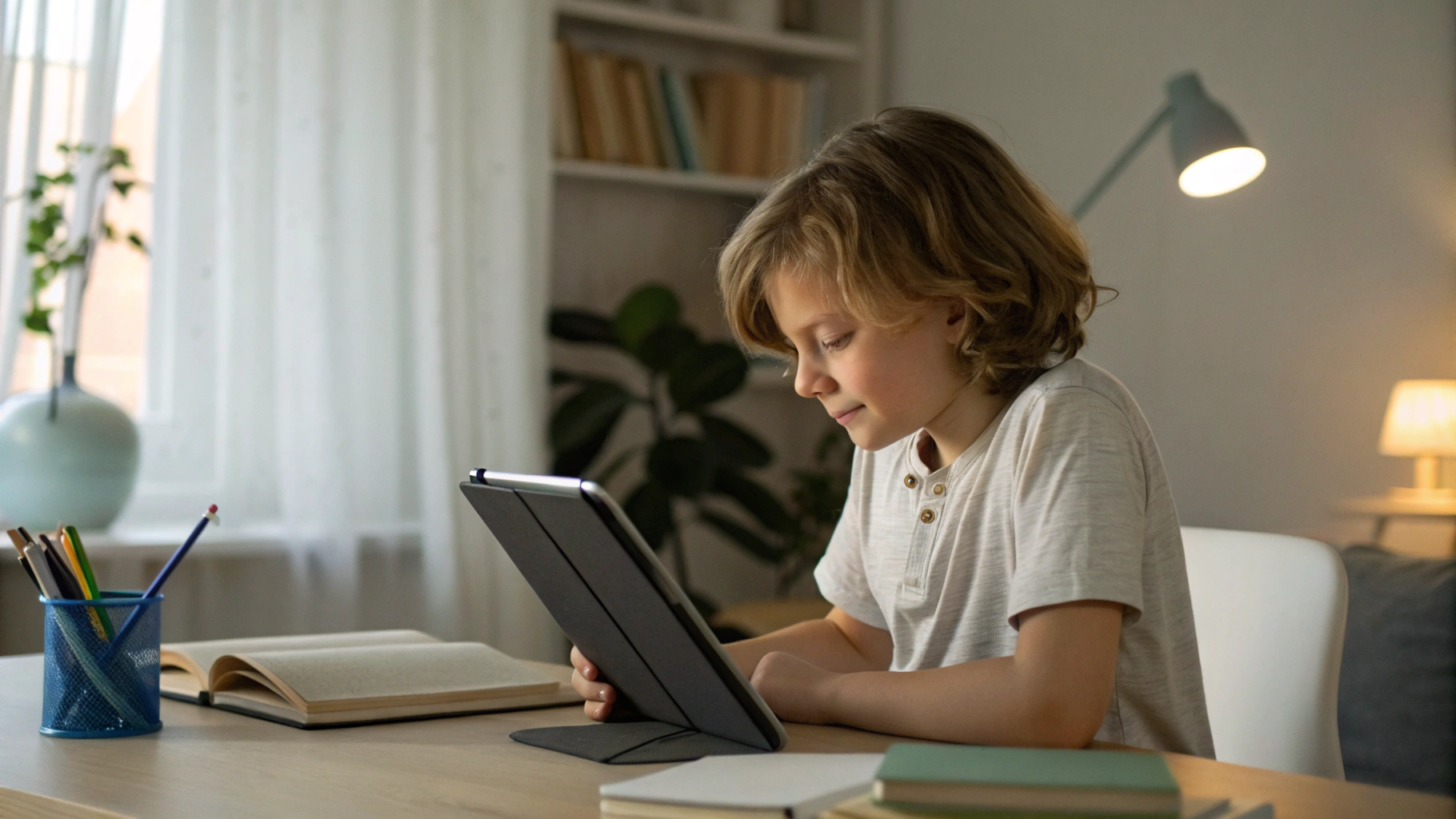
Многие родители изначально смотрят в сторону iPad — из‑за хороших экранов и стабильной работы. Для ребёнка, который много читает, это действительно один из комфортных вариантов. В каталоге моделей Apple iPad можно подобрать диагональ и объём памяти под задачи ребёнка.
Основные плюсы iPad как планшета для чтения детям:
- качественные яркие IPS‑дисплеи с высокой чёткостью шрифта;
- хорошие системные настройки шрифтов и масштабирования (можно увеличить текст в интерфейсе и в приложениях);
- режимы защиты зрения: Night Shift (тёплый экран вечером), True Tone (подстройка под освещение);
- много удобных читалок и детских приложений, школьные платформы часто оптимизированы под iPad.
На что обратить внимание, если выбираете iPad:
- диагональ экрана: для чтения учебников и PDF удобнее 10,2–11 дюймов;
- объём памяти: если ребёнок читает в основном текстовые книги, хватит и базовых объёмов, но для комиксов и учебников с иллюстрациями лучше брать запас;
- наличие режима «Экранное время» — удобно ограничивать длительность непрерывного пользования и отслеживать нагрузку.
Android‑планшет для книг: когда это хороший выбор
Android‑планшет для книг — более гибкий по цене вариант. Есть и совсем бюджетные модели, и продвинутые с хорошими экранами и тонкими настройками. В каталоге смартфоны Samsung можно ориентироваться на качество экрана и настройки защиты зрения — похожую логику стоит применять и при выборе Android‑планшета.
Плюсы Android‑планшетов для чтения детям:
- широкий выбор диагоналей и цен — можно подобрать устройство под бюджет и задачи;
- есть модели с очень качественными дисплеями высокого разрешения, близкими к iPad;
- много читалок, в том числе бесплатных, с гибкими настройками шрифта и фона;
- часто есть встроенные «режимы защиты зрения» и детские профили.
На что обратить внимание:
- разрешение и плотность пикселей — у бюджетных моделей они бывают низкими, шрифт выглядит «мутным»;
- качество подсветки и минимальная яркость — на некоторых недорогих планшетах в темноте экран всё равно слишком яркий;
- наличие режимов вроде «Комфорт для глаз», «Фильтр синего света» и родительского контроля.
Отдельный плюс: многие производители Android‑планшетов добавляют детский режим с ограничением приложений, времени работы и доступом к настройкам. Это удобно, если планшет будет не только для чтения, но и для игр.
Шрифты и интерфейс: как «подогнать» планшет под глаза ребёнка
Даже самый хороший экран не спасёт, если шрифт слишком мелкий. Большинство детей не скажут: «мне неудобно», — они просто будут щуриться, наклоняться ближе и быстрее уставать.
Размер шрифта: какие настройки искать
В планшете для ребёнка важно, чтобы можно было отдельно:
- увеличивать шрифт в системе (меню, подписи, кнопки);
- увеличивать шрифт в конкретных читалках и приложениях;
- менять масштаб интерфейса (масштабирование дисплея).
Практические советы:
- включайте шрифт на 1–2 шага крупнее, чем ставите себе. Глаза ребёнка ещё формируются, крупный текст — не проблема, а лишнее напряжение — да.
- попросите ребёнка почитать вслух 5–10 минут и посмотрите: не тянется ли он ближе к экрану, не щурится ли. Если да — увеличьте шрифт ещё.
- в читалках выбирайте шрифты с чёткими очертаниями, без декоративных элементов. Детям проще читать классический «книжный» шрифт.
Фон страницы и контраст
Фон «чёрный текст на белом» не всегда самый комфортный для длительного чтения, особенно на ярком планшете. Обратите внимание на такие настройки в приложениях для чтения:
- тёплый белый или кремовый фон — имитирует бумагу, глаза устают меньше;
- сепия — мягкий бежевый оттенок, чаще всего самый комфортный режим;
- тёмная тема с белым или бежевым текстом — может быть удобна вечером, но не всем; главное — не завышать контраст и яркость.
Лучше всего дать ребёнку выбрать из 2–3 вариантов, но направить: «посмотри, какой фон приятнее глазам через 10 минут чтения, а не в первые секунды».
Защита зрения: что реально помогает, а что — маркетинг
Многие планшеты рекламируют «режим защиты зрения», «low blue light» и другие функции. Важно понимать, что именно они делают.
Фильтр синего света и тёплые тона
Фильтры синего света и тёплые режимы:
- уменьшают долю холодно‑голубого света, который может мешать засыпанию;
- делают картинку более «бумажной», чуть желтоватой, что многим детям нравится при чтении.
Рекомендации по использованию:
- включать тёплый режим минимум за 1–2 часа до сна;
- для ребёнка, который читает вечером, можно сделать тёплый тон постоянным или почти постоянным;
- не бояться «жёлтого» экрана — это вопрос привычки, а не качества картинки.
Важно: фильтр синего не отменяет необходимость ограничивать общее время перед экраном, особенно перед сном.
Дистанция до экрана и поза
Любой планшет безопаснее, если ребёнок держит его не ближе 30–40 см от глаз. Чем ближе устройство, тем выше нагрузка на аккомодацию (фокусировку) и тем быстрее устают глаза.
Что помогает:
- объяснить ребёнку, что планшет — не книжка, его лучше держать дальше;
- использовать подставку или чехол‑подставку, чтобы планшет стоял под углом на столе;
- следить, чтобы ребёнок не читал лёжа «на боку» — так нагрузка на глаза и шею выше.
Правило «20–20–20» и перерывы
Каждые 20 минут делать перерыв на 20 секунд и смотреть на объект на расстоянии примерно 6 метров (20 футов).
С ребёнком можно договориться проще: «прочитал 1–2 главы — оторвись от экрана, посмотри в окно, подойди за водой». Некоторые планшеты и приложения умеют напоминать о перерывах — это полезная функция, на которую стоит обратить внимание.
Планшет для чтения детям и родительский контроль
Планшет ребёнку нужен не только для чтения. Но если вы берёте его с прицелом на книги и учебу, важно, чтобы именно эти сценарии не «утонули» в бесконечной ленте видео.
Полезные функции родительского контроля:
- ограничение суммарного времени использования планшета в день;
- ограничение времени использования конкретных приложений (например, читалки — без лимита, игры и видео — по времени);
- блокировка установки приложений без разрешения;
- отчёты о том, чем ребёнок занимается на планшете.
С точки зрения зрения это помогает избежать главного врага — бесконтрольных часов перед экраном, когда «ещё одну серию» никто не останавливает.
Когда планшет — не лучший вариант: стоит ли думать о e‑ink
Если ребёнок читает по несколько часов в день именно художественную литературу, а не только учебники и PDF, стоит подумать о связке: планшет + электронная книга на e‑ink.
Преимущества e‑ink для чтения:
- экран без активной подсветки, максимально близок к бумаге;
- минимальная нагрузка на глаза при длительном чтении;
- отсутствие «соблазнов» в виде игр и видео.
Минусы:
- хуже подходит для ярких иллюстраций, комиксов, учебников с цветными схемами;
- не так удобен для учебных платформ и приложений;
- чаще всего дороже, если сравнивать с бюджетными планшетами.
Компромиссный вариант: планшет для школьных задач, учебников, приложений и периодического чтения + отдельный e‑ink‑ридер для «запойного» чтения художественных книг. Если вы ещё выбираете тип экрана, может пригодиться наша статья о том, чем отличаются современные дисплеи и подсветка: сравнение технологий экранов для гаджетов.
Краткий чек‑лист: как выбрать планшет для ребёнка, который много читает
Соберём всё вместе в простой список, который удобно держать под рукой при выборе.
- Тип экрана: качественный IPS или OLED с хорошими отзывами по комфорту чтения.
- Размер: 10–11 дюймов — оптимально для книг и учебников; 8 дюймов — если важна компактность.
- Разрешение: не ниже Full HD на 10–11″, плотность 220–250 ppi и выше.
- Яркость и подсветка: достаточная максимальная яркость для чтения днём и комфортная минимальная — вечером.
- Настройки шрифта: возможность увеличивать системный шрифт и шрифт в читалках, менять фон и интервалы между строками.
- Режим защиты зрения: фильтр синего света, тёплый тон экрана, при необходимости — автоматический переход вечером.
- Родительский контроль: ограничение времени, управление приложениями, отчёты об использовании.
- Удобство использования: вес, возможность поставить планшет на подставку, качество корпуса и чехла.
Что настроить сразу после покупки
Даже идеально подобранный планшет не будет «безопасным по умолчанию». После покупки стоит уделить 15–20 минут настройкам вместе с ребёнком.
- увеличить системный шрифт и масштаб интерфейса до комфортного уровня;
- выбрать читалку с гибкими настройками и настроить там шрифт, интервалы и фон (лучше тёплый или сепия);
- включить режим защиты зрения/фильтр синего, обязательно — по расписанию вечером;
- проверить автоматическую яркость и при необходимости скорректировать под привычное освещение дома;
- настроить родительский контроль и лимиты времени перед экраном;
- объяснить ребёнку правила: не читать в полной темноте, держать планшет на расстоянии вытянутой руки, делать перерывы.
Тогда планшет для чтения детям станет помощником, а не источником лишнего стресса для глаз, и ребёнок сможет спокойно наслаждаться книгами, учебниками и комиксами.









