

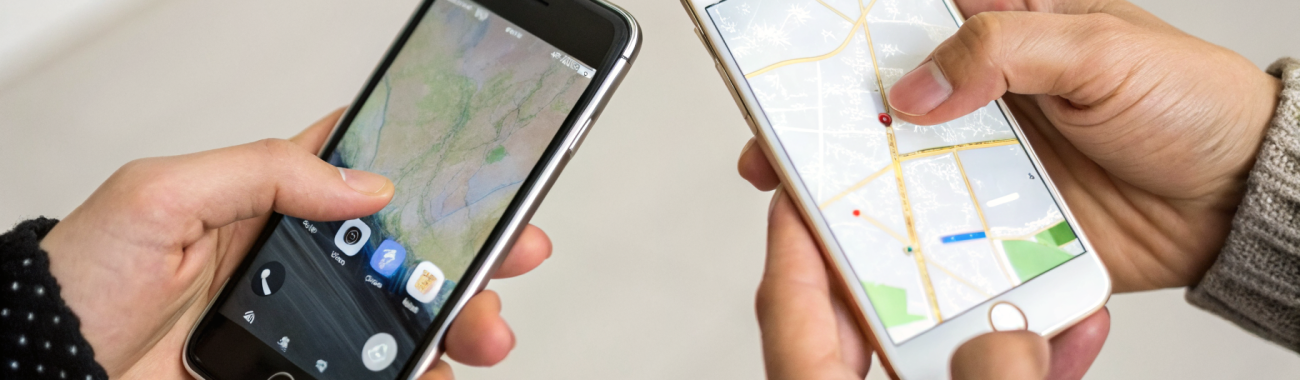
iPhone vs Samsung Galaxy: что удобнее в реальной жизни — жесты, «назад», одной рукой и быстрые действия
В повседневности важнее не «мощность», а то, как быстро вы открываете нужное и возвращаетесь назад. Сравниваем iPhone и Samsung Galaxy по жестам и кнопкам, «назад», управлению одной рукой и быстрым действиям.
Вопрос «iPhone или Samsung Galaxy» часто упирается не в камеру и не в процессор, а в то, насколько удобно пользоваться телефоном каждый день: как выходить из приложений, как возвращаться назад, как дотягиваться до верхних элементов одной рукой и как быстро включать фонарик, Wi‑Fi или запись экрана.
Ниже — сравнение на уровне привычек и сценариев. Без «религии бренда»: у iPhone и у Samsung Galaxy (One UI) есть сильные стороны, и многое зависит от того, как именно вы пользуетесь смартфоном.
1) Жесты и кнопки навигации: что быстрее в реальной жизни
На iPhone (особенно моделях с Face ID) базовый сценарий давно завязан на жесты: свайп снизу вверх — домой, задержка — список приложений, свайп по нижней полоске — быстрое переключение между программами.
На Samsung Galaxy вы можете выбрать: жесты или кнопки навигации (Домой / Недавние / Назад). Это важное отличие, потому что влияет на скорость привыкания и количество ошибок в первые дни.
iPhone: жесты «по умолчанию» и единая логика
Сильная сторона iPhone — предсказуемость. Почти в любом приложении вы интуитивно понимаете базовые действия: как выйти на главный экран и как открыть список недавних приложений. А привычка «перелистывать» приложения по нижней полоске действительно экономит секунды, когда вы часто переключаетесь между мессенджером, браузером, банком и картами.
Если вы много «прыгаете» между приложениями в течение дня, iPhone часто ощущается быстрее именно из‑за удобного переключения.
Samsung Galaxy: свобода выбора — плюс и минус
На Galaxy возможность оставить кнопки навигации для многих становится решающей: если вы переходите со старого Android или просто любите «нажимать», кнопки дают ощущение контроля и снижают число случайных срабатываний.
Но свобода — это и нюансы: жесты могут ощущаться по‑разному в зависимости от оболочки, настроек чувствительности, чехла, защитного стекла и конкретных приложений (особенно там, где есть боковые меню).
2) «Назад»: где удобнее возвращаться
Тема «кнопки назад» — главный камень преткновения при сравнении iPhone и Android. На Samsung Galaxy (и Android в целом) действие «назад» — системное: кнопка или жест обычно возвращают на предыдущий экран почти везде. Это даёт сильное чувство «я всегда найду выход».
Samsung Galaxy: системный Back как универсальный спасатель
В Android «назад» работает в приложениях, настройках, браузере, внутри форм и диалогов. Если вы случайно открыли не то — привычное движение быстро возвращает туда, где вы были. Особенно это ценят те, кто много читает сайты, часто переходит по ссылкам, открывает вложения и «проваливается» в интерфейсы.
Плюс: жест Back обычно можно выполнять с любой стороны экрана (в зависимости от выбранного режима навигации), и это реально помогает при использовании одной рукой.
iPhone: «назад» чаще привязан к логике приложения
На iPhone нет отдельной системной кнопки «назад». Обычно это стрелка в левом верхнем углу, иногда — «Готово/Закрыть», иногда — свайп от левого края (если разработчик поддержал). В большинстве популярных приложений всё нормально, но исключения встречаются.
Самый частый бытовой дискомфорт: вы держите телефон правой рукой, а «назад» — в левом верхнем углу. Свайп от левого края частично помогает, но иногда он конкурирует с боковыми меню и не везде одинаково отрабатывает.
Если вы привыкли к Android‑логике «Back везде», на iPhone первое время можно чаще задумываться, как именно вернуться.
3) Управление одной рукой: Reachability vs One Hand Mode
Экраны растут, а руки — нет. Поэтому управление одной рукой — не «фишка», а необходимость: на ходу, в транспорте, с пакетом в руке или с кофе.
iPhone: Reachability (дотягивание) — быстро, но это не отдельный режим
В iOS есть Reachability: интерфейс «опускается» вниз, чтобы проще дотянуться до верхних элементов. Это удобно, когда нужно нажать «Назад», открыть поиск или попасть в верхнюю часть приложения.
Ограничение в том, что Reachability — скорее временное смещение экрана, а не полноценный режим «одной руки». Для коротких действий — отлично, но если вы долго печатаете или постоянно делаете много переходов, удобство зависит от привычки и диагонали конкретного iPhone.
Samsung Galaxy: One Hand Mode — телефон реально становится «меньше»
У Samsung обычно есть One Hand Mode: экран уменьшается и сдвигается в угол, чтобы всё оказалось ближе к большому пальцу. На больших диагоналях это часто ощущается как более практичное решение.
Плюс — гибкость: можно выбирать размер окна, положение и способ включения. Минус — некоторым не нравится уменьшение интерфейса, а в картах и играх такой режим подходит не всегда.
Кому что зайдёт
- Часто одной рукой + большой экран: Galaxy с One Hand Mode чаще кажется удобнее.
- Нужно иногда дотянуться вверх: iPhone с Reachability обычно быстрее и менее заметен в использовании.
4) Быстрые действия: фонарик, камера, Wi‑Fi, режимы
Под «быстрыми действиями» обычно подразумевают две вещи: системные переключатели (фонарик, яркость, звук) и ускорители в интерфейсе (долгое нажатие на иконку, меню действий, плитки).
iPhone: Панель управления и удержание элементов
На iPhone главный «пульт» — Панель управления. Она открывается жестом сверху (зона зависит от модели) и даёт быстрый доступ к фонарику, камере, сети, яркости, громкости и другим кнопкам, которые можно добавить вручную.
Сильная сторона iOS — «углублённые» действия по удержанию: на многих переключателях можно нажать и удерживать, чтобы сразу открыть подробности (например, список Wi‑Fi или Bluetooth‑устройств). В быту это часто быстрее, чем идти в настройки.
Плюс — контекстные меню иконок на домашнем экране: удержание приложения открывает быстрые действия (камера — селфи/видео, мессенджер — новый чат и т.д.). Если вы часто повторяете одни и те же сценарии, это реально экономит время.
Samsung Galaxy: шторка уведомлений и быстрые плитки
У Samsung главный центр управления — шторка уведомлений и панель быстрых переключателей. Свайп сверху открывает уведомления и плитки; дополнительный свайп раскрывает полный список. Обычно «из коробки» там больше системных функций, и порядок плиток удобно настраивать.
Android/One UI часто сильнее в сценариях «много быстрых функций»: энергосбережение, запись экрана, точка доступа, режимы звука, NFC, геолокация — всё это нередко доступно в плитках без лишних погружений.
Если вы любите, чтобы «всё под рукой» было в одном месте и вы часто включаете/выключаете системные функции, шторка Samsung может показаться удобнее.
5) Шторка уведомлений vs Панель управления: где меньше хаоса
Важно не только наличие кнопок, но и то, как быстро вы находите нужное, не отвлекаясь.
iPhone: уведомления отдельно, управление отдельно
На iPhone панель управления и уведомления — разные жесты и разные экраны. Кому-то это нравится: меньше «свалки», понятнее, где что искать. Минус — иногда хочется в одном месте и уведомления посмотреть, и Wi‑Fi переключить, и яркость подкрутить, а приходится делать два разных жеста.
Samsung Galaxy: всё в одном потоке
На Samsung шторка объединяет уведомления и быстрые настройки. На бегу это удобно: одним движением вы и сообщение увидели, и переключатель нажали. Но если уведомлений много и вы не настраивали приоритеты, интерфейс может казаться перегруженным.
6) Быстрые сценарии «на улице»: камера, оплата, навигация
Чтобы сравнение было честным, посмотрим на самые частые ситуации.
Быстро открыть камеру
- iPhone: камера доступна с экрана блокировки и через панель управления; сценарий обычно стабильный и предсказуемый.
- Samsung: часто есть быстрый запуск камеры (например, двойным нажатием кнопки питания), плюс можно использовать плитку, ярлык или жест.
По скорости «в один момент» Samsung нередко выигрывает за счёт аппаратного действия, но iPhone тоже очень близко — особенно если вы привыкли к камере на экране блокировки.
Оплата и «достать билет»
Здесь удобство упирается в то, насколько быстро вы вызываете нужный экран и подтверждаете действие. На iPhone многим нравится понятный сценарий с Face ID и вызовом кошелька. На Samsung сценарии зависят от настроек и выбранного приложения для оплаты, но при грамотных быстрых действиях тоже работают быстро.
Навигация одной рукой в транспорте
Когда вы держитесь за поручень и параллельно листаете ленту или переписываетесь, решают мелочи: можно ли легко нажать «назад» большим пальцем, удобно ли тянуться к поиску наверху, не конфликтуют ли жесты с боковыми меню. Тут часто выигрывает тот смартфон, к чьей логике вы уже привыкли, но объективно системный Back на Samsung облегчает жизнь в вебе и в «сложных» интерфейсах.
7) Мини-настройки, которые реально повышают удобство
Это пункты без «ковыряния», которые часто дают заметный эффект уже в первый день.
Если выбираете iPhone
- Включите Reachability, если у вас большой экран и вы часто тянетесь к верхним кнопкам.
- Настройте состав Панели управления: оставьте только то, чем реально пользуетесь (например, запись экрана или энергосбережение).
- Привыкните к удержанию переключателей в панели управления: это ускоряет доступ к Wi‑Fi, Bluetooth и другим деталям.
Если выбираете Samsung Galaxy
- Попробуйте оба режима: кнопки навигации и жесты. Часто кнопки выигрывают по точности, жесты — по площади экрана.
- Настройте One Hand Mode под вашу руку: размер и положение окна действительно решают.
- Приведите в порядок шторку: лишние плитки уберите, нужные поднимите вверх — это экономит секунды каждый день.
Итог: что удобнее — iPhone или Samsung Galaxy
Если свести всё к «удобству в реальной жизни», получается так:
- Samsung Galaxy обычно удобнее тем, кто ценит системное действие «назад», хочет выбор между жестами и кнопками и любит полноценный режим одной руки на большом экране. Посмотреть актуальные модели можно в каталоге смартфонов Samsung.
- iPhone чаще удобнее тем, кто хочет максимально единый и предсказуемый подход к жестам, быстрое переключение между приложениями и разделение уведомлений и панели управления. Подобрать модель можно в каталоге Apple iPhone.
Если сомневаетесь, самый честный тест перед покупкой — подержать оба телефона одной рукой, открыть 5–6 привычных приложений и специально попробовать три вещи: вернуться «назад» в разных местах, дотянуться до верхних кнопок, включить фонарик или мобильные данные за пару секунд. Именно такие мелочи и решают ежедневный комфорт.



