

Как проверить перед покупкой, подойдёт ли iPhone или Samsung Galaxy для записи экрана со звуком
Если смартфон нужен для записи уроков, инструкций, созвонов или рабочих демонстраций, важно заранее понять, пишет ли он экран со звуком, какой именно звук сохраняется и где бывают ограничения. Ниже — простой чек-лист перед покупкой.
Запись экрана давно стала не редкой функцией «на всякий случай», а рабочим инструментом. Кто-то сохраняет инструкции, кто-то записывает учебные материалы, показывает ошибку в приложении, фиксирует онлайн-консультацию или делает короткие ролики для коллег и клиентов. И тут у покупателя возникает понятный вопрос: что выбрать — Apple iPhone или смартфоны Samsung, и как проверить нужный сценарий ещё до оплаты?
Сложность в том, что формулировка «запись экрана со звуком» звучит одинаково, а на практике означает разные вещи. Один смартфон пишет экран и микрофон, другой умеет сохранять внутренний звук системы, но не в каждом приложении, третий не даст записать разговор или отключит звук в защищённом контенте. Поэтому перед покупкой важно смотреть не на абстрактную «мощность», а на конкретные возможности.
Ниже разберём, что именно стоит проверить у iPhone и Samsung Galaxy, какие ограничения считаются нормальными и какой вариант чаще удобнее для учёбы, работы и повседневных задач.
Сначала определитесь, что именно вы хотите записывать
Перед сравнением моделей полезно ответить на один вопрос: какой звук вам нужен в записи. От этого зависит почти всё.
- Только изображение с экрана — например, чтобы показать меню, настройки или порядок действий в приложении.
- Экран и ваш голос — если нужно комментировать происходящее через микрофон.
- Экран и внутренний звук смартфона — это важно для игр, приложений, видеоуроков, интерфейсных звуков.
- Экран и звук звонка или видеосвязи — именно здесь чаще всего и бывают ограничения.
Если нужна запись для учёбы, часто хватает картинки и голоса. Для рабочих инструкций, техподдержки и демонстрации приложений уже важнее, умеет ли смартфон сохранять именно внутренний звук. А если вы рассчитываете на запись звонков или созвонов, здесь нужно быть особенно внимательным: полностью универсального варианта без нюансов почти не бывает.
Что значит «без ограничений» на практике
Полностью свободная запись экрана со звуком на современных смартфонах встречается редко. Обычно ограничения бывают трёх типов.
Системные ограничения
Они заложены в самой операционной системе. Например, телефон разрешает запись экрана, но не даёт сохранить внутренний звук в отдельных сценариях или не пишет аудио звонка.
Ограничения приложения
Некоторые приложения сами блокируют запись части контента. Чаще это касается банковских сервисов, защищённого видео, стриминговых платформ и отдельных корпоративных программ.
Региональные и юридические ограничения
Функции, связанные с записью разговоров и звонков, могут зависеть от региона устройства, версии прошивки и политики конкретного сервиса. Поэтому обещание «там всё пишется» лучше всегда проверять на практике.
Для покупки важнее не искать смартфон с мифической полной свободой записи, а понять, подходит ли он под ваш реальный сценарий: уроки, рабочие инструкции, игры, приложения, звонки или видеосвязь.
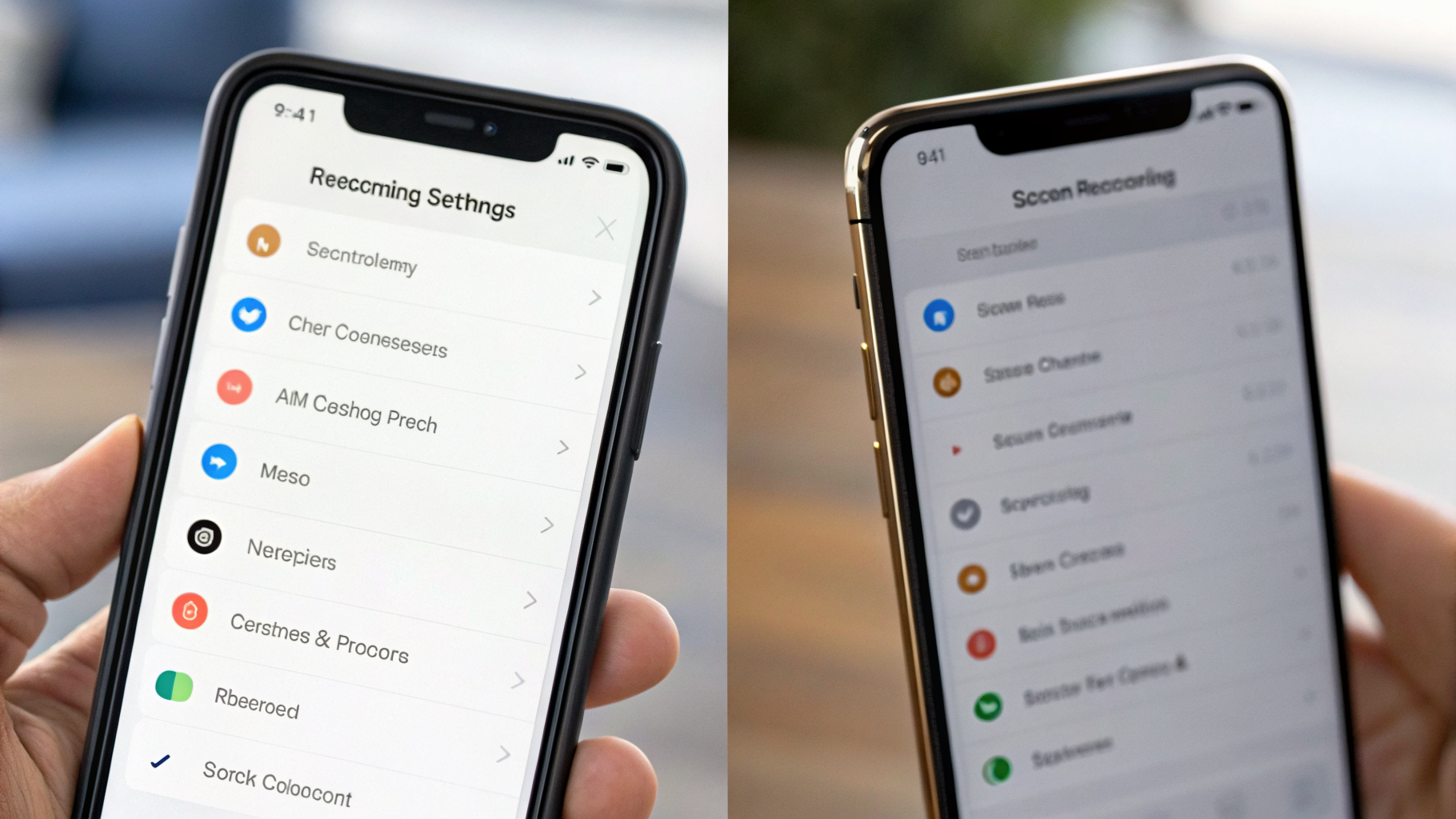
Как устроена запись экрана на iPhone
На iPhone запись экрана встроена в iOS и обычно работает предсказуемо. Это большой плюс: поведение системы чаще одинаковое на поддерживаемых моделях, без сильного разброса между сериями.
Что iPhone умеет хорошо
- Быстро запускать запись экрана из Пункта управления.
- Сохранять качественную картинку интерфейса.
- Записывать комментарий с микрофона, если включить его перед стартом.
- Стабильно работать для инструкций, обучения и демонстрации настроек.
Где у iPhone бывают нюансы
Главный момент в том, что iPhone не всегда даёт тот результат со звуком, который покупатель ожидает интуитивно. Часто человек думает так: нажму кнопку — и запишется всё, что слышно. На практике iOS разделяет микрофон и системное аудио не так очевидно для новичка.
Для простых задач это не проблема. Если нужно показать интерфейс, рассказать голосом, записать учебный процесс в приложении, iPhone подходит очень хорошо. Но если вы хотите регулярно сохранять внутренний звук устройства в разных приложениях или рассчитываете на запись разговоров, лучше проверять это заранее, а не по общим обзорам.
Что спросить у продавца или проверить в магазине
- Есть ли в Пункте управления кнопка записи экрана и можно ли её быстро добавить.
- Включается ли микрофон при долгом нажатии на кнопку записи.
- Можно ли сделать короткий тест: открыть приложение, начать запись, проговорить комментарий и потом прослушать файл.
- Как система ведёт себя в нужном вам типе приложений: сохраняется ли звук, не появляется ли чёрный экран, нет ли блокировки.
Проверять нужно именно на похожем сценарии. Если вы планируете записывать онлайн-уроки, лучше открыть видеосервис. Если нужны рабочие инструкции — приложение с формами, таблицами, чатами или документами. Один только тест рабочего стола почти ничего не гарантирует.
Как устроена запись экрана на Samsung Galaxy
У Samsung Galaxy ситуация часто выглядит более гибкой. Во многих моделях есть встроенная запись экрана, а в One UI настройки этой функции бывают понятнее для обычного пользователя. Поэтому Samsung часто выбирают те, кому нужно не только показать интерфейс, но и сохранить происходящее со звуком.
Сильные стороны Samsung Galaxy
- Удобный доступ к записи экрана из быстрых переключателей.
- Понятные настройки источника звука на многих моделях.
- Более явный выбор между отсутствием звука, медиазвуком и микрофоном.
- Практичность для игр, приложений, коротких инструкций и демонстраций.
О чём важно помнить
У Samsung разброс между линейками и версиями оболочки заметнее. На флагманах и уверенном среднем классе функция обычно реализована удобнее, чем на самых базовых устройствах. Поэтому недостаточно спросить: «Это Samsung, значит запись будет?» Нужно смотреть конкретную модель и конкретное меню.
При этом запись экрана со звуком на Samsung тоже не означает, что любой внутренний звук будет писаться в любом приложении. Часть ограничений зависит не от бренда, а от самого приложения или сервиса.
Что проверить перед покупкой
- Есть ли штатная функция записи экрана в шторке быстрых настроек.
- Предлагает ли система выбор источника звука перед стартом записи.
- Можно ли отдельно включить медиазвук, микрофон или оба варианта.
- Какой результат получается после тестовой записи: чистый ли звук, не пропадает ли голос, нет ли рассинхрона.
Если нужен внутренний звук смартфона для записи интерфейса, игр, вебинаров и учебных приложений, Samsung Galaxy нередко оказывается удобнее именно за счёт более явных настроек. Но этот плюс всё равно лучше подтверждать тестом.
iPhone или Samsung: что обычно удобнее
Если говорить совсем просто, выбор обычно выглядит так.
Когда логичнее iPhone
- Нужна стабильная и понятная запись экрана без долгих поисков настроек.
- Вы часто делаете инструкции, показываете действия в системе, записываете обучение для коллег или родственников.
- Важнее предсказуемость сценария, чем гибкость по источникам аудио.
- Достаточно записи с микрофоном и обычной демонстрации экрана.
Когда логичнее Samsung Galaxy
- Вам критична запись экрана со звуком именно из самого устройства.
- Нужны более гибкие настройки для медиазвука и комментариев.
- Планируете записывать игры, приложения, разбор интерфейсов, вебинары и обучение.
- Хотите быстрее понять по меню, какой источник звука доступен.
Если коротко: для простых и понятных сценариев iPhone очень хорош, а для более гибкой работы со звуком Samsung Galaxy часто удобнее. Но решает не бренд сам по себе, а сочетание модели, системы и вашего сценария.
Как проверить запись экрана перед покупкой: пошаговый чек-лист
Вот алгоритм, который реально помогает не ошибиться.
- Сформулируйте сценарий в одном предложении. Например: «Мне нужна запись экрана для учёбы с голосом» или «Мне нужна запись экрана для работы с внутренним звуком приложения».
- Попросите включить демо-устройство или рабочий экземпляр. Смотреть только на коробку и список характеристик бесполезно.
- Найдите встроенную запись экрана. Лучше проверять именно штатную функцию, а не стороннее приложение.
- Посмотрите источники звука. Есть ли микрофон, системный звук, медиазвук, комбинированный режим.
- Сделайте короткую тестовую запись. Обычно 15–20 секунд хватает.
- Сразу прослушайте результат. Важно понять не просто то, что файл создался, а какой звук в него реально попал.
- Проверьте похожее приложение. Браузер, видеосервис, мессенджер, игра, курс, презентация — то, что ближе вашему сценарию.
- Уточните ограничения по звонкам и защищённому контенту. Особенно если именно это для вас важно.
Пять минут реального теста в магазине обычно полезнее, чем десятки отзывов, где люди описывают совсем другой сценарий использования.
На что ещё смотреть, кроме самой функции записи
Объём памяти
Если вы часто собираетесь записывать экран для учёбы или работы, маленький накопитель быстро начнёт мешать. Особенно если ролики длинные и вы не любите регулярно чистить галерею.
Нагрев при длительной записи
Короткие ролики запишет почти любой современный смартфон. Но для длинных демонстраций, вебинаров или уроков лучше проверить, не перегревается ли устройство и не падает ли яркость экрана.
Качество микрофона
Если вы часто комментируете действия голосом, хороший микрофон не менее важен, чем сама кнопка записи. Иначе формально звук будет, но слушать такой ролик окажется неудобно.
Удобство доступа к файлам
Для работы важно, как быстро ролик можно обрезать, переименовать, отправить и сохранить. Иногда именно это экономит больше времени, чем выбор между двумя похожими моделями.
Если вы параллельно выбираете устройство по другим практическим параметрам, может пригодиться материал о том, как отличить корректно восстановленное устройство от сомнительной переборки. А тем, кто хочет заранее понять удобство экосистемы, полезно посмотреть и на связку iPhone и Apple Watch в повседневных сценариях.
Подойдёт ли смартфон для записи звонков и созвонов
Это самый частый источник путаницы. Многие считают, что если телефон умеет писать экран со звуком, то он автоматически сохранит любой разговор. На практике это не так.
Запись экрана, запись внутреннего аудио приложения и запись телефонного разговора — это разные сценарии. Для звонков, мессенджеров, видеосервисов и конференций могут действовать отдельные ограничения системы, приложения или региональной версии ПО.
Поэтому если для вас критичны рабочие созвоны, онлайн-уроки с преподавателем, консультации или демонстрации в мессенджерах, не стоит покупать смартфон с расчётом «потом разберусь». Такой сценарий нужно проверять заранее на тестовом устройстве и уточнять, что именно будет записано: только ваш микрофон, экран без звука или полноценный результат.
Если запись разговоров и созвонов для вас ключевая задача, просите показать реальную работу функции на устройстве, а не пересказывать возможности по памяти.
Какой вариант лучше для учёбы и работы
Для уроков, объяснений, работы с приложениями, курсами и инструкциями подойдут оба варианта. Но акценты разные.
iPhone чаще нравится тем, кто ценит простоту: включил запись, показал действия, добавил комментарий голосом, отправил результат. Samsung Galaxy нередко удобнее тем, кто хочет больше контроля над тем, какой именно звук попадёт в файл.
Если вы преподаватель, студент, репетитор, специалист поддержки, консультант или сотрудник онлайн-сервиса, ориентируйтесь на самый частый сценарий. Для задачи «показать, куда нажимать» хороши оба варианта. Для сценария «записать приложение так, чтобы было слышно, что происходит внутри» чаще интереснее Samsung, но только после проверки.
Итог: как не ошибиться перед покупкой
Главная мысль простая: не покупайте смартфон для записи экрана по общим впечатлениям. Проверяйте именно тот сценарий, который нужен вам.
iPhone обычно выигрывает предсказуемостью, простой записью экрана и удобными голосовыми комментариями. Samsung Galaxy часто даёт более гибкую работу со звуком и более понятные настройки источника аудио. Но ни один вариант не стоит выбирать вслепую, если для вас критичны внутренний звук, рабочие созвоны или запись из конкретных приложений.
Лучший способ понять, подойдёт ли устройство, очень практичный: открыть тестовый смартфон, включить встроенную запись, выбрать источник звука, сделать короткий ролик и сразу его прослушать. Это и есть самый надёжный ответ на вопрос, как проверить запись экрана перед покупкой.









