

Как проверить перед покупкой, удобно ли использовать iPhone или Samsung Galaxy как точку доступа для ноутбука и планшета
Если смартфон должен подстраховывать ноутбук или планшет интернетом, важно заранее понять, насколько удобной будет точка доступа. Ниже — практичная проверка iPhone и Samsung Galaxy перед покупкой: что смотреть в меню, как оценить подключение, нагрев, зарядку и стабильность.
Покупатели часто сравнивают камеру, экран и автономность, но забывают о другой важной задаче: смартфон нередко становится резервным интернетом для ноутбука и планшета. В поездке, на даче, в командировке, при сбоях домашнего провайдера или просто в кафе именно телефон может спасти рабочий день. Поэтому вопрос удобства точки доступа — это не мелочь, а вполне практичный критерий выбора.
На бумаге почти любой современный смартфон умеет раздавать интернет. Но в реальной жизни разница ощущается быстро: где-то hotspot включается проще, где-то лучше держится соединение, где-то меньше греется корпус, а где-то телефон слишком быстро садится при работе с ноутбуком. Перед покупкой важно понять не просто наличие функции, а насколько комфортно ей будет пользоваться именно вам.
Если вы присматриваете Apple iPhone или выбираете среди смартфонов Samsung, стоит смотреть не только на характеристики из карточки товара, но и на поведение устройства в повседневном сценарии. Особенно если телефон регулярно будет раздавать интернет на Apple Macbook, другой ноутбук или Apple iPad.
Почему недостаточно просто увидеть пункт «Режим модема» или «Точка доступа»
Функция раздачи есть у многих моделей, но удобство складывается сразу из нескольких вещей. Телефон может уметь создавать сеть Wi‑Fi, но при этом:
- долго активировать точку доступа;
- неудобно подключать ноутбук повторно после паузы;
- сильно нагреваться под нагрузкой;
- быстро терять заряд;
- заметно проседать по стабильности при слабом сигнале сети;
- хуже работать при подключении сразу двух или трёх устройств.
Именно поэтому выбирать смартфон для раздачи интернета лучше не по одному пункту в настройках, а по привычным сценариям. Если вам нужно раз в месяц подключить планшет — это одно. Если телефон должен несколько часов подряд держать ноутбук онлайн — уже совсем другое.
В каких сценариях разница между iPhone и Samsung Galaxy заметнее всего
Перед сравнением полезно честно ответить себе на вопрос: как именно вы будете использовать раздачу интернета со смартфона. От этого зависит, какие мелочи станут критичными.
Для коротких подключений на 10–20 минут
Если вам нужно быстро открыть ноутбук, отправить письмо, загрузить документы или подключить планшет в машине, особенно важны скорость включения, простота меню и быстрое повторное соединение. В таком сценарии удобство интерфейса значит не меньше, чем скорость мобильной сети.
Для длительной работы с ноутбуком
Если смартфон используется как резервный канал на несколько часов, уже важнее другое: нагрев, заряд батареи, возможность одновременно заряжать устройство, стабильность сети и то, как телефон ведёт себя при заблокированном экране.
Для нескольких устройств сразу
Когда к телефону подключаются ноутбук, планшет и ещё, например, второй смартфон, нужно смотреть на устойчивость соединения и на то, не проседает ли скорость слишком резко. У одного пользователя всё ограничится браузером и почтой, а у другого параллельно пойдут видеозвонок, облачная синхронизация и загрузка файлов.
Главная ошибка при выборе — оценивать точку доступа только по факту её наличия. Важно понять, насколько смартфон удобен как ежедневный или хотя бы регулярный карманный роутер.
Что проверить перед покупкой в первую очередь
Ниже — параметры, которые действительно влияют на опыт использования точки доступа, а не просто красиво выглядят в списке характеристик.
Как быстро включается раздача интернета
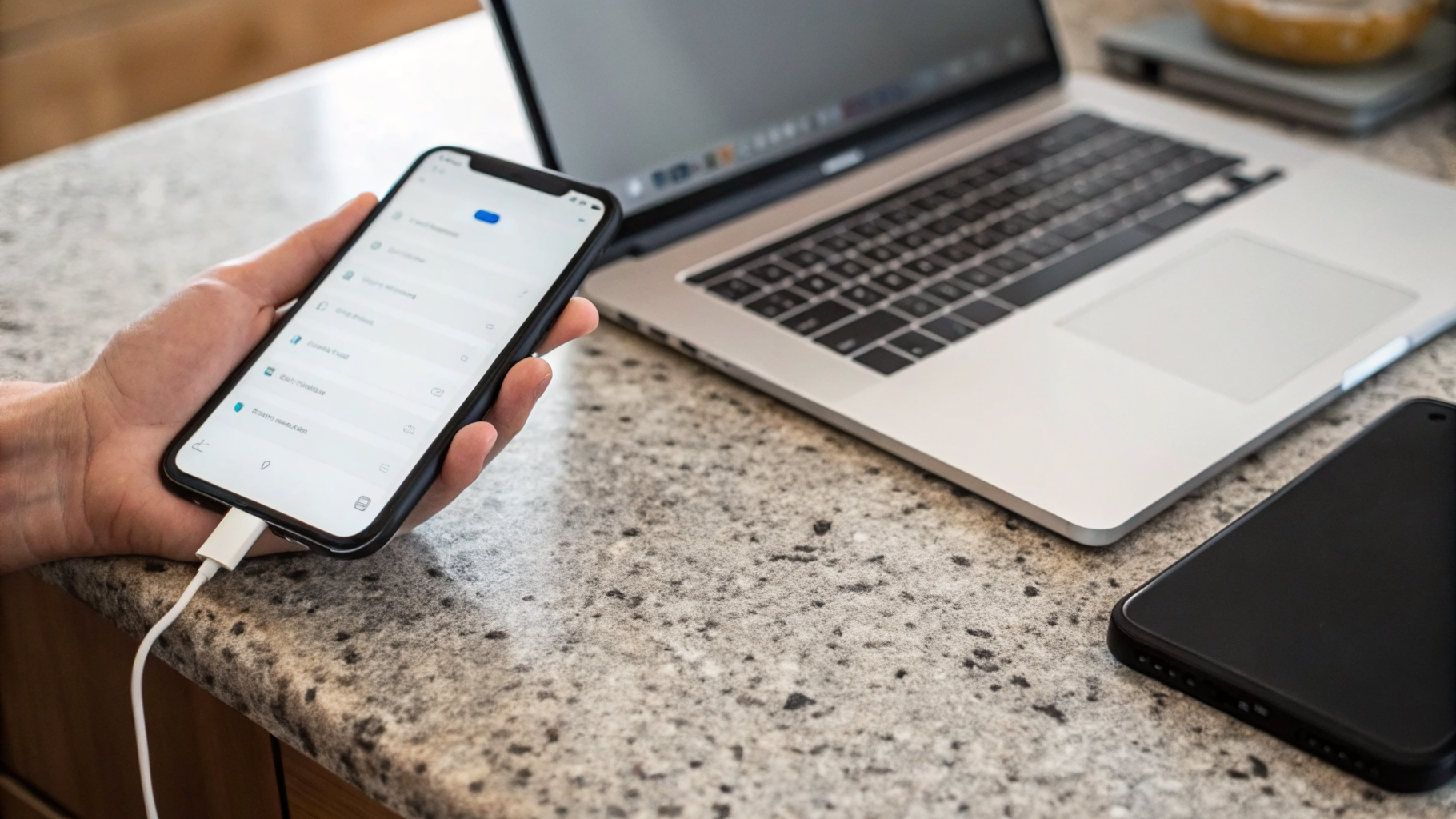
На iPhone функция обычно находится в разделе режима модема и работает предсказуемо: включили, подтвердили доступ, подключили второе устройство. У Samsung Galaxy настройки часто гибче, но из-за этого и шагов может быть больше. Кому-то это плюс, кому-то — лишние действия.
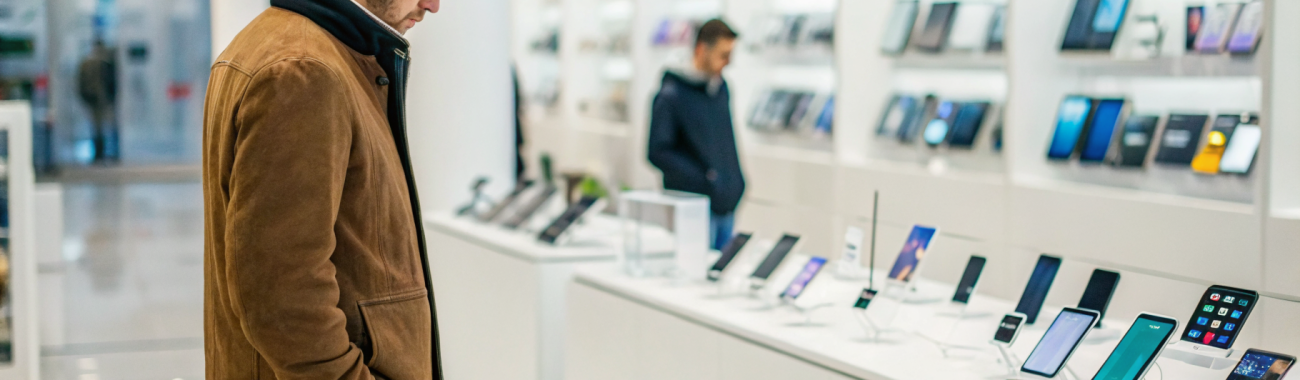
Если выбираете смартфон в магазине, попросите показать путь до включения точки доступа. Хороший признак — когда вы можете повторить это сами за несколько секунд без подсказок. Если меню кажется запутанным уже на витрине, в жизни оно вряд ли станет удобнее.
Насколько легко подключается ноутбук повторно
Подключиться первый раз обычно несложно. Важнее другое: закрыли крышку ноутбука, через час открыли снова — и интернет должен вернуться без лишних действий. Это особенно важно тем, кто часто работает вне дома.
Проверьте, сохраняет ли ноутбук сеть без проблем, быстро ли появляется доступ в интернет после пробуждения и не приходится ли заново искать телефон в списке Wi‑Fi. Если есть возможность, полезно протестировать именно повторное подключение.
Как ведёт себя точка доступа при заблокированном экране
Иногда проблема не в полном отключении функции, а в том, что после блокировки телефона соединение становится менее предсказуемым: устройства хуже видят сеть или требуют повторного подключения. Это не всегда особенность конкретной модели, но такой сценарий лучше проверить заранее.
Особенно это важно, если вы хотите просто положить смартфон в карман, сумку или на стол и работать с ноутбука, не трогая телефон каждые несколько минут.
Как телефон ведёт себя при зарядке и нагрузке
Раздача интернета почти всегда означает повышенный расход энергии и заметный нагрев. Если при этом вы ещё проводите видеозвонок, загружаете файлы или используете навигацию, нагрузка становится ещё выше. Поэтому перед покупкой полезно понять, насколько модель склонна к нагреву и не становится ли корпус неприятно горячим.
Полноценный долгий тест в магазине не всегда возможен, но даже короткое наблюдение с включённой точкой доступа и подключённым устройством часто помогает понять, чего ждать в реальной эксплуатации.
iPhone как точка доступа: что обычно нравится пользователям
У iPhone сильная сторона — простота. Для многих это решающий аргумент: меньше настроек, меньше путаницы, быстрее старт. Если в вашей технике уже есть устройства Apple, сценарий может ощущаться особенно удобным, потому что режим модема вписывается в привычную логику экосистемы.
Плюс iPhone обычно выбирают те, кто не хочет разбираться в дополнительных параметрах. Включил, подключил ноутбук или планшет — и работаешь. Если вы цените предсказуемость, а не тонкую ручную настройку, такой подход нередко оказывается комфортнее.
Но есть и нюанс: за простоту иногда приходится платить меньшей гибкостью. Если вы любите больше контроля над настройками, Galaxy может показаться удобнее.
Кому iPhone подойдёт лучше
- тем, кто уже пользуется техникой Apple и хочет минимум ручных действий;
- тем, кому важна простая логика меню;
- тем, кто чаще раздаёт интернет на один ноутбук или один планшет;
- тем, кто хочет понятный сценарий без лишних переключателей.
Samsung Galaxy как точка доступа: в чём его практические плюсы
Samsung Galaxy часто нравится пользователям за более гибкий подход. В зависимости от модели и оболочки можно встретить дополнительные настройки, удобные переключатели и более явный контроль над поведением точки доступа. Для тех, кто любит подстроить устройство под себя, это заметный плюс.
Ещё один сильный момент Samsung — широкий выбор моделей. Если вы хотите выбрать смартфон для раздачи интернета не только среди флагманов, но и в более доступном сегменте, у линейки Galaxy обычно больше вариантов. Это важно, когда точка доступа — одна из ключевых задач, но переплачивать за топовую камеру или премиальные материалы корпуса не хочется.
Однако гибкость означает и больше проверок. У разных серий Galaxy впечатления от интерфейса, нагрева и поведения под нагрузкой могут отличаться сильнее, чем ожидает покупатель. Поэтому Samsung особенно полезно тестировать не абстрактно, а на конкретной модели.
Кому Samsung Galaxy подойдёт лучше
- тем, кто хочет больше настроек и контроля;
- тем, кто подбирает устройство в нескольких бюджетах;
- тем, кому важно раздавать интернет сразу на несколько устройств;
- тем, кто уже привык к Android и не хочет менять привычную логику работы.
Как проверить точку доступа перед покупкой: практический чек-лист
Уточните у продавца, можно ли быстро открыть настройки точки доступа прямо на устройстве.
Посмотрите, сколько действий нужно до активации раздачи интернета.
Проверьте, легко ли найти имя сети и пароль.
Оцените, насколько логично выглядит включение и отключение режима.
Если возможно, подключите тестовый планшет или ноутбук и проверьте, как быстро появляется интернет.
Оставьте соединение активным на несколько минут и понаблюдайте за нагревом корпуса.
Посмотрите, удобно ли пользоваться телефоном параллельно и не спрятаны ли важные переключатели слишком глубоко.
Уточните ёмкость батареи и особенности зарядки: при частой работе в режиме модема это действительно влияет на комфорт.
На какие характеристики смотреть, если точка доступа для вас важна
Качество приёма сети
Даже самый удобный режим точки доступа не спасёт, если сам смартфон плохо ловит сеть там, где вы бываете. Для одних это квартира с толстыми стенами, для других — пригород, офис на окраине или поездки между городами. Смартфон сначала должен уверенно принимать мобильный интернет, и только потом уже раздавать его дальше.
Если хотите глубже разобраться, как тип подключения влияет на удобство в поездках и при смене устройств, может пригодиться материал про eSIM и обычную SIM для повседневного использования.
Батарея
Когда смартфон работает как модем, заряд уходит заметно быстрее, чем при обычном браузере или мессенджерах. Поэтому для регулярной раздачи интернета желательны либо хороший запас автономности, либо быстрая и удобная зарядка, либо оба варианта сразу.
Если планируете часто подключать ноутбук в дороге, более выносливая батарея обычно оказывается практичнее, чем просто тонкий и лёгкий корпус.
Нагрев
Тему нагрева часто недооценивают. Когда телефон греется слишком сильно, падает комфорт, ускоряется расход батареи и может снижаться стабильность при долгой нагрузке. Это особенно заметно летом, в машине, на солнце и при одновременной зарядке.
Если вы регулярно собираетесь использовать смартфон как модем для ноутбука, лучше относиться к нагреву как к одному из основных критериев выбора, а не как к мелочи.
Удобство зарядки во время раздачи
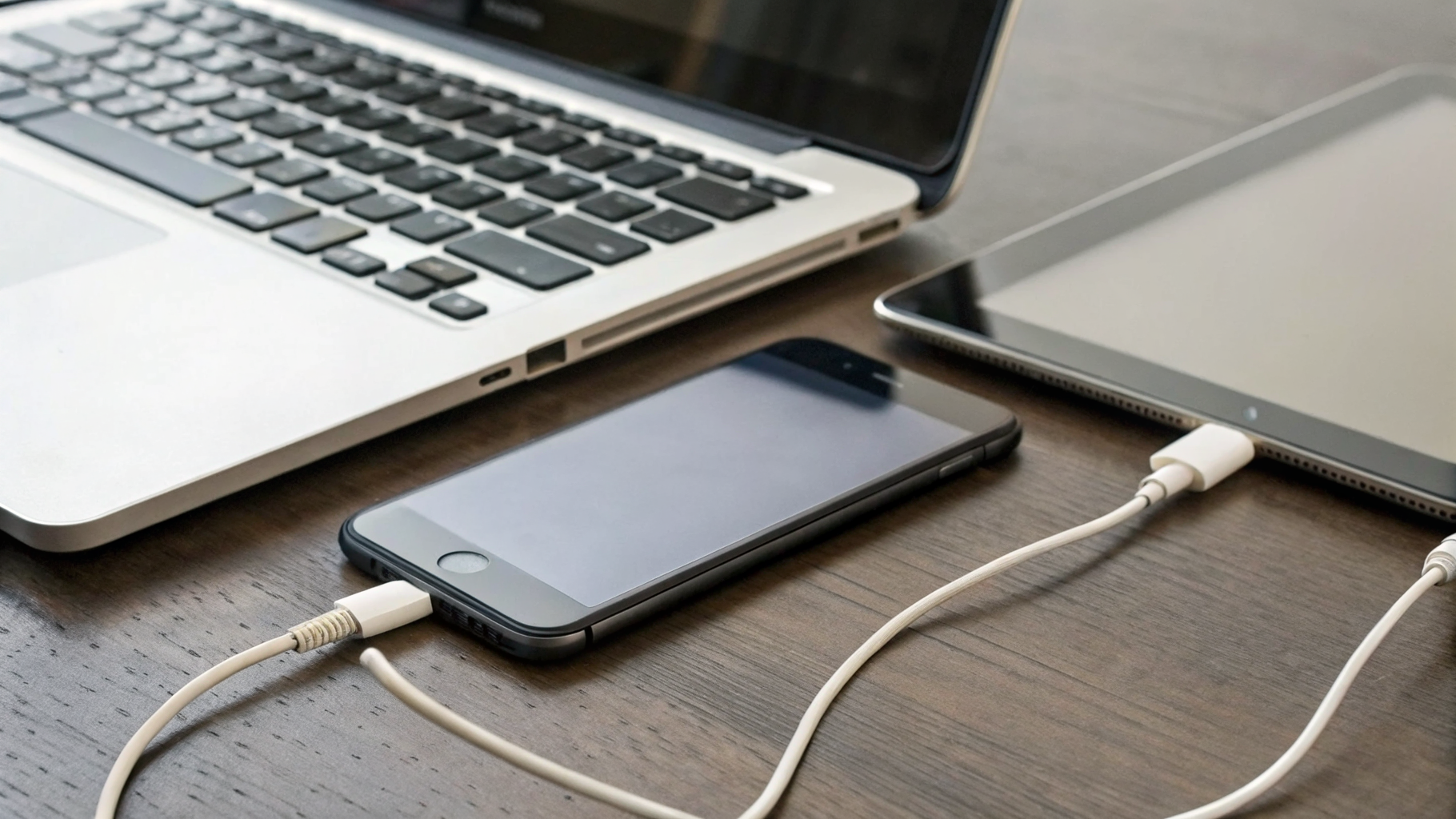
Важно не только, сколько держит батарея, но и как телефон заряжается в процессе. Если кабель мешает, порт неудобен в вашей рабочей схеме или скорость зарядки едва покрывает расход, пользоваться таким сценарием будет утомительно.
Что важнее для ноутбука, а что — для планшета
Хотя задача звучит похоже, требования здесь немного разные.
Если вы подключаете ноутбук
Ноутбук чаще даёт долгую и тяжёлую нагрузку: видеозвонки, облачные документы, почта, загрузки, работа через браузер с десятком вкладок. Тут важнее стабильность, батарея и способность телефона долго держать соединение без перегрева.
Если вы подключаете планшет
Планшет обычно требует от точки доступа чуть меньше в повседневных задачах: почта, видео, браузер, карты, документы. Здесь особенно ощущается удобство быстрого старта и повторного подключения. Если планшет часто достаётся на несколько минут, простой и быстрый hotspot становится важнее максимальной гибкости.
Когда лучше выбрать iPhone, а когда Samsung Galaxy
Если коротко, iPhone чаще выигрывает по ощущению простоты и предсказуемости, а Samsung Galaxy — по гибкости выбора моделей и общей настраиваемости. Но решать лучше не по абстрактному «что лучше», а по своему сценарию использования.
iPhone разумнее смотреть, если вам нужен понятный и стабильный режим без желания копаться в деталях, особенно если ноутбук и планшет уже встроены в привычную экосистему. Samsung Galaxy логичнее, если вы хотите больше вариантов по бюджету, любите настраивать телефон под себя и рассматриваете раздачу интернета как регулярную рабочую функцию.
Если для вас важна не только раздача интернета, но и общая удобная работа связки устройств, может быть полезен и материал про настройку удобных и безопасных сценариев между iPhone и Mac.
Если точка доступа нужна часто, выбирать смартфон стоит так же серьёзно, как по камере или батарее. Для многих это не дополнительная функция, а реальный рабочий инструмент.
Итог
Проверка перед покупкой должна отвечать на один простой вопрос: удобно ли лично вам будет использовать смартфон для ноутбука и планшета, а не просто умеет ли он раздавать интернет. Для этого смотрите не только на бренд, но и на скорость включения точки доступа, повторное подключение, нагрев, автономность, зарядку и стабильность под нагрузкой.
Если нужен максимально простой и понятный сценарий, многим удобнее окажется iPhone. Если важны гибкость, выбор моделей и возможность подобрать устройство под разный бюджет, часто сильнее выглядит Samsung Galaxy. Но окончательное решение лучше принимать после короткого практического теста — именно он быстрее всего показывает, будет ли раздача интернета удобной в реальной жизни.









