

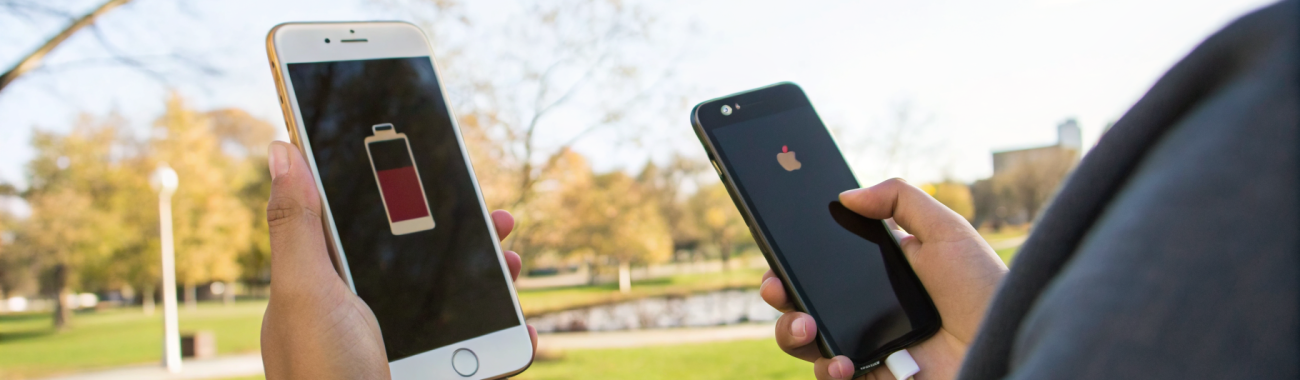
Как настроить уведомления о разряде на iPhone и Samsung Galaxy
Если смартфон предупреждает о низком заряде слишком поздно, легко остаться без связи в дороге или на морозе. Разберём, как на iPhone и Samsung Galaxy включить проценты батареи, сделать уведомления заметнее и заранее запускать энергосбережение.
Ситуация знакома многим: смотрите на смартфон, видите, что заряд вроде ещё есть, а через полчаса он уже отключается. Или уведомление о низком заряде приходит слишком поздно — когда до розетки далеко, пауэрбанк остался дома, а впереди звонки, навигатор или посадочный талон. Хорошая новость в том, что и на iPhone, и на Samsung Galaxy можно настроить поведение телефона так, чтобы он предупреждал заранее и расходовал заряд предсказуемее.
Сразу уточним важный момент: стандартные системные уведомления о низком заряде не всегда позволяют выбрать любой процент, например 25% или 30%. Но есть рабочие способы сделать предупреждения более заметными, вовремя включать энергосбережение и контролировать проценты батареи, чтобы избежать внезапного выключения.
Почему телефон выключается внезапно, даже если заряд ещё был
На практике такое поведение обычно связано не с одной причиной, а сразу с несколькими. Чаще всего проблема появляется из-за состояния аккумулятора, холода и высокой нагрузки.
- аккумулятор уже заметно изношен и хуже держит нагрузку;
- на улице холодно, и батарея временно теряет способность отдавать заряд стабильно;
- включены яркий экран, камера, навигация, 5G или раздача интернета;
- проценты батареи скрыты, и пользователь ориентируется на глаз;
- энергосбережение включается слишком поздно или не используется вовсе;
- телефон оценивает остаток заряда менее точно при сильном износе батареи.
Особенно часто жалобы появляются зимой. Если смартфон отключается на морозе, это не всегда означает поломку, но почти всегда говорит о том, что аккумулятору уже тяжело работать в холоде или он быстро проседает под нагрузкой.
Если телефон регулярно выключается на 10–20% без сильного холода, стоит не только настраивать уведомления, но и проверить состояние аккумулятора. Настройки помогают предупредить проблему, но не всегда устраняют её причину.
Что можно настроить на iPhone
У iPhone есть несколько полезных инструментов: показ процентов батареи, системное предупреждение о низком заряде и режим энергосбережения. Лучше всего использовать их вместе. Если вы только присматриваете новый смартфон Apple, посмотреть актуальные модели можно в каталоге Apple iPhone.
Включите проценты батареи
Первое, что стоит сделать, — включить показ точного заряда. Когда виден процент, проще понять, сколько времени у вас есть в запасе и когда уже пора искать зарядку.
- Настройки → Аккумулятор → Заряд в процентах.
На некоторых моделях iPhone процент заряда также можно быстро посмотреть через Пункт управления, проведя вниз от правого верхнего угла экрана.
Это кажется мелочью, но именно скрытые проценты часто создают ложное ощущение, что батареи ещё много.
Учитывайте стандартные уведомления о разряде
В iOS предупреждения о низком заряде появляются автоматически. Полностью перенастроить их процент штатными средствами нельзя, но можно сделать так, чтобы они не становились неприятным сюрпризом.
- держите включённым отображение процентов;
- не игнорируйте первое предупреждение и сразу включайте экономию энергии;
- проверьте, не скрываются ли уведомления на экране блокировки;
- используйте автоматизации в приложении «Команды» для собственных напоминаний.
Настройте автоматизацию на нужный процент через «Команды»
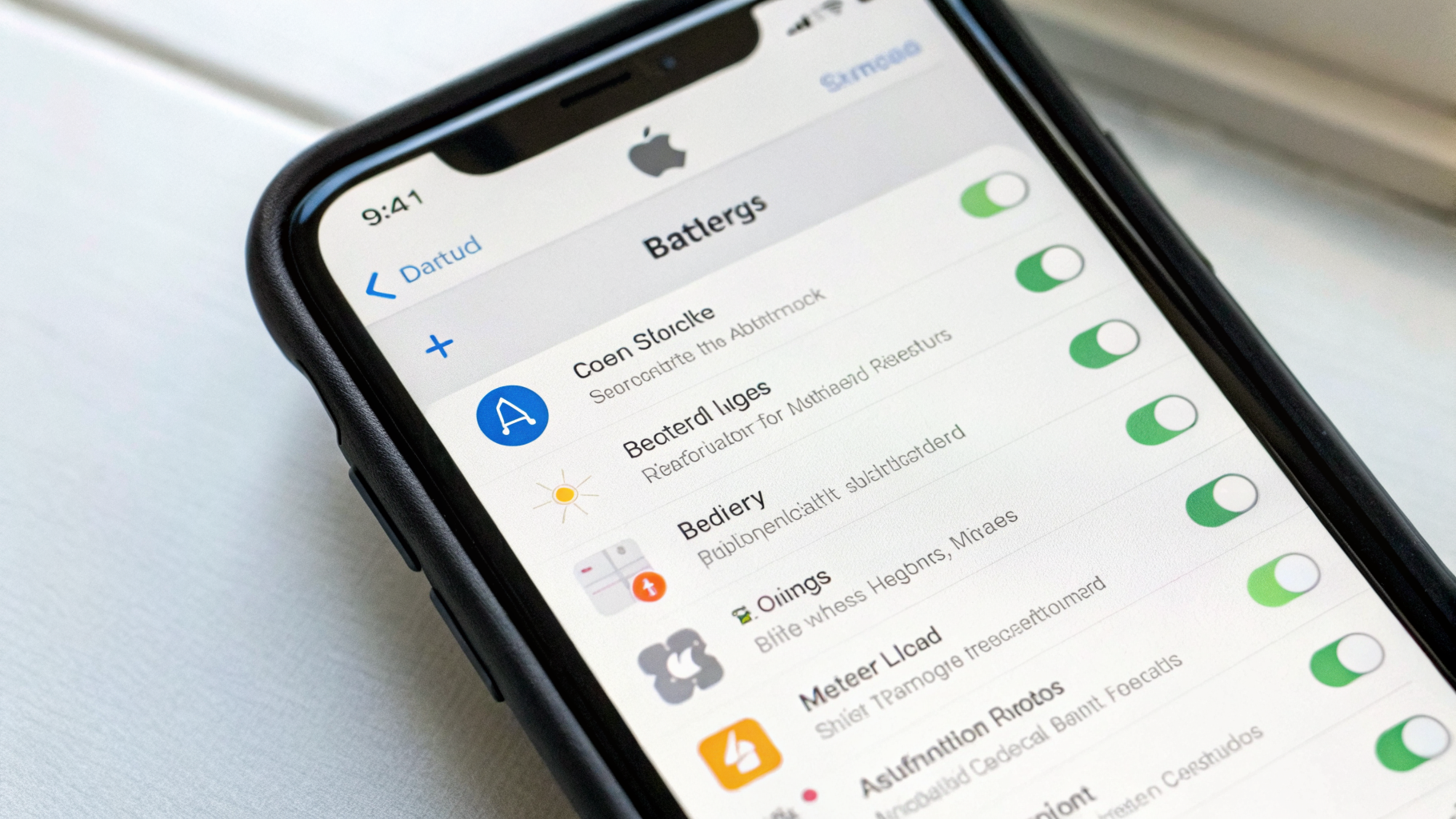
Это самый удобный способ, если вам нужны более точные уведомления, например на 30%, 20% или 15%. Подробно похожий сценарий мы уже разбирали в материале про автоматизацию энергосбережения на iPhone и Apple Watch.
Как сделать:
- Откройте приложение Команды.
- Перейдите во вкладку Автоматизация.
- Нажмите Создать автоматизацию для себя.
- Выберите параметр Уровень заряда.
- Установите нужное значение, например 30%, и условие Опускается ниже.
- Добавьте действие Показать уведомление.
- При желании добавьте действие Установить режим энергосбережения.
- Отключите лишние подтверждения, если система предлагает это сделать.
Так можно получить раннее предупреждение ещё до стандартного системного сигнала. Для многих пользователей удобны два порога: на 30% — напоминание найти зарядку, на 20% — автоматическое включение энергосбережения.
- 30% — мягкое напоминание;
- 20% — включение режима энергосбережения;
- 10% — срочное уведомление с заметным текстом.
Включайте режим энергосбережения заранее
Режим энергосбережения iPhone снижает фоновую активность и помогает дотянуть до зарядки. Но максимальная польза от него заметна не на последних процентах, а раньше — когда батарея ещё не просела критически.
Если вы часто бываете в дороге, разумно включать его уже на 30–40%, особенно если впереди:
- долгая поездка с навигатором;
- съёмка фото и видео;
- раздача интернета;
- холодная погода;
- день без гарантированного доступа к розетке.
Включить режим можно вручную через Настройки → Аккумулятор → Режим энергосбережения, либо вынести кнопку в Пункт управления.
Проверьте состояние аккумулятора
Если уведомления приходят вовремя, а iPhone всё равно резко теряет заряд, проверьте раздел:
- Настройки → Аккумулятор → Состояние аккумулятора и зарядка.
Здесь важны максимальная ёмкость и сообщения системы о производительности. Чем сильнее износ, тем выше риск, что проценты будут таять быстрее, а на морозе смартфон отключится раньше ожидаемого.
Как настроить уведомления о батарее на Samsung Galaxy
У Samsung возможностей обычно даже больше, чем у iPhone, особенно если у вас свежая версия One UI. Но многое зависит от модели и версии оболочки. Если вы выбираете новый Android-смартфон, сравнить модели можно в разделе смартфоны Samsung.
Включите проценты батареи
Если процент заряда не отображается, начните именно с этого. На Galaxy точный процент особенно полезен, потому что расход может заметно меняться в зависимости от яркости экрана, режима сети и частоты обновления дисплея.
- Настройки → Уведомления → Дополнительные настройки → Показывать процент заряда.
На некоторых моделях нужный пункт находится в разделе строки состояния или аккумулятора, но смысл тот же: процент должен быть всегда на виду.
Проверьте системные предупреждения
Уведомления о низком заряде на Samsung чаще всего активны по умолчанию, но иногда пользователь случайно ограничивает показ системных уведомлений или включает слишком жёсткий режим «Не беспокоить».
- проверьте, разрешены ли системные уведомления;
- убедитесь, что всплывающие уведомления не отключены;
- посмотрите, видны ли предупреждения на экране блокировки;
- проверьте, не заглушают ли их режим сна и «Не беспокоить».
Используйте режимы и сценарии в One UI
В Samsung очень полезен раздел автоматизаций — в зависимости от версии он может называться Режимы и сценарии. С его помощью можно настроить действия при определённом уровне заряда.
- на 30% включать энергосбережение;
- на 20% уменьшать яркость экрана;
- на 15% отключать Always On Display;
- на 10% выключать 5G или сильнее ограничивать фоновую активность.
На некоторых Galaxy можно задать и собственное уведомление, и набор действий сразу. Это один из самых удобных способов получить предсказуемое поведение телефона без постоянного ручного контроля.
Настройте энергосбережение с запасом
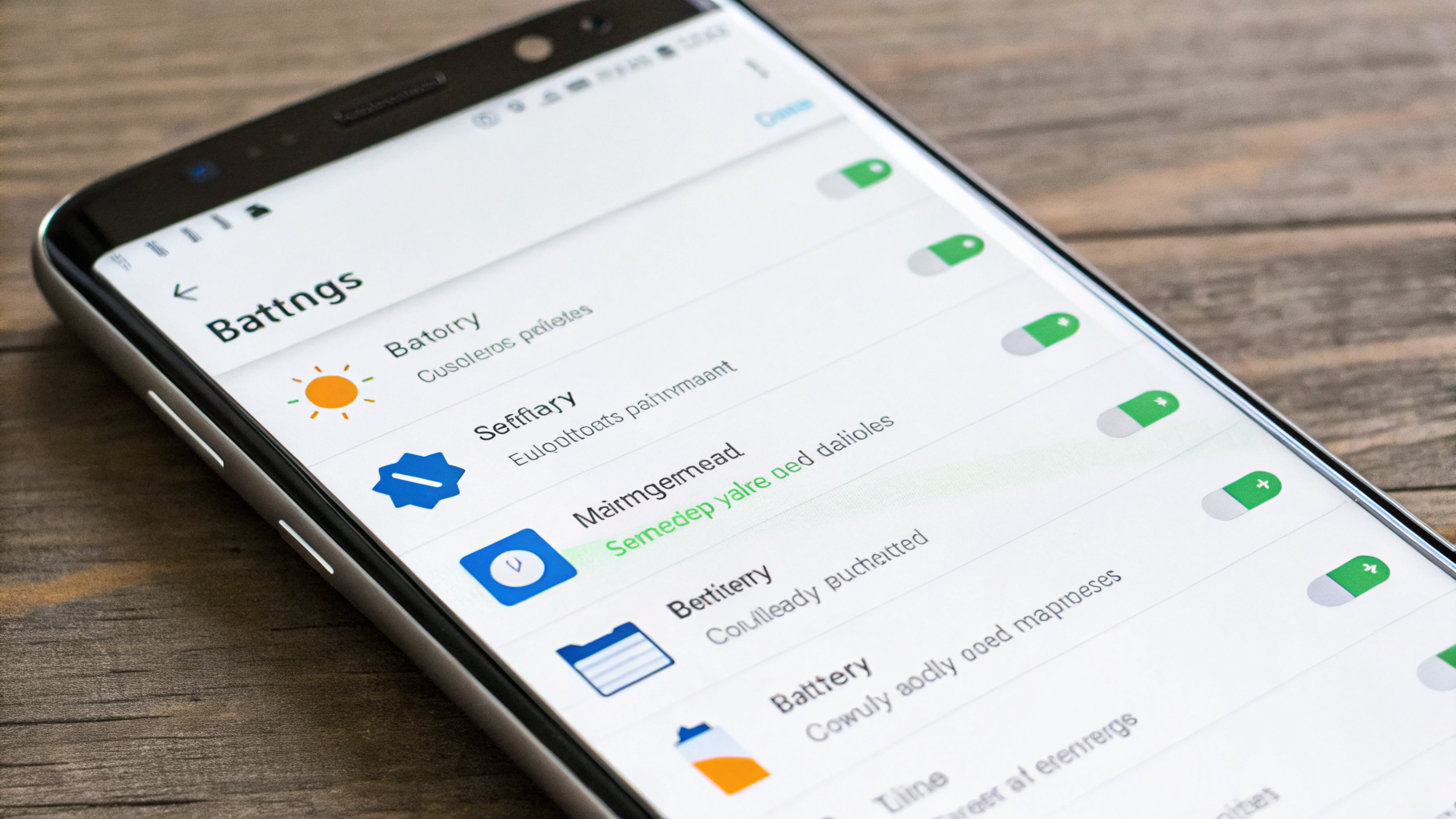
Энергосбережение в One UI помогает продлить работу смартфона, но важно включать его не тогда, когда телефон уже почти сел. Лучше воспринимать этот режим как страховку, а не как последний шанс.
- Настройки → Обслуживание устройства или Аккумулятор → Энергосбережение.
Обычно этот режим:
- снижает фоновую активность;
- может ограничивать производительность;
- уменьшает яркость и активность синхронизации;
- сокращает ненужный расход в фоне.
Если вы часто пользуетесь навигатором, мессенджерами, камерой и мобильным интернетом одновременно, раннее включение энергосбережения действительно помогает.
Какие пороги уведомлений лучше выбрать
Универсального процента для всех нет, потому что сценарии использования разные. Но можно ориентироваться на простую схему.
- 40–30% — если впереди долгая дорога, холод или активная съёмка. Это хороший момент для первого предупреждения.
- 25–20% — разумное время для автоматического включения энергосбережения.
- 15–10% — уже аварийная зона, особенно у старого аккумулятора.
- ниже 10% — не стоит рассчитывать, что телефон обязательно проживёт ещё долго, особенно зимой.
Если аккумулятор новый и работает стабильно, можно быть спокойнее. Но если батарея уже изношена, имеет смысл сдвинуть все предупреждения выше на 5–10 процентов.
Что делать, если смартфон отключается на морозе
И iPhone, и Samsung Galaxy могут быстрее терять заряд в холодную погоду, потому что литий-ионные аккумуляторы хуже работают при низкой температуре.
Что помогает на практике:
- не держать телефон долго во внешнем кармане;
- носить его ближе к телу, во внутреннем кармане;
- включать энергосбережение заранее, ещё в помещении;
- уменьшать яркость экрана;
- по возможности не запускать тяжёлые задачи на улице;
- не ставить сильно охлаждённый телефон сразу на быструю зарядку.
Если смартфон выключился на морозе, не нужно сразу делать вывод, что он сломан. Дайте ему согреться естественно, без батареи отопления и фена, и только потом пробуйте зарядить. Но если проблема повторяется даже при слабом холоде и на 20–30%, это уже повод внимательнее проверить батарею.
На холоде ориентироваться только на проценты батареи рискованно. Надёжнее заранее включить экономию энергии и держать запас по заряду больше обычного.
Почему проценты батареи могут вести себя неточно
Многие думают, что если на экране было 18%, телефон обязан ещё долго работать. На деле процент — это оценка, а не гарантия. На неё влияют температура, состояние аккумулятора и текущая нагрузка.
Быстрее всего заряд проседает в таких сценариях:
- камера и видео;
- навигация в машине или пешком;
- мобильная сеть с плохим сигналом;
- игры;
- раздача интернета;
- видеозвонки;
- холодная погода.
То есть 20% дома на Wi‑Fi и 20% на улице с картами и мобильным интернетом — это совсем не одно и то же.
Практичная схема, чтобы не остаться без связи
Если нужен простой рабочий вариант без сложных настроек, используйте такую схему.
Для iPhone
- включите проценты батареи;
- создайте автоматизацию на 30% с обычным уведомлением;
- создайте автоматизацию на 20% с включением режима энергосбережения;
- не игнорируйте предупреждение ниже 15%;
- зимой держите запас выше обычного.
Для Samsung Galaxy
- включите показ процентов батареи;
- проверьте, что системные уведомления не скрыты;
- настройте сценарий на 30% или 25%;
- автоматически включайте энергосбережение на 20%;
- при старой батарее поднимите пороги предупреждений.
Такая схема не требует лишней возни, но заметно снижает шанс внезапного отключения.
Когда одних настроек уже недостаточно
Иногда пользователь всё настроил правильно, но телефон всё равно ведёт себя непредсказуемо. В этом случае проблема уже не в уведомлениях.
Стоит проверить устройство глубже, если:
- смартфон выключается на 15–30% без холода;
- проценты падают рывками, например с 18% до 7% за пару минут;
- телефон сильно греется даже при обычных задачах;
- аккумулятор вздулся или корпус начал расходиться;
- время работы резко сократилось по сравнению с прежним.
В такой ситуации логичнее не искать ещё одно приложение для напоминаний, а оценить состояние батареи и общее поведение устройства. Если покупаете чехол, кабель или внешний аккумулятор, загляните и в раздел аксессуары для Apple — это особенно полезно для поездок и холодной погоды.
Итог
Чтобы телефон не выключался внезапно, мало ждать стандартного предупреждения на последних процентах. Намного надёжнее включить показ заряда, заранее использовать энергосбережение и, если возможно, добавить собственные пороги уведомлений.
На iPhone лучший вариант — проценты плюс автоматизации в «Командах» и раннее включение режима энергосбережения. На Samsung Galaxy — показ процента, проверка системных уведомлений и сценарии через One UI с автоматическим включением экономии энергии.
Если же смартфон часто отключается на морозе или резко садится даже при нормальной погоде, воспринимайте это не как особенность уведомлений, а как сигнал проверить аккумулятор. Тогда предупреждения будут не просто заметными, а действительно полезными.









