


Полезные функции iPhone для порядка в галерее: как быстро найти скриншоты, чеки и случайные фото
Если фото на iPhone копятся быстрее, чем удаётся их разбирать, это нормально. В приложении Фото уже есть инструменты, которые помогают быстро найти скриншоты, чеки, дубликаты, смазанные кадры и случайные снимки — без сторонних приложений и долгой ручной сортировки.
Когда в галерее iPhone тысячи снимков, проблема обычно не только в памяти, но и в том, что нужное фото всё сложнее найти. Среди кадров с камеры, картинок из мессенджеров, старых скриншотов, чеков из магазина и случайных снимков экрана легко потеряться. Хорошая новость в том, что приложение Фото на Apple iPhone уже умеет довольно много: распознаёт типы изображений, показывает дубликаты, помогает искать текст и быстро отбирать лишнее.
Ниже разберём, как навести порядок без сложных действий: быстро найти скриншоты, отделить чеки от обычных фото, избавиться от случайного мусора и выстроить простую систему, которая реально работает каждый день.
Главная идея простая: не пытайтесь разбирать всю галерею вручную. Намного быстрее использовать готовые разделы, поиск и умные подборки внутри приложения Фото.
С чего начать, если в галерее полный хаос
Самая частая ошибка — открывать библиотеку, листать вниз и пытаться удалять всё подряд. Это быстро утомляет, и уже через несколько минут хочется закрыть приложение и вернуться к этому «когда-нибудь потом». Гораздо удобнее разбирать фотографии по категориям.
В приложении Фото есть несколько особенно полезных мест:
- разделы по типам медиа — скриншоты, селфи, видео, портреты и не только;
- поиск по словам, объектам, тексту и датам;
- альбом с дубликатами;
- сортировка по недавним поступлениям;
- группы похожих кадров, где легче выбрать лучший снимок.
Если действовать именно в таком порядке, сортировка занимает не часы, а 10–20 минут за один подход.
Как быстро найти все скриншоты на iPhone
Скриншоты — один из главных источников беспорядка. Мы сохраняем билеты, переписки, адреса, заметки, а потом они месяцами лежат вперемешку с обычными фотографиями. При этом в большинстве случаев скрин нужен на пару дней, а потом только мешает.
Чтобы быстро открыть все скриншоты:
- Откройте приложение Фото.
- Перейдите в раздел альбомов или коллекций, где доступны типы медиа.
- Найдите категорию «Снимки экрана».
- Просмотрите скриншоты отдельно от остальных фото.
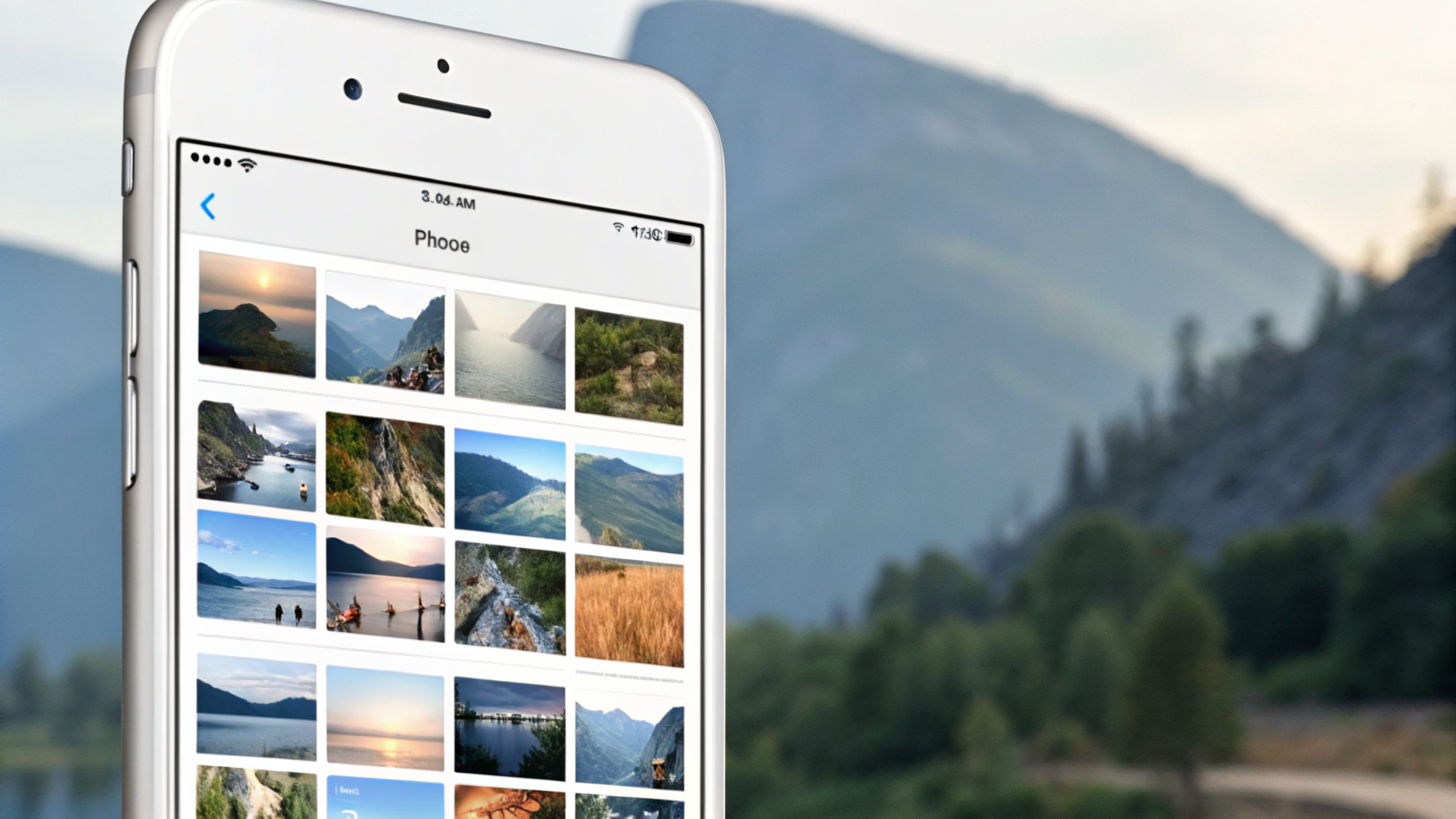
Такой способ лучше обычного просмотра всей библиотеки, потому что вы сразу видите только нужный тип файлов. Дальше можно удалить устаревшие скрины партиями: старые подтверждения, одноразовые QR-коды, маршруты, мемы и случайные кадры экрана блокировки.
Удобный приём — сначала просматривать не всю историю, а последние месяцы. Обычно именно свежие снимки экрана создают основную часть визуального шума.
Какие скриншоты можно удалять почти без раздумий
Чтобы не зависать над каждым файлом, полезно сразу определить категории, которые редко нужны надолго:
- скриншоты переписок, отправленные «на память»;
- одноразовые коды, посадочные талоны и подтверждения заказов после завершения поездки или покупки;
- кадры с ценами, артикулами и объявлениями, если товар уже найден или неактуален;
- случайные снимки экрана, сделанные комбинацией кнопок;
- дубли одного и того же экрана.
Если боитесь удалить что-то важное, сначала добавьте действительно нужные изображения в отдельный альбом, а всё остальное уберите позже.
Как найти чеки, документы и фото с текстом
Многие хранят чеки прямо в приложении Фото: сфотографировали бумажный чек, гарантийный талон, коробку с серийным номером, договор или квитанцию — и забыли, где это лежит. Вручную искать такие снимки в общей ленте неудобно, но у iPhone есть функция распознавания текста на изображениях.
Это значит, что галерея может находить фото не только по визуальному содержимому, но и по словам внутри кадра. Если на чеке видно «итого», название магазина, сумму, слово «чек», дату или часть текста, поиск часто помогает быстрее, чем листание.
Что можно вводить в поиск:
- слово «чек»;
- название магазина или бренда;
- сумму покупки;
- дату или часть даты;
- слова вроде «договор», «квитанция», «гарантия», «заказ».
Также полезно искать по более бытовым словам: «ремонт», «доставка», «оплата», «касса», «возврат». Иногда нужный кадр находится не с первого запроса, но обычно это всё равно быстрее, чем пересматривать сотни снимков подряд.
Почему чеки лучше отделять в отдельный альбом
Если вы периодически фотографируете документы и чеки, создайте отдельный альбом с понятным названием — например, «Чеки и документы» или «Гарантия». Это не сложная система, а простой бытовой порядок, который реально экономит время.
Лучше всего делать так: как только сфотографировали важный чек, сразу открыли фото, добавили в нужный альбом и при желании пометили как избранное. Тогда спустя месяц не придётся вспоминать, это был чек из аптеки, магазина техники или доставки.
Для бытовых документов важнее не идеальная сортировка, а возможность быстро найти нужный снимок в момент, когда он действительно понадобился: на кассе, при возврате товара или в сервисе.
Как убрать случайные фото и визуальный мусор
Под случайными фото обычно скрывается всё, что было снято между делом: чёрные кадры из кармана, смазанные снимки пола, десяток одинаковых фотографий витрины, быстрые фото ценников, тестовые кадры камеры, снимки с неверным фокусом. Такие изображения не всегда занимают больше всего памяти, но сильнее всего мешают в повседневной галерее.
Здесь помогает простой подход: не пытаться оценивать художественную ценность каждого кадра. Если фото не несёт памяти, пользы или информации, его можно спокойно удалить.
Особенно удобно разбирать:
- серии из 5–15 почти одинаковых кадров;
- смазанные фото;
- случайные снимки предметов без контекста;
- фото объявлений, упаковок и витрин, которые уже не нужны;
- картинки, сохранённые из мессенджеров «на минутку».
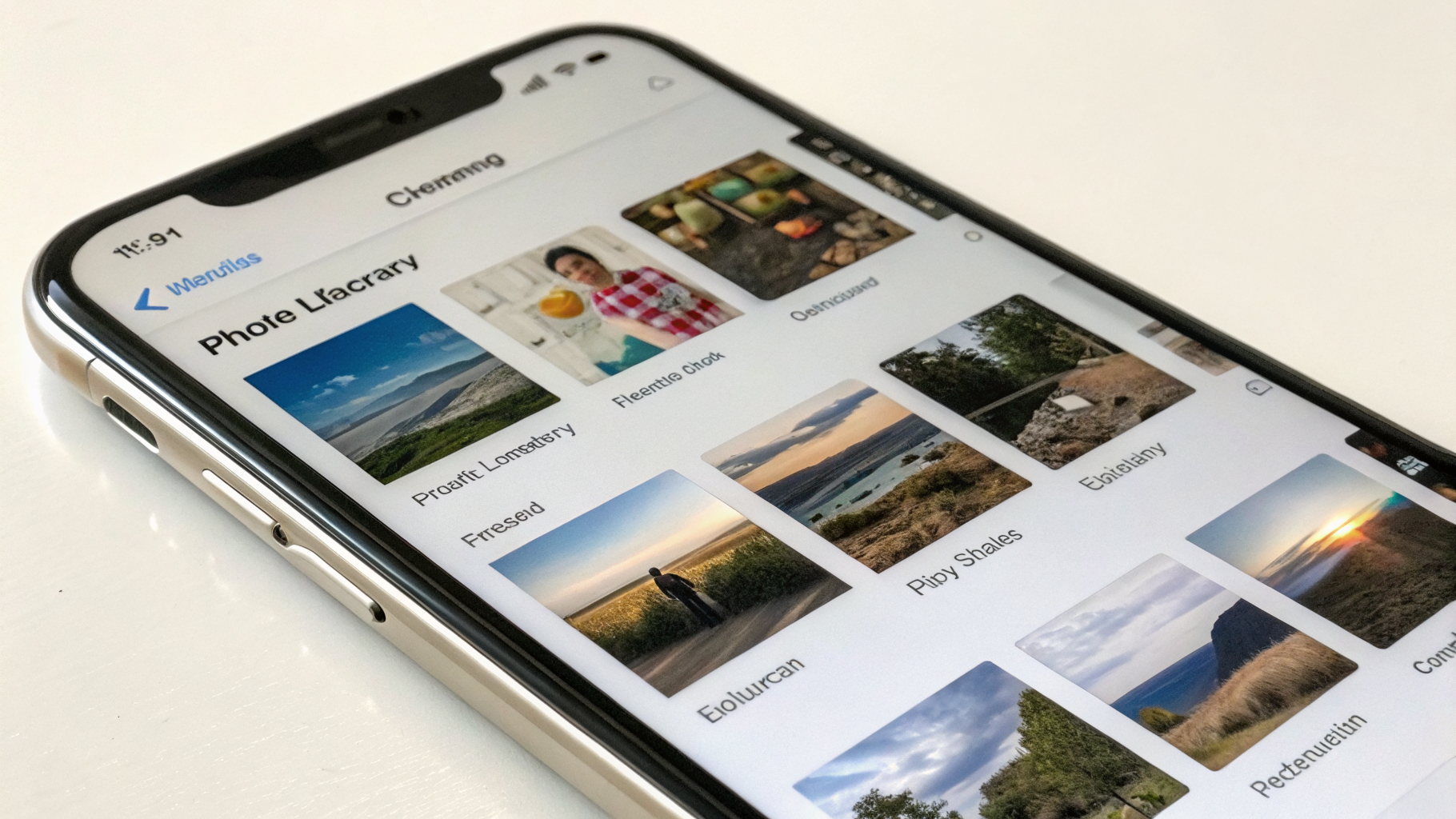
Полезно идти не по всей библиотеке, а по недавним поступлениям за неделю или месяц. Тогда проще принимать решения: вы ещё помните, зачем делали эти снимки, и быстрее отличаете важное от мусора.
Как использовать поиск в приложении Фото с максимальной пользой
Многие знают, что в Фото есть поиск, но используют его только по датам. На самом деле он намного полезнее. iPhone умеет искать по объектам, местам, типам содержимого и тексту на изображении. Это особенно удобно, если нужно быстро найти не конкретную дату, а категорию снимков.
Например, в поиске можно пробовать:
- «скриншот» или раздел со снимками экрана;
- «чек» и слова из текста на документе;
- «машина», «кот», «еда», «море», если ищете конкретные сюжеты;
- адрес, название магазина или заведения;
- месяц, город или событие.
Это полезно не только для уборки, но и для повседневного использования. Чем быстрее вы находите нужное фото, тем меньше соблазн хранить по десять копий «на всякий случай».
Не забывайте про дубликаты
Отдельная категория беспорядка — дубликаты. Они появляются после пересылки изображений в мессенджерах, повторного сохранения, импорта из других устройств или неудачных попыток редактирования. Иногда это прямые копии, иногда почти одинаковые версии одного файла.
В приложении Фото есть раздел с дубликатами, где iPhone сам предлагает объединить одинаковые снимки. Это один из самых безопасных способов быстрой уборки, потому что система заранее отбирает похожие файлы и не заставляет вас искать их вручную.
Но тут есть важный нюанс: перед объединением стоит быстро проверить, не отличаются ли кадры мелочами — например, редактированием, обрезкой или подписью. Чаще всего можно спокойно соглашаться на объединение, но беглый просмотр всё же полезен.
Как навести порядок в галерее без стресса
Если фотографий очень много, не ставьте себе задачу разобрать всю медиатеку за вечер. Такой план почти всегда заканчивается усталостью. Намного лучше работает короткая, но регулярная уборка.
Вот простой сценарий, который подойдёт большинству:
- Раз в неделю откройте «Недавние» и удалите явный мусор.
- Раз в две недели зайдите в «Снимки экрана» и уберите всё неактуальное.
- Раз в месяц проверьте дубликаты.
- Важные чеки и документы сразу добавляйте в отдельный альбом.
- Если сделали серию кадров, сразу оставляйте 1–2 лучших, а остальное удаляйте.
Такой режим не требует дисциплины уровня архивариуса, но заметно улучшает порядок. Уже через месяц галерея становится намного чище и понятнее.
Какие альбомы стоит создать вручную
Не нужно делать десятки папок. Достаточно нескольких действительно полезных альбомов:
- чеки и документы;
- важное;
- товары и покупки;
- идеи или вдохновение;
- поездки.
Этого хватает в большинстве бытовых сценариев. Слишком подробная сортировка часто превращается в дополнительную работу и быстро забрасывается.
Что делать с фото, которые жалко удалять
Есть отдельная категория снимков, которые вроде бы не нужны, но удалить их неприятно. Например, неидеальные фото семьи, случайные кадры прогулки, старые картинки из переписок, снимки вещей перед продажей, фотографии упаковок и коробок. Здесь помогает правило трёх вопросов:
- Я точно буду это искать позже?
- Это несёт память или практическую пользу?
- У меня уже есть версия лучше?
Если на все три вопроса ответ отрицательный, фото обычно можно удалить без сожаления. Если сомневаетесь, перенесите такие кадры в отдельный альбом «Разобрать позже». Главное — не оставлять их снова в общем потоке, где они продолжают захламлять библиотеку.
Почему порядок в Фото — это не только про память
Многие начинают сортировку только тогда, когда iPhone сообщает о нехватке места. Но порядок в галерее важен не только ради свободных гигабайтов. Чистая библиотека помогает быстрее находить нужные снимки, не путаться в документах, не отправлять случайно старые скриншоты и проще возвращаться к действительно ценным моментам.
Когда в приложении Фото меньше мусора, пользоваться смартфоном банально приятнее. Вы открываете галерею и видите не россыпь технических картинок, а понятную историю жизни, поездок, покупок и событий.
Если вы недавно меняли устройство и переносили архив со старого компьютера, может пригодиться материал про перенос данных с Windows на Mac: после миграции медиатеку тоже полезно быстро привести в порядок.
Короткий итог
Если хотите быстро навести порядок, начинайте не с полной ручной чистки, а с самых шумных категорий: скриншоты, чеки, дубликаты и случайные фото. Используйте поиск в приложении Фото, отдельные альбомы для документов и регулярную короткую уборку вместо редких больших разборов.
Полезные функции iPhone уже позволяют держать галерею в порядке без сторонних приложений. Достаточно один раз выстроить удобную привычку: важное сохранять отдельно, лишнее удалять сразу, а скриншоты и чеки периодически просматривать отдельно от обычных фото.
Именно такой подход работает лучше всего: меньше хаоса, меньше потери времени и больше шансов быстро найти нужный кадр в нужный момент.









