

Как проверить аккумулятор и дисплей iPhone перед покупкой: оригинал или «Неизвестная деталь»
Покупаете iPhone с рук или после ремонта? Показываем, где в iOS открыть «Историю запчастей и обслуживания», как проверить аккумулятор и дисплей без оборудования и как трактовать статусы «Оригинальная», «Использованная» и «Неизвестная деталь».
Сообщение «Неизвестная деталь» на iPhone пугает многих — и не зря. Оно может означать как обычную замену компонента в стороннем сервисе, так и ремонт с рисками: хуже яркость, пропадает True Tone, странно ведёт себя процент заряда или смартфон сильнее греется.
Ниже — понятная проверка перед покупкой: где смотреть историю замен, как оценить аккумулятор и дисплей, и когда надпись «Неизвестная деталь» — это нормально, а когда лучше отказаться.
Что значит «Неизвестная деталь» на iPhone
Фраза «Неизвестная деталь» появляется, когда iPhone не может подтвердить установленный компонент. Обычно это означает одно из трёх:
- деталь не распознаётся системой как оригинальная;
- деталь оригинальная, но после замены не была корректно «сопряжена» с устройством;
- деталь передаёт некорректные данные (серийный номер, контрольные параметры).
Это не «диагноз качества», а отметка о том, что iOS не подтверждает компонент. Иногда всё работает нормально, но вопросов к ремонту становится больше.
Какие компоненты чаще всего попадают в статус
Чаще всего покупатели сталкиваются с двумя пунктами:
- Аккумулятор — на телефонах старше 1,5–3 лет или после замены.
- Дисплей — после падений, трещин, проблем с сенсором или полос на экране.
На некоторых моделях iOS также показывает статус камеры и других модулей, но в быту критичнее всего именно батарея и экран.
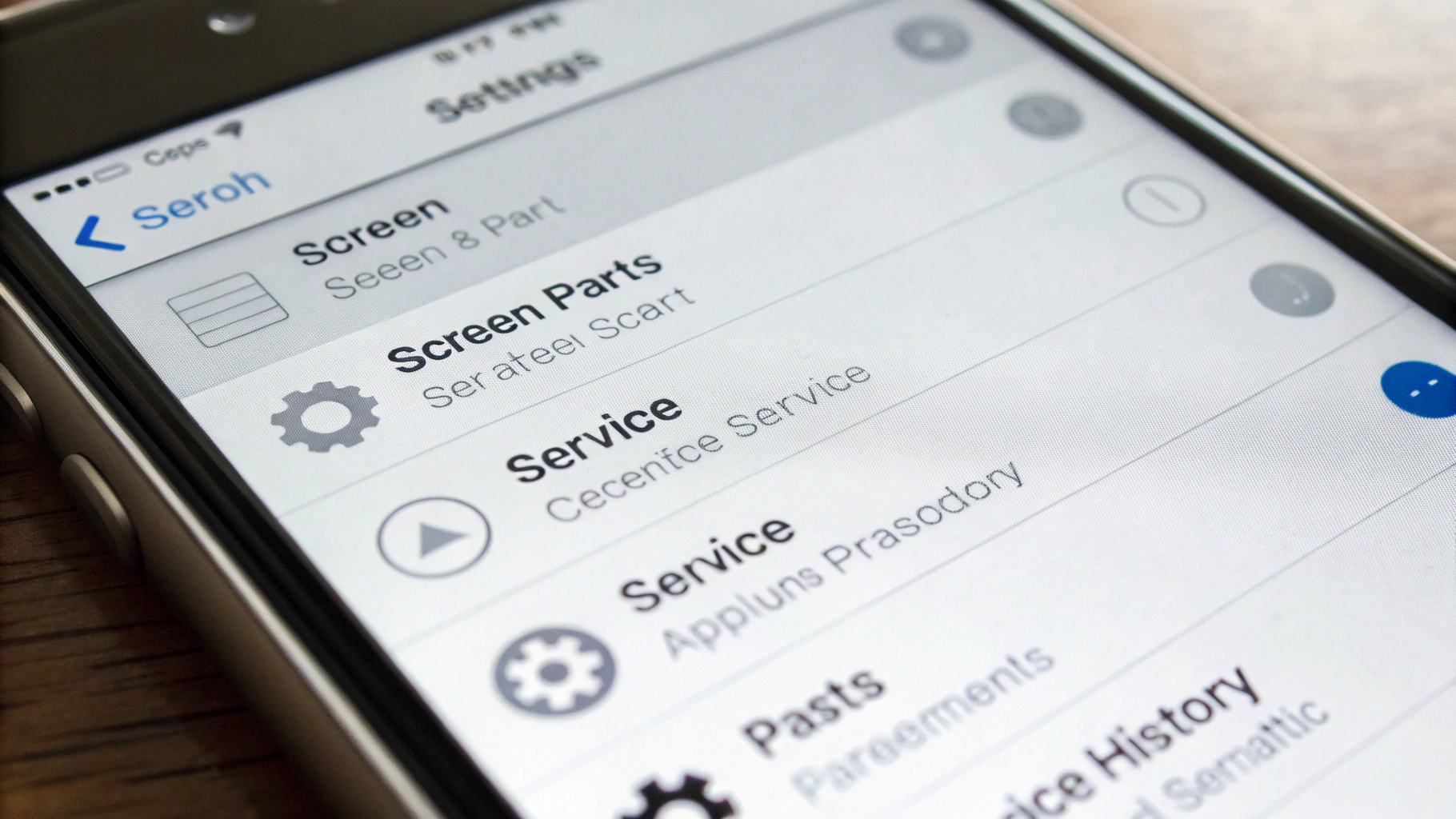
Где в iOS посмотреть «Историю запчастей и обслуживания»
Это главный раздел для проверки: он показывает, менялись ли компоненты и как iPhone их распознаёт.
Путь в настройках
- Откройте Настройки.
- Перейдите в Основные.
- Откройте Об этом устройстве.
- Найдите блок История запчастей и обслуживания.
Если блока нет, это не всегда проблема. Возможные причины:
- замен компонентов не было (или они не фиксируются на этой модели);
- старая версия iOS (перед проверкой лучше обновиться);
- на старых iPhone сведений действительно меньше.
Какие статусы вы увидите
- Оригинальная деталь Apple — компонент подтверждён.
- Использованная деталь — деталь оригинальная, но уже стояла в другом iPhone.
- Неизвестная деталь — iPhone не подтверждает компонент.
Если подбираете устройство без сюрпризов, проще всего начать с моделей в каталоге Apple iPhone и уже потом сравнивать с вариантами «с рук».
Как проверить аккумулятор iPhone: оригинальность и адекватность работы
Проверка батареи — это сочетание статуса в iOS и поведения телефона. Даже «неизвестная» батарея иногда работает нормально, но вы покупаете риск.
Шаг 1. Откройте состояние аккумулятора
Зайдите в Настройки → Аккумулятор → Состояние аккумулятора и посмотрите:
- Максимальная ёмкость. 100% на «не новом» телефоне бывает, но часто это признак замены (сама по себе замена — не минус, важнее качество).
- Пиковая производительность. Предупреждения о внезапных выключениях — тревожный сигнал.
- Сообщения о необходимости обслуживания. Если iOS просит обслужить батарею — это аргумент для торга или повод искать другой вариант.
Шаг 2. Сверьте со статусом в «Истории запчастей»
Вернитесь в Настройки → Основные → Об этом устройстве и найдите строку про аккумулятор:
- Оригинальная деталь Apple — лучший сценарий.
- Использованная деталь — батарея могла быть снята с другого iPhone, ресурс неизвестен.
- Неизвестная деталь — повышенная вероятность неоригинала или некорректной привязки после ремонта.
Шаг 3. Косвенные признаки неудачной замены
Быстрые «красные флаги», которые видно без инструментов:
- процент заряда скачет (например, 30% → 15% за минуту);
- iPhone заметно греется на простых задачах;
- внезапные выключения на 10–20%;
- экран приподнят или корпус разошёлся (возможное вздутие батареи).
Если есть намёк на вздутие или деформацию корпуса — лучше отказаться. Это вопрос безопасности.
Как проверить дисплей iPhone: оригинальный или нет
С дисплеями важнее всего не только «статус», но и реальное качество. Даже «вроде нормальный» неоригинальный экран может отличаться по яркости, цветам и отклику сенсора.
Шаг 1. Посмотрите статус дисплея
Откройте Настройки → Основные → Об этом устройстве и найдите «Дисплей» в «Истории запчастей»:
- Оригинальная деталь Apple — минимум вопросов.
- Использованная деталь — экран мог быть перенесён с другого устройства.
- Неизвестная деталь — часто так бывает со сторонними модулями или после замены без корректной процедуры распознавания.
Шаг 2. Проверьте функции, которые часто страдают после замены
- True Tone: в Пункте управления должен быть переключатель. Если он пропал или не работает — это частый признак замены экрана или проблем с ремонтом.
- Автояркость: включите и закройте/откройте датчики сверху (например, посветите фонариком). Яркость должна реагировать.
- Равномерность: откройте белый фон (Заметки) и тёмную картинку. Ищите пятна, «засветы», неравномерность по углам.
- Сенсор по краям: попробуйте печатать и перетаскивать иконки у рамок, проверьте жесты от краёв.
Шаг 3. Внешние признаки неоригинального модуля
- неестественно толстые рамки вокруг изображения (бывает на некоторых копиях);
- пыль под стеклом, перекос, щели по периметру;
- сильная разница оттенка/контраста при наклоне.
Эти признаки не дают 100% гарантии, но хорошо дополняют проверку статуса в iOS.
Почему появляется «Неизвестная деталь»: частые причины
- Поставили неоригинальную деталь (совместимую или копию).
- Поставили оригинальную деталь без корректной привязки после замены (часто встречается в обычных мастерских).
- Перенесли деталь с другого iPhone (может отображаться как «использованная» или «неизвестная» — зависит от модели и сценария).
- Повреждение модуля/контроллера после удара или попадания влаги.
Как относиться к «Неизвестной детали» при покупке: три сценария
Важна не сама надпись, а то, сколько риска вы покупаете вместе с телефоном.
Сценарий 1. «Неизвестная деталь» по батарее
- Если цена адекватная и остальное в порядке — можно рассматривать, но закладывайте будущую замену батареи и торг.
- Если продавец говорит «батарея оригинальная, просто так пишет» — попросите подтверждение ремонта (чек, заказ-наряд, гарантия) и проверьте симптомы из раздела выше.
Сценарий 2. «Неизвестная деталь» по дисплею
- Обязательно проверьте True Tone, равномерность, сенсор по краям.
- Поставьте максимальную яркость и оцените читаемость под углом.
- Если вы чувствительны к мерцанию и усталости глаз — лучше не рисковать с сомнительным экраном.
Сценарий 3. «Неизвестная деталь» и по батарее, и по дисплею
Обычно это признак устройства после серьёзного ремонта или «сборки» из разных частей. Для покупки «на каждый день без сюрпризов» — самый рискованный вариант.
Практичное правило: чем больше «неизвестных» компонентов, тем сильнее должна быть скидка. Если скидки нет — проще искать другой iPhone.
Мини-чеклист: проверка iPhone за 5–10 минут
- Настройки → Основные → Об этом устройстве: откройте «Историю запчастей и обслуживания» и посмотрите статусы.
- Настройки → Аккумулятор → Состояние аккумулятора: оцените максимальную ёмкость и предупреждения.
- Проверьте True Tone и автояркость.
- Оцените экран на белом/тёмном фоне: пятна, засветы, неравномерность.
- Проверьте сенсор: печать текста, перетаскивание иконок, жесты от краёв.
- Послушайте динамики и проверьте микрофоны (звонок/диктофон): после «больших ремонтов» иногда страдают и они.
Что спросить у продавца, если видите «Неизвестная деталь»
- Что именно меняли и почему (падение, трещина, износ батареи)?
- Где делали ремонт: авторизованный сервис, сеть, частная мастерская?
- Есть ли подтверждение: чек, заказ-наряд, гарантия на работу?
- Сохранились ли функции: True Tone, корректный Face ID, нормальная автономность?
Если ответы расплывчатые, а цена «как за идеальный» — лучше не торопиться.
Итоги: как правильно читать статус компонентов iPhone
«Неизвестная деталь» — не приговор, но и не мелочь. Самый надёжный путь — открыть «Историю запчастей и обслуживания» и сопоставить статусы с реальным состоянием телефона.
- Оригинальная деталь Apple — минимум вопросов.
- Использованная деталь — компонент оригинальный, но его ресурс и история неочевидны.
- Неизвестная деталь — риск выше: нужен внимательный осмотр и адекватная скидка, а иногда разумнее искать другой вариант.
Если хотите максимально спокойную покупку, выбирайте iPhone без «неизвестных» компонентов (особенно по дисплею). А если берёте устройство после ремонта — проверяйте по чеклисту и не стесняйтесь торговаться.



