

Mail on iPhone: как включить «Живую почту» и защиту от спама
Когда в Mail на iPhone много рекламы и подозрительных писем, помогают «Живая почта» (защита конфиденциальности), скрытие IP и правильные действия со спамом. Разбираем, где включить настройки, как запретить автозагрузку картинок, блокировать отправителя и что делать, если мусор всё равно проходит.
Зачем включать «Живую почту» и антиспам в Mail
Почта на iPhone легко превращается в «свалку»: рассылки, акции, уведомления, а иногда и фишинг (письма, которые прикидываются банком, доставкой или «поддержкой Apple»). Хорошая новость: в Mail уже есть встроенные уровни защиты. Они не заменяют здравый смысл, но заметно уменьшают и риск, и количество мусора.
Два самых полезных блока настроек:
- «Живая почта» (в iOS чаще называется «Защита конфиденциальности в Почте»): меньше данных уходит отправителям при чтении письма.
- Антиспам-действия: «Сообщить о спаме», блокировка отправителя, отписка от легальных рассылок, плюс небольшой набор привычек, которые реально работают.
Что такое «Живая почта» простыми словами
Многие письма содержат внешние изображения и «пиксели отслеживания». Когда вы открываете письмо, почтовый клиент может загрузить эти элементы с сервера отправителя. В этот момент отправитель потенциально получает сигнал «письмо открыто», время открытия и примерные данные о вас по IP.
Защита конфиденциальности в Mail уменьшает такие «подсказки» для отправителя. Обычно это работает так:
- Скрывает ваш IP-адрес при загрузке контента.
- Меняет логику загрузки удалённого контента, чтобы было сложнее понять, открывали вы письмо или нет.
Важно: эти настройки относятся именно к приложению Mail. Если вы читаете почту в стороннем приложении или через браузер, эффекта от настроек Mail не будет.
Как включить «Живую почту» (защиту конфиденциальности) в iOS
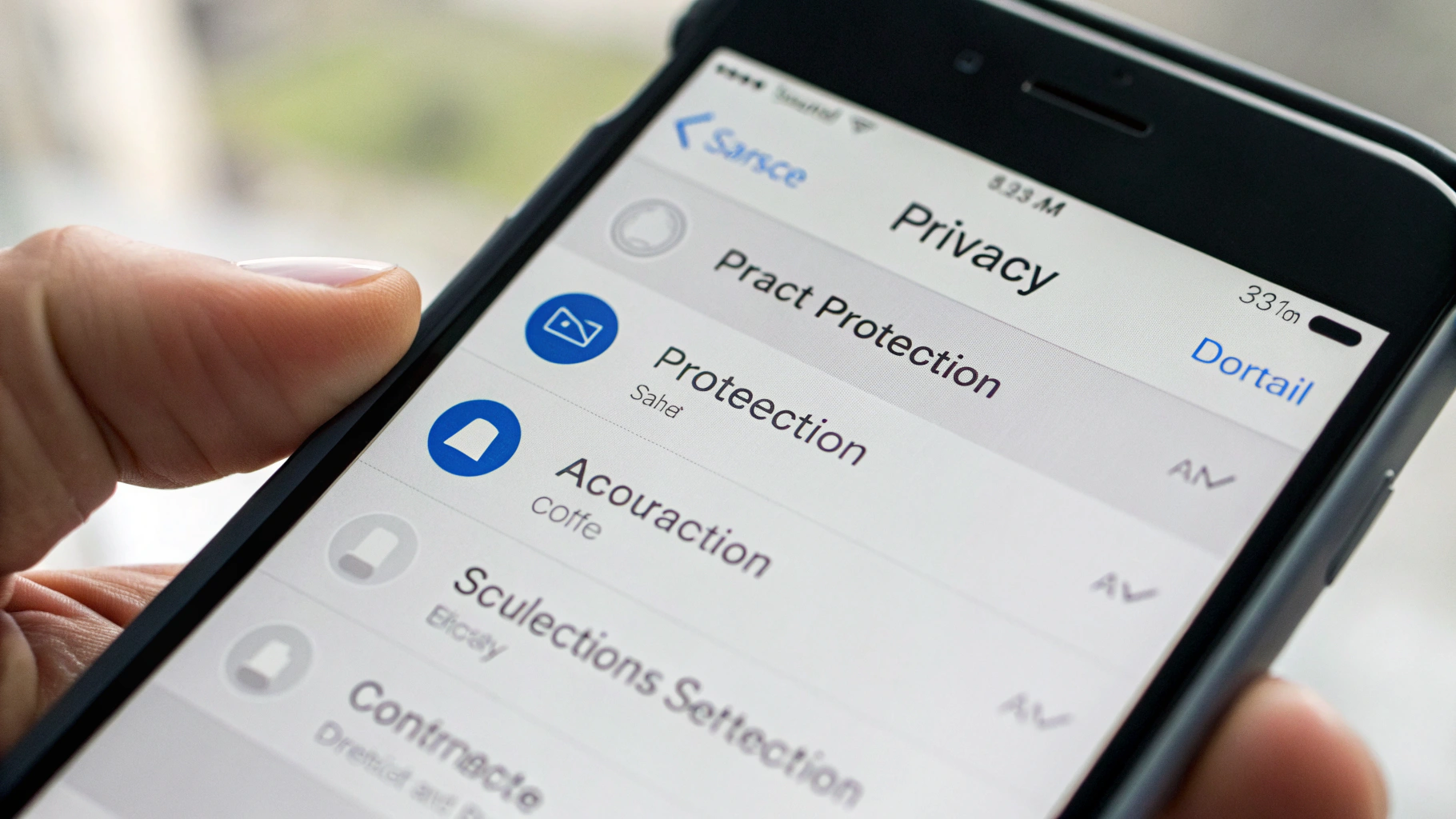
Откройте Настройки → Почта → Защита конфиденциальности.
Дальше вы увидите несколько переключателей (названия могут немного отличаться в зависимости от версии iOS), но смысл одинаковый:
- Защита действий в Почте (Mail Privacy Protection) — главный переключатель комплексной защиты.
- Скрыть IP-адрес — полезно включить даже отдельно.
- Управление удалённым контентом (картинки/элементы письма) — помогает против трекинга и иногда делает письма «легче».
Если цель — максимум приватности, включайте комплексную защиту. Если хотите минимально менять привычное поведение почты, начните со «Скрыть IP-адрес» и запрета автозагрузки удалённых изображений.
Что изменится после включения
- Некоторые письма могут открываться чуть дольше (особенно «тяжёлые» рассылки с баннерами).
- Маркетинговые сервисы хуже понимают, читаете ли вы рассылку (для вас это плюс).
- Картинки иногда придётся загружать вручную, если вы запретили автозагрузку.
Скрыть IP в Mail на iPhone: что это даёт и кому важно
IP-адрес — не «домашний адрес», но важный идентификатор в интернете: по нему определяют регион и провайдера, а иногда и организацию (например, если вы в корпоративной сети). Для рекламных платформ и спамеров этого достаточно, чтобы точнее «профилировать» пользователя.
Скрытие IP особенно полезно, если вы:
- часто открываете письма в дороге и через публичный Wi‑Fi;
- получаете много рассылок от магазинов и сервисов;
- замечали, что после активного чтения рассылок растёт количество спама.
Скрытие IP — это про приватность, а не про фильтрацию. Оно не блокирует письма, но уменьшает слежку и сбор данных.
Запрещаем автозагрузку картинок: меньше трекинга и меньше сюрпризов
Один из самых практичных шагов против «маячков» — запретить Mail автоматически загружать внешние изображения. Именно через них чаще всего и работает отслеживание.
Обычно настройка находится в Настройки → Почта и дальше в параметрах сообщений (переключатель вида «Загружать удалённые изображения»).
После отключения автозагрузки в письме появится строка/кнопка «Загрузить изображения». Это нормально: вы сами решаете, доверять ли отправителю.
Фильтры в Mail: как быстро отделить важное от «шума»
Даже если спам полностью не исчез, его можно перестать видеть постоянно. Для этого в Mail есть фильтрация списка писем.
Что стоит попробовать:
- Фильтр «Непрочитанные» — помогает быстро разобрать важное.
- Фильтрация по аккаунтам — удобно, если у вас несколько ящиков (личный/рабочий).
- Группировка переписок — уменьшает хаос от уведомлений и цепочек писем.
В приложении Mail внизу экрана часто есть кнопка/иконка фильтра. Включайте её, когда нужно быстро «собрать» важные письма и не отвлекаться на остальное.
Как заблокировать отправителя на iPhone и когда это помогает
Если один и тот же адрес регулярно шлёт нежелательные письма, его можно заблокировать. Это не всегда останавливает рассылки полностью (спамеры часто меняют адреса), но против «упрямых» отправителей и навязчивых уведомлений работает.
Блокировка отправителя в Mail: быстрые шаги
- Откройте письмо от нежелательного отправителя.
- Нажмите на имя/адрес отправителя вверху письма.
- Выберите действие «Заблокировать этот контакт» (или похожий пункт).
Если заблокировали нужного человека случайно, блокировку можно отменить в списке заблокированных контактов в настройках телефона.
«Сообщить о спаме» и «Отписаться»: что выбрать
В iOS обычно есть два сценария, и важно их не путать:
- Отписаться — для легальных рассылок, где вы действительно когда-то оставляли почту (магазины, сервисы, уведомления).
- Сообщить о спаме — для откровенного мусора, подозрительных писем и фишинга.
Если письмо выглядит опасно, не нажимайте ссылки и не открывайте вложения. Сначала отметьте как спам, затем удалите.
Подсказка: кнопка «Отписаться» в сомнительных письмах иногда служит подтверждением, что адрес «живой». Если не уверены в отправителе, безопаснее выбрать «Спам».
Почему спам всё равно приходит: частые причины и быстрые решения
Иногда кажется, что всё включено, а мусор всё равно пробивается. Это нормально: антиспам — набор мер, а не одна «волшебная кнопка».
1) Вы читаете почту не в Mail
Если письма вы открываете в Gmail/Яндекс/Outlook или через браузер, настройки Mail (включая защиту конфиденциальности) не применяются. Решение простое: либо используйте Mail для чтения, либо включайте антиспам и приватность в том приложении, где вы реально читаете письма.
2) Письма идут на «засвеченный» адрес
Старый e-mail мог попасть в базы рассылок и спама. Что делать (по убыванию удобства):
- регулярно отмечайте подозрительные письма как спам;
- отпишитесь от лишних легальных рассылок;
- для регистраций в сомнительных сервисах используйте отдельный адрес;
- если ситуация тяжёлая, заведите новый адрес и оставьте старый для «архивных» входов.
3) Адрес где-то оказался в открытом доступе
Спам нередко приходит после публикации e-mail в открытом доступе (объявления, соцсети, комментарии) или после ввода на подозрительных сайтах. По возможности удаляйте публичные упоминания и старайтесь разделять адреса для разных задач.
Набор настроек «золотая середина» для большинства
- Включите защиту конфиденциальности в Почте и/или «Скрыть IP-адрес».
- Отключите автозагрузку удалённых изображений и загружайте их вручную только в доверенных письмах.
- Используйте «Сообщить о спаме» для подозрительных сообщений.
- Блокируйте отправителей, если это повторяющаяся проблема от одного и того же адреса.
- Не вводите пароли и коды по ссылкам из писем, если есть сомнения.
Мини-чеклист: как распознать фишинг
Если сомневаетесь, проверьте письмо на «красные флажки»:
- вас торопят: «срочно», «последнее предупреждение», «аккаунт будет заблокирован»;
- просят ввести пароль, код из SMS, данные карты;
- адрес отправителя выглядит странно (набор символов, домен не похож на официальный);
- много ошибок в тексте, странная верстка и формулировки;
- ссылка не похожа на сайт компании, даже если кнопка подписана красиво.
Правило простое: если письмо требует действий «прямо сейчас», остановитесь и проверьте информацию через официальный сайт или приложение вручную, а не по ссылке из письма.
Если стало неудобно: как настроить «комфортный режим»
После включения приватности и запрета картинок письма могут выглядеть «пустыми», особенно рекламные. Это ожидаемо. Что можно сделать, не отключая защиту полностью:
- оставьте запрет автозагрузки, но загружайте изображения точечно в конкретных письмах от доверенных сервисов;
- если ждёте важное письмо с QR или баннером, откройте его и загрузите контент вручную;
- не отключайте «Скрыть IP-адрес» — это один из самых «бесплатных» по удобству пунктов.
Итог
Чтобы в Mail на iPhone стало меньше мусора и ниже риски, начните с базового набора: включите защиту конфиденциальности, включите скрытие IP, отключите автозагрузку удалённых изображений, используйте «Сообщить о спаме» и при необходимости блокируйте отправителя. А дальше помогает привычка проверять сомнительные письма по чеклисту — она защищает от фишинга лучше любых переключателей.
Если вы как раз выбираете новый смартфон, в каталоге Apple iPhone можно сравнить модели и подобрать вариант под ваши задачи.









