


iPhone: как проверить, что FaceTime и iMessage привязаны к вашему номеру и Apple ID (и почему сообщения уходят с почты)
Если iMessage отправляется с почты вместо номера, а FaceTime не активируется, чаще всего дело в настройке «Отправка и прием», SIM/eSIM, SMS-активации или Apple ID. Ниже — быстрый чек и шаги, как вернуть отправку с номера.
Ситуация знакомая: вы пишете в iMessage, а собеседник видит отправителя не как ваш номер телефона, а как адрес Apple ID. Или FaceTime «крутится», показывает «Ожидание активации» и не включается. В большинстве случаев это не поломка — просто iPhone выбрал не тот идентификатор для отправки, либо номер не смог корректно активироваться у Apple.
Ниже — проверка за пару минут: где посмотреть привязку iMessage и FaceTime, как включить отправку с номера и что делать, если активация повторяется с ошибкой.
Как устроена привязка iMessage и FaceTime: номер и Apple ID — разные «адреса»
У iMessage и FaceTime есть два типа адресов, по которым вас могут найти:
Номер телефона — работает через SMS-активацию и зависит от SIM/eSIM, связи и оператора.
Apple ID (почта) — адреса e-mail, привязанные к учетной записи Apple. Активируются через вход в Apple ID и интернет, без SMS.
Поэтому и получается «iMessage с почты вместо номера»: номер не активировался (или отключен), а почта активна — iPhone использует ее как отправителя и для получения.
Быстрая проверка: где смотреть привязку в «Отправка и прием»
Нужный экран в iOS называется одинаково для обоих сервисов и решает большинство вопросов.
Проверяем iMessage
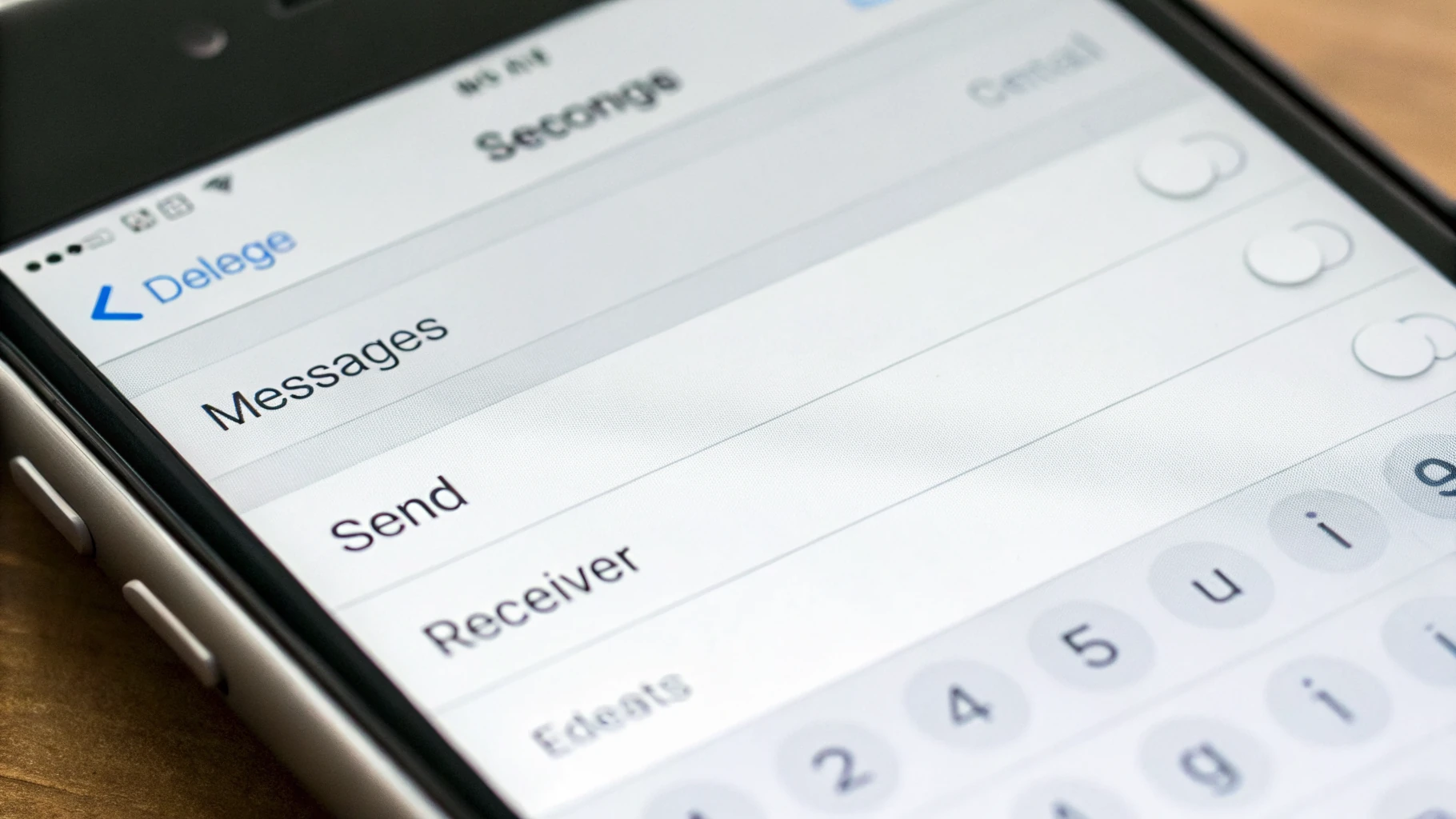
Откройте Настройки → Сообщения.
Зайдите в Отправка и прием.
На экране будут два важных блока:
«Вы можете получать iMessage на» — список ваших адресов (номер, почта Apple ID, иногда дополнительные почты).
«Начинать новые переписки с» — что будет подставляться как отправитель по умолчанию.
Проверяем FaceTime
Откройте Настройки → FaceTime.
Найдите список адресов «Вас можно вызвать по FaceTime…» (формулировка может отличаться) и отметки-галочки напротив них.
Логика та же: включенные галочки — «куда могут звонить», а выбранный пункт «по умолчанию» (если он есть) — «с чего вы звоните».
Если номер телефона в списке есть, но он серый, без галочки или не выбирается — это главный признак, что привязка номера не завершена.
Почему iMessage отправляется с почты вместо номера
Причины обычно простые — вот самые частые сценарии.
1) Номер не активировался в iMessage (или активация сорвалась)
Когда вы включаете iMessage, iPhone отправляет служебную SMS на номера Apple для активации. Если SMS не ушла или не дошла, номер не закрепится — останется только почта.
Признаки:
В настройках iMessage долго висит «Ожидание активации».
Появляется уведомление «Ошибка активации iMessage».
В «Отправка и прием» доступна только почта, а номер отсутствует или не отмечается.
2) В «Начинать новые переписки с» выбран e-mail
Иногда номер активирован, но iPhone отправляет с почты по умолчанию — просто потому, что так выставлено. Тогда в новых чатах отправителем будет e-mail, а не номер.
3) Две SIM/eSIM, перенос номера или временно нет связи
При двух линиях iPhone может активировать iMessage только на одной. Также после переноса номера, перехода с физической SIM на eSIM или смены оператора активация иногда «застревает» — и iMessage начинает уходить с Apple ID.
Если вы как раз выбираете между eSIM и обычной SIM или недавно меняли формат, полезно свериться с отличиями и типичными нюансами настройки в статье про eSIM и физическую SIM: что выбрать и что учесть.
4) Проблемы с Apple ID или ограничения на устройстве
Если есть вопросы к учетной записи (нужно подтвердить вход, сбой синхронизации) или включены ограничения Screen Time/MDM, сервисы могут работать частично — и номер может не закрепляться.
Как сделать так, чтобы iMessage отправлялся с номера телефона
Действуйте по шагам. После каждого шага возвращайтесь в «Отправка и прием» и проверяйте, появился ли номер и можно ли выбрать его отправителем.
Шаг 1. Убедитесь, что номер активен на iPhone
Настройки → Сотовая связь: нужная линия включена и ловит сеть.
Настройки → Телефон: проверьте «Мой номер» (если там пусто или неверно — начните с SIM/eSIM и оператора).
Отправляются ли обычные SMS (любой контакт) — это важно для активации iMessage.
Шаг 2. Настройте «Отправка и прием» в Сообщениях
Откройте Настройки → Сообщения → Отправка и прием.
В блоке «Вы можете получать iMessage на» отметьте номер телефона (и при желании оставьте галочку на почте).
В «Начинать новые переписки с» выберите номер телефона.
После этого новые чаты должны начинаться «с номера». Старые переписки иногда продолжают «помнить» прошлый адрес отправки — это нормально, ниже есть решение.
Шаг 3. Перезапустите iMessage и FaceTime (мягкая перерегистрация)
Выключите iMessage: Настройки → Сообщения → переключатель iMessage.
Выключите FaceTime: Настройки → FaceTime → переключатель.
Перезагрузите iPhone.
Включите iMessage и FaceTime обратно и подождите несколько минут на Wi‑Fi или стабильной мобильной сети.
Шаг 4. Проверьте дату/время и интернет
Неправильное время и нестабильная сеть — частая причина, почему FaceTime «висит» и почему номер не активируется.
Настройки → Основные → Дата и время → включите Автоматически.
Попробуйте активировать на Wi‑Fi, затем на мобильной сети (или наоборот).
Если используете VPN или фильтры трафика — временно отключите для проверки.
Шаг 5. Если номер не появляется — переавторизация Apple ID
Иногда помогает «подтянуть» связку учетной записи и номера.
Откройте Настройки → ваш профиль Apple ID → Вход и безопасность.
Убедитесь, что нет запросов «подтвердить вход» и вы действительно вошли в Apple ID.
При необходимости выйдите из Apple ID на iPhone и войдите снова (только если помните пароль и у вас есть доступ к коду подтверждения).
Если не уверены в пароле Apple ID или доступе к кодам, сначала проверьте способы восстановления и доверенные устройства, и только потом выходите из аккаунта.
Что делать, если FaceTime не активируется
FaceTime и iMessage похожи по механике, но FaceTime чаще «упирается» в сеть и учетную запись.
Проверьте базовые условия
Стабильный интернет (часто надежнее Wi‑Fi).
Выполнен вход в Apple ID.
Дата/время — автоматически.
Принудительная переактивация FaceTime
Настройки → FaceTime → выключите FaceTime.
Перезагрузите iPhone.
Включите FaceTime и проверьте список адресов: доступен ли номер и ставится ли галочка.
Если FaceTime не активируется и после этого, а iMessage тоже падает с ошибкой, чаще всего причина одна из трех: не проходят служебные SMS, есть ограничения/проблемы с учетной записью или мешает сеть.
Тонкий момент: почему в старом чате iMessage все равно уходит с почты
Даже когда вы выбрали «Начинать новые переписки с: номер», конкретная переписка могла быть начата на e-mail (например, собеседник писал вам на почту Apple ID). Тогда iPhone старается продолжать разговор по тому же адресу.
Как исправить:
Попросите собеседника открыть ваш контакт и написать именно на номер, а не на e-mail.
Создайте новую переписку с этим контактом (не продолжайте старую ветку).
Если в карточке контакта у собеседника несколько ваших адресов, пусть он уберет лишнее или оставит номер основным.
Чек-лист: за 2 минуты понять, где сбой
Настройки → Сообщения → Отправка и прием: есть ли ваш номер и стоит ли галочка.
Начинать новые переписки с: выбран ли номер.
Настройки → FaceTime: активен ли FaceTime и доступен ли номер в списке адресов.
Отправляются ли обычные SMS и есть ли связь у линии, к которой привязан номер.
Дата и время — автоматически, интернет стабилен.
Частые вопросы
Можно оставить и номер, и почту включенными?
Да. Это удобно, если вы хотите, чтобы вам могли писать и по номеру, и по Apple ID (например, на iPad или Mac без SIM). Но чтобы новые чаты на iPhone начинались «как обычно», выберите номер в «Начинать новые переписки с».
Почему номер серый и не выбирается?
Чаще всего номер не прошел SMS-активацию: не уходят служебные SMS, нет связи, активирована не та линия при двух SIM/eSIM или временно мешают настройки сети/времени. Начните с перезапуска iMessage/FaceTime, проверки SMS и линии, затем переходите к Apple ID.
Если iMessage работает, но только с почты — это нормально?
Технически да: iMessage может работать через Apple ID без номера. Но для привычного общения «как по телефону» лучше активировать именно номер — так меньше путаницы у собеседников, особенно если вы меняете устройства. Если вы подбираете новый смартфон, загляните в каталог Apple iPhone — укажем, что стоит учесть по eSIM/двум линиям перед покупкой.
Итог
Чтобы iMessage и FaceTime работали предсказуемо, достаточно одного правильного экрана — «Отправка и прием». Если там включен номер и он выбран как отправитель по умолчанию, проблема «сообщения уходят с почты» обычно исчезает. А если номер не активируется и FaceTime не активируется — ищите причину в SMS-активации, связи SIM/eSIM и состоянии Apple ID.



