

Как настроить геолокацию на iPhone, чтобы приложения не следили, а такси и доставка работали
Геолокация на iPhone нужна такси, доставке и картам, но многие приложения запрашивают её «на всякий случай». Ниже — простая схема: что отключить, где оставить «При использовании» и как урезать системные службы без потери удобства.
Почему это важно: геолокация — не только «точка на карте»
На iPhone геолокация влияет не только на навигацию. Она может использоваться для рекламы, рекомендаций, аналитики и сценариев автоматизации.
- показы «локальной» рекламы и подсказок рядом;
- сбора аналитики (где вы бываете и как часто);
- сценариев вроде напоминаний по месту;
- служб iOS: «Локатор», часовой пояс, калибровка компаса.
Проблема в том, что часть приложений просит доступ шире, чем нужно для работы. Хорошая новость: iOS позволяет настроить всё гибко — так, чтобы такси и доставка получали координаты только когда вы ими пользуетесь, а остальным доступ был закрыт.
Цель простая: геолокация «здесь и сейчас» — только тем приложениям, которым она действительно нужна. Особенно важно убрать доступ в фоне.
Три уровня контроля, которые стоит знать
1) Разрешение для каждого приложения
Главный рычаг: можно запретить доступ полностью, разрешить только при использовании приложения или разрешить всегда (что обычно лишнее).
2) Переключатель «Точная геопозиция»
Приложение может получать точные координаты или приблизительную область. Для такси у подъезда и пешей навигации точность важна. Для погоды, новостей и большинства магазинов чаще хватает приблизительной.
3) Системные службы геолокации iOS
Это отдельный список служб Apple. Часть из них отвечает за безопасность и базовые функции, часть — за персонализацию и рекомендации, которые можно отключить ради приватности.
Где находятся настройки: быстрый путь
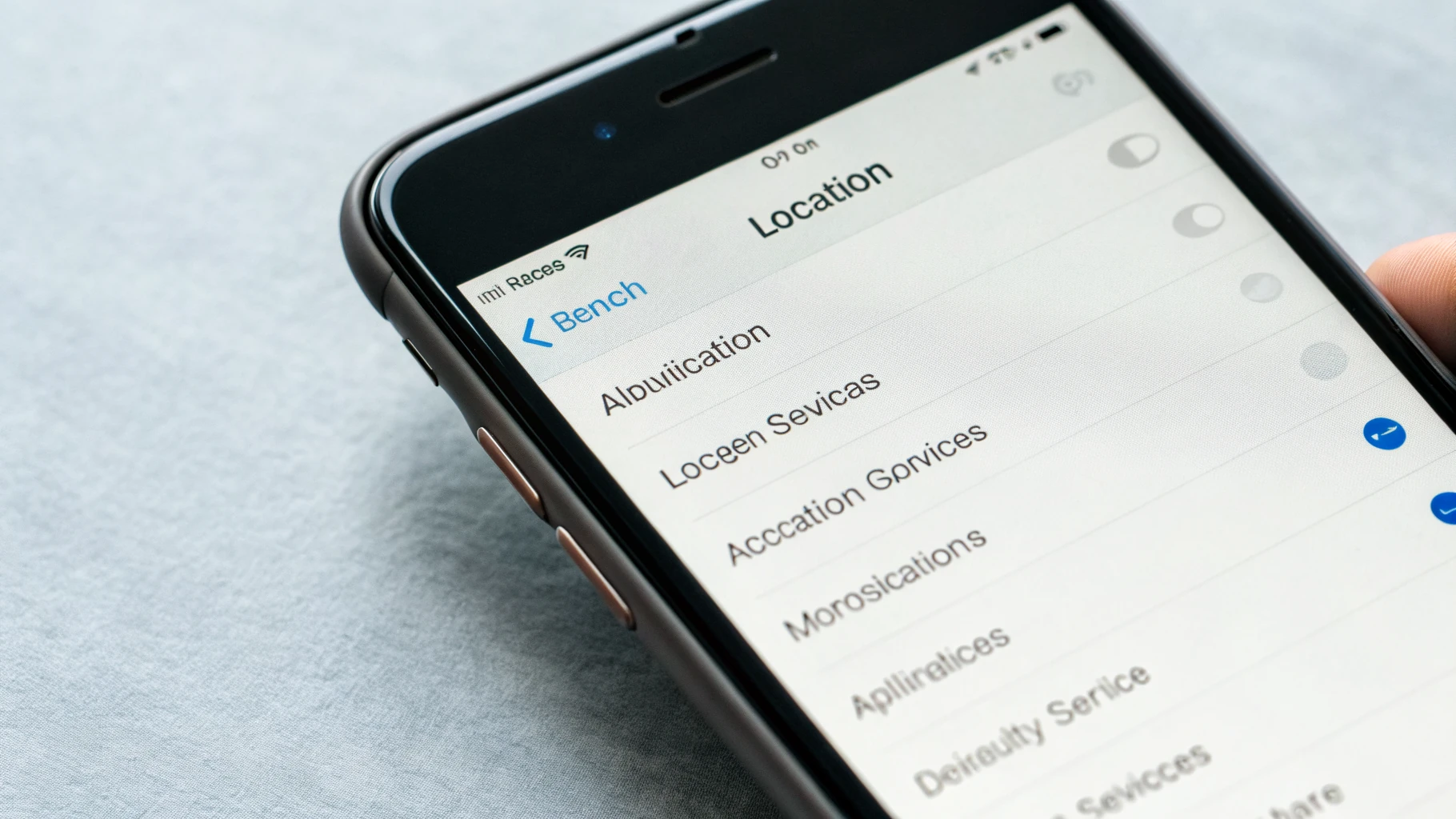
Откройте Настройки → Конфиденциальность и безопасность → Службы геолокации.
Дальше мы будем работать в трёх местах:
- общий список приложений в Службах геолокации;
- страница конкретного приложения (режим доступа и «Точная геопозиция»);
- Системные службы (самый низ экрана).
Базовая настройка «без слежки»: с чего начать
Шаг 1. Не выключайте геолокацию глобально
Вверху есть переключатель Службы геолокации. Если выключить его полностью — перестанут нормально работать такси, доставка, карты и часть функций iOS (включая «Локатор»).
Практичный подход: глобально оставляем включённым, а дальше настраиваем точечно для приложений.
Шаг 2. Пройдитесь по приложениям и выставьте «правильный режим»
Откройте приложения по очереди. Обычно доступны такие варианты (названия могут немного отличаться):
- Никогда — полный запрет;
- Спросить в следующий раз или при моём использовании — максимально «ручной» режим;
- При использовании приложения — лучший баланс для такси/доставки/карт;
- При использовании приложения или виджетов — удобно для погоды и карт, если важен виджет;
- Всегда — доступ в фоне, включайте только при чётком понимании, зачем.
Настройки для такси, доставки и карт: чтобы всё работало
Здесь важны две вещи: режим «При использовании» и правильная точность.
Такси (подача машины и поездки)
- Доступ к геопозиции: При использовании приложения.
- Точная геопозиция: обычно Вкл (чтобы подача была в нужную точку).
- Почему не «Всегда»: приложению такси не нужно знать, где вы находитесь, когда оно закрыто.
Если точка подачи «прыгает» или ставится не туда, часто помогает включить Точную геопозицию именно для приложения такси.
Доставка еды/продуктов (адрес, курьер, отслеживание)
- Доступ к геопозиции: При использовании приложения.
- Точная геопозиция: по ситуации.
Когда точность стоит оставить включённой:
- важно поставить точку «ко входу», а не «примерно у дома»;
- часто заказываете в новых местах и легко ошибиться адресом;
- частный сектор/коттеджные посёлки, где «примерно» почти всегда мимо.
Когда можно выключить Точную геопозицию:
- вы обычно вводите адрес вручную;
- вам важнее приватность, чем автоопределение точки;
- приложение доставки и так нормально работает по адресу без гео.
Карты и навигация
- Доступ: При использовании приложения (или «При использовании или виджетов», если виджет с пробками нужен «по месту»).
- Точная геопозиция: Вкл (особенно для пеших маршрутов и дворов).
Что поставить остальным приложениям: быстрые правила
Если не хотите час сидеть в настройках, используйте эти понятные варианты «по умолчанию».
Можно смело ставить «Никогда»
- игры;
- редакторы фото/видео (если геотеги не нужны);
- магазины и маркетплейсы, если вы не пользуетесь «самовывозом рядом»;
- соцсети, если вы не публикуете геометки и не ищете места поблизости.
Лучше «При использовании»
- такси;
- доставка;
- карты;
- парковки/самокаты/каршеринг (обычно нужна точная точка на старте).
«Всегда» — только если вы точно понимаете, зачем
- семейные трекеры (если вы сознательно это включили);
- приложение безопасности/тревожная кнопка;
- сценарии «умного дома» по приходу/уходу, если без фоновой геолокации не работают.
Если приложение не может внятно объяснить пользу режима «Всегда», чаще всего он не нужен.
Как отключить «точную геопозицию» и не сломать удобство
Откройте конкретное приложение в списке геолокации и выключите Точная геопозиция.
Что меняется на практике:
- приложение получает область, а не точку (примерно район);
- реклама и рекомендации «рядом со мной» становятся менее точными;
- такси/курьер могут определять место хуже, если вы не выбираете точку вручную.
Хороший компромисс: оставить точность включённой только для такси, карт и (по ситуации) доставки. Для погоды, маркетплейсов и соцсетей — выключить.
Системные службы геолокации iOS: что оставить, а что можно урезать
Прокрутите вниз и откройте Системные службы. Названия пунктов могут немного отличаться в зависимости от версии iOS, но логика обычно одинаковая.
Обычно стоит оставить включённым
- Локатор (функции «Найти iPhone» и похожие) — поможет при потере устройства;
- Экстренные вызовы и SOS — важный пункт безопасности;
- Сети и беспроводная связь (если есть) — повышает точность;
- Калибровка компаса — полезно для навигации;
- Установка часового пояса — удобно в поездках.
Что часто отключают ради приватности (обычно без критичных последствий)
- Apple Ads и рекламные функции по местоположению (если есть);
- Рекомендации по местоположению и подсказки «рядом» (если не пользуетесь);
- Значимые места (или «Важные геопозиции») — история про формирование привычек по локациям.
Системные службы — это не «плохо». Но часть пунктов больше про персонализацию и аналитику, чем про обязательную работу iPhone.
Как убедиться, что режим «При использовании» реально работает
Если кажется, что приложение всё равно «как-то знает» вашу локацию, обычно причина одна из двух:
- вы выбрали «При использовании приложения или виджетов», и виджет обновляется в фоне;
- приложение использует косвенные данные (IP, ближайшие Wi‑Fi сети). Это уже не всегда про системную геолокацию iOS.
Проверка простая: откройте Настройки → Конфиденциальность и безопасность → Службы геолокации и посмотрите, какие приложения недавно запрашивали локацию (iOS показывает индикаторы). Если видите «лишних» — переключите им режим на «Никогда» или выключите «Точную».
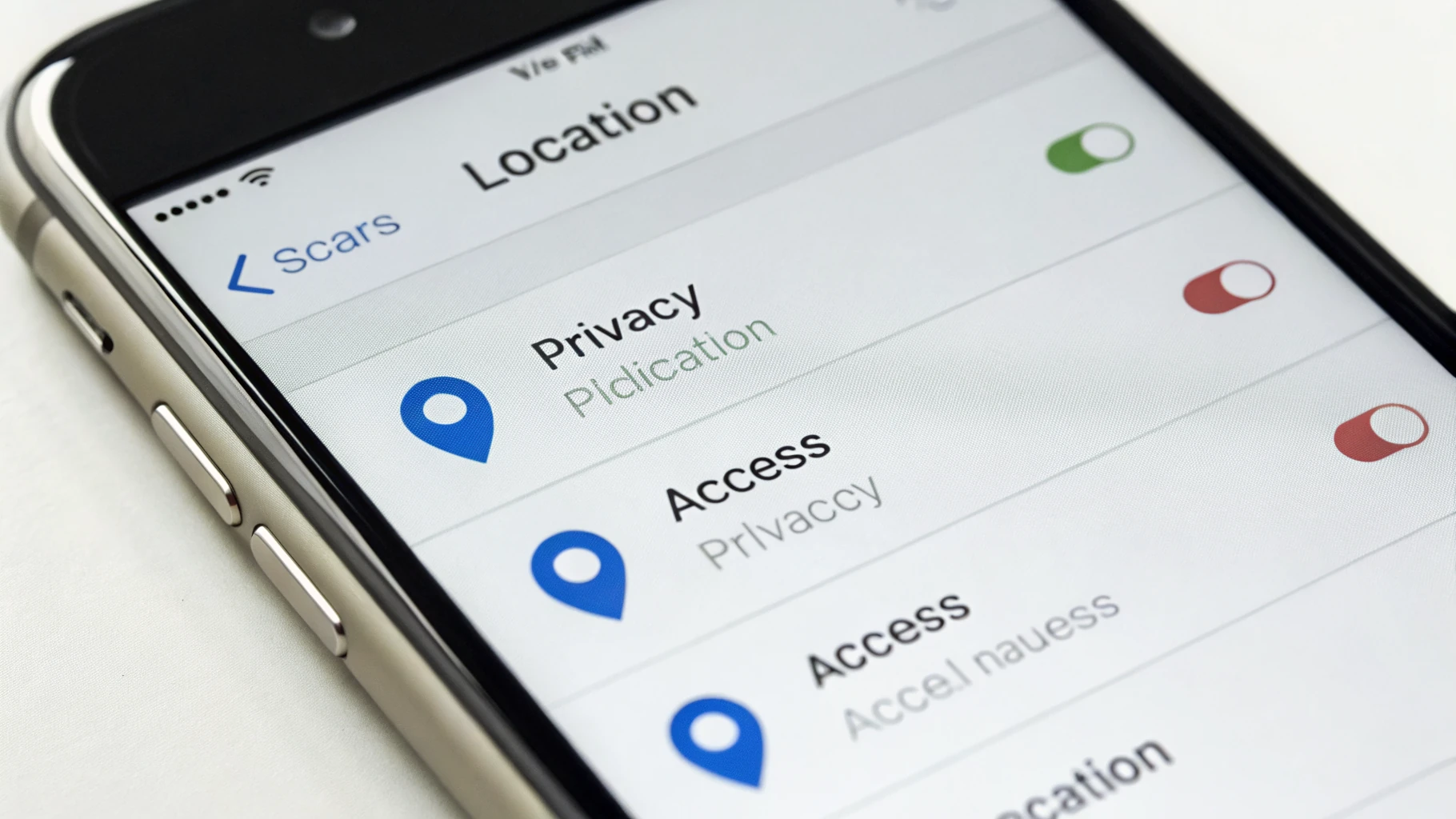
Готовые «профили» настроек: выберите свой
Профиль 1. Максимум приватности (такси и доставка работают)
- Такси: При использовании + Точная Вкл.
- Доставка: При использовании + Точная Выкл (точку указывать вручную при необходимости).
- Карты: При использовании + Точная Вкл.
- Погода: При использовании или виджетов + Точная Выкл.
- Остальные: Никогда.
- Системные службы: оставить безопасность и «Локатор», отключить рекламные/рекомендательные пункты и «значимые места».
Профиль 2. Баланс (минимум ручных действий)
- Такси и доставка: При использовании + Точная Вкл.
- Погода: При использовании или виджетов + Точная Выкл.
- Системные службы: отключить только пункты, которые явно про рекламу и персонализацию, остальное оставить.
Частые проблемы и быстрые решения
Такси не видит местоположение или ставит точку далеко
- Проверьте, что у приложения стоит При использовании приложения, а не «Никогда».
- Включите Точную геопозицию для приложения такси.
- Откройте приложение и подождите 10–20 секунд на экране заказа — иногда iPhone уточняет координаты не мгновенно.
Курьеру сложно найти подъезд, хотя адрес правильный
- Включите Точную геопозицию для приложения доставки или укажите точку вручную.
- Добавьте комментарий к заказу (подъезд, домофон, ориентир) — это часто решает больше, чем любой GPS.
Хочу «только когда надо», но без постоянных запросов
Ставьте для нужных сервисов При использовании вместо «Спросить…». Запросы исчезнут, а фоновое отслеживание всё равно не включится.
Мини-чеклист: идеальная настройка за 3 минуты
- Настройки → Конфиденциальность и безопасность → Службы геолокации.
- Такси: При использовании, Точная Вкл.
- Доставка: При использовании, точность по ситуации.
- Игры/соцсети/магазины: Никогда (если гео не нужно).
- Системные службы: оставьте «Локатор» и безопасность; отключите «значимые места» и рекламные/рекомендательные пункты, если они вам не нужны.
Итог
Для нормальной работы такси, доставки и карт чаще всего достаточно режима доступ к геопозиции только при использовании. А чтобы заметно снизить «следы», отключайте точную геопозицию у всего лишнего и пройдитесь по пунктам в системных службах — особенно по «значимым местам» и рекламным настройкам.
Если вы выбираете новый смартфон или планируете обновление, загляните в каталог Apple iPhone — а для базовой защиты приватности и экрана пригодятся аксессуары для Apple (защитные стёкла и чехлы).



