

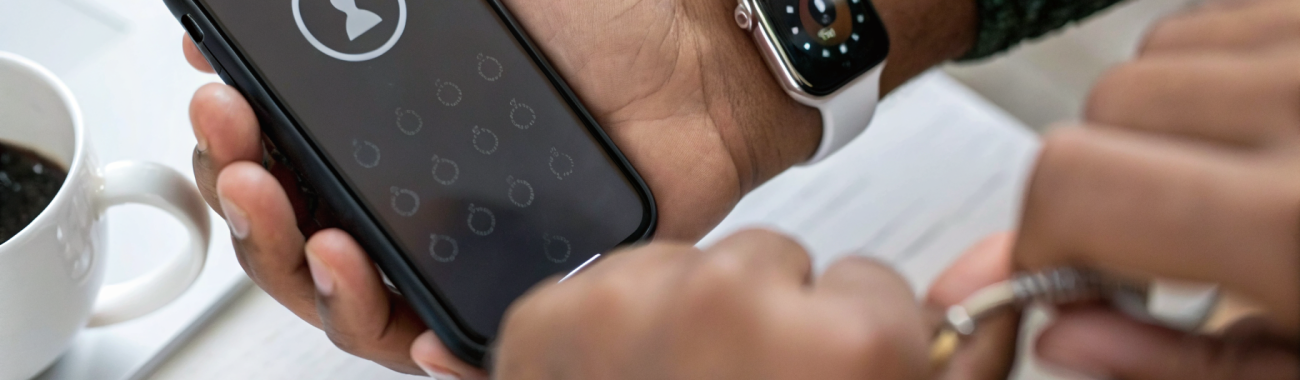
Apple Watch: как включить «Разблокировать с iPhone» и что делать, если не работает
Функция «Разблокировать с iPhone» ускоряет доступ к Apple Watch: вы разблокировали iPhone, и часы тоже открылись. Ниже — условия работы, пошаговое включение и короткий чек‑лист, если переключатель исчез или разблокировка не срабатывает.
«Разблокировать с iPhone» (иногда встречается название Unlock with iPhone) — это функция, которая позволяет Apple Watch автоматически разблокироваться, когда рядом уже разблокирован ваш iPhone. На практике это экономит время: вы подтвердили вход на iPhone (Face ID/Touch ID или код), и часы готовы к работе без повторного ввода кода.
Но у этой опции есть строгие условия. Если что-то из базовых требований нарушено (выключен Bluetooth, отключён код на часах, часы не распознают запястье, сбилось сопряжение), разблокировка перестаёт работать или сам переключатель может пропасть.
Как работает «Разблокировать с iPhone»
Сценарий обычно такой: вы надеваете часы, они просят ввести код (это нормально после снятия с руки или перезагрузки). Дальше вы разблокируете iPhone — и при соблюдении условий Apple Watch разблокируется «в довесок».
Функция не отменяет код‑пароль на Apple Watch. Код всё равно потребуется после перезапуска, при снятии с руки, после длительного периода без разблокировки и в других ситуациях, связанных с безопасностью.
Важно не путать это с «Разблокировать Mac с Apple Watch» — там похожая логика и название, но это другой пункт настроек и другой сценарий.
Условия, без которых функция не заработает
Перед настройкой проверьте базу — в большинстве случаев проблема именно здесь.
Apple Watch сопряжены именно с этим iPhone (активная пара).
Устройства рядом (обычно в пределах комнаты).
Bluetooth включён на iPhone.
Wi‑Fi включён на iPhone (даже если вы не подключены к сети, модуль часто должен быть активен).
На Apple Watch включён код‑пароль.
На iPhone включена защита экрана: Face ID/Touch ID и/или код‑пароль.
Один Apple ID на iPhone и в связке часов.
Авиарежим выключен (или в авиарежиме вручную включён Bluetooth) на обоих устройствах.
Включено распознавание запястья, и часы действительно «видят руку».
Если вы выбираете часы впервые или планируете обновление, удобнее сразу смотреть модели в каталоге Apple Watch, а для iPhone — в разделе Apple iPhone.
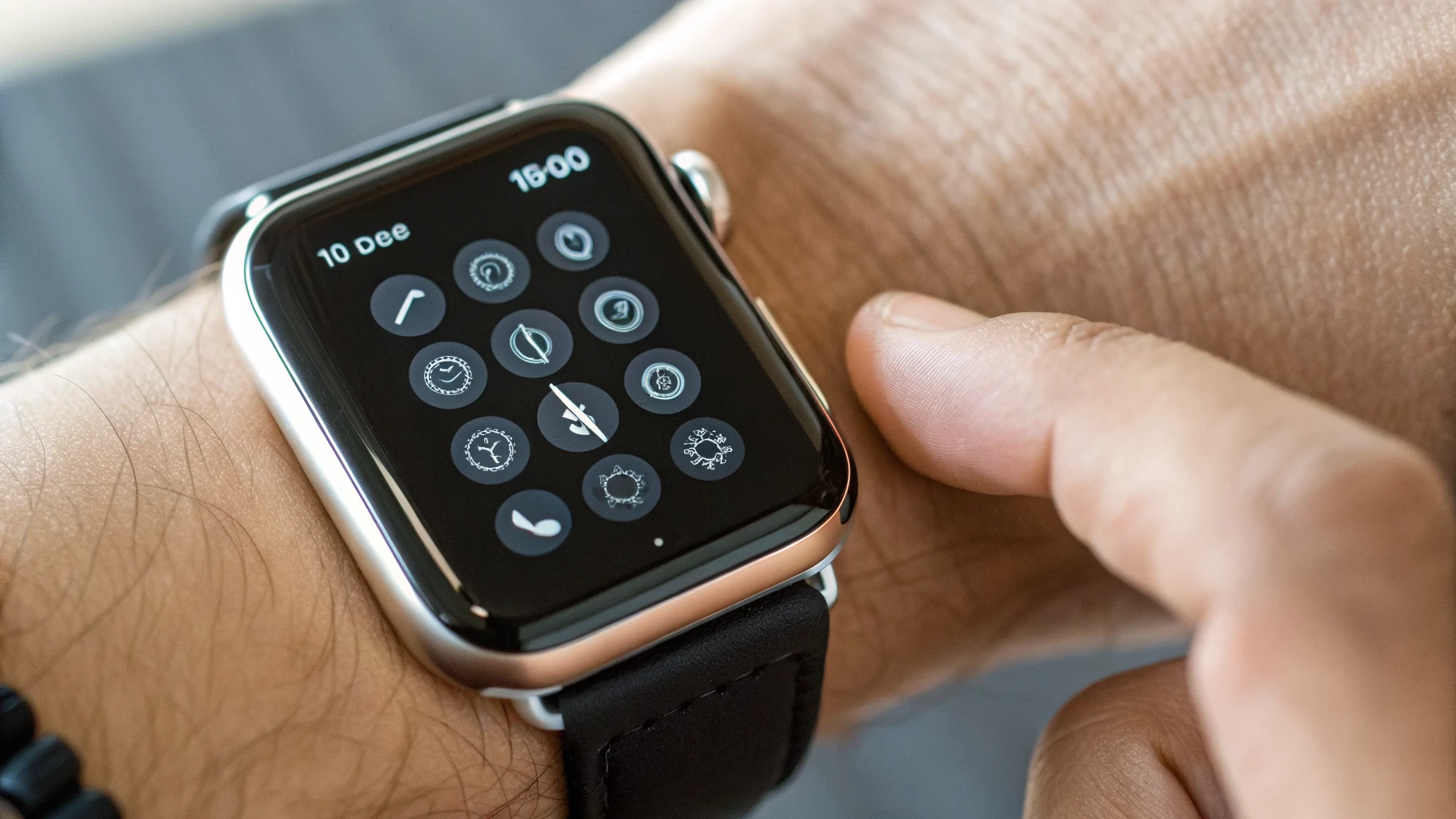
Как включить «Разблокировать с iPhone»: пошаговая настройка
Делайте по порядку — так меньше шансов пропустить важную галочку.
Шаг 1. Включите код‑пароль на Apple Watch
На iPhone откройте приложение Watch:
раздел Код‑пароль;
Включить код‑пароль и задайте код.
Или на самих часах: Настройки → Код‑пароль.
Шаг 2. Включите распознавание запястья
Это нужно, чтобы часы понимали: они надеты, и можно применять сценарии разблокировки рядом.
Watch на iPhone → Код‑пароль → Распознавание запястья (включить).
Шаг 3. Проверьте Face ID/Touch ID или код‑пароль на iPhone
Откройте: Настройки → Face ID и код‑пароль (или Touch ID и код‑пароль).
убедитесь, что код‑пароль включён;
проверьте, что биометрия настроена и стабильно срабатывает.
Шаг 4. Включите Bluetooth и Wi‑Fi
Нюанс: лучше включать модули именно в «Настройках», а не только через Пункт управления.
iPhone: Настройки → Bluetooth → включить.
iPhone: Настройки → Wi‑Fi → включить.
Шаг 5. Включите переключатель «Разблокировать с iPhone»
Watch на iPhone → Код‑пароль → Разблокировать с iPhone (включить).
Если переключателя нет — переходите к диагностике ниже: это типичный симптом, когда не выполнено одно из условий.
Как проверить, что функция реально работает
Сделайте «чистый» тест:
Наденьте часы и дождитесь экрана ввода кода.
Не вводите код на часах.
Разблокируйте iPhone (Face ID/Touch ID или код‑пароль) при включённых Bluetooth и Wi‑Fi.
Через 1–2 секунды часы должны разблокироваться. Часто появляется короткое уведомление.
Если срабатывает через раз, чаще всего виноваты связь по Bluetooth, режимы экономии или «плавающее» распознавание запястья (часы сидят свободно, датчик теряет контакт).
Не работает «Разблокировать с iPhone»: чек‑лист исправлений
Идите от простого к более «серьёзному». После каждого шага повторяйте тест из раздела выше.
1) Проверьте Bluetooth и Wi‑Fi
Функция почти всегда завязана на Bluetooth, а иногда дополнительно требует активного Wi‑Fi на iPhone.
iPhone: Настройки → Bluetooth → включён.
iPhone: Настройки → Wi‑Fi → включён.
Если вы выключаете Bluetooth или Wi‑Fi «для экономии», чаще всего именно это и ломает Unlock with iPhone.
2) Отключите режимы энергосбережения
На iPhone: Настройки → Аккумулятор → выключите Режим энергосбережения.
На Apple Watch: Настройки → Аккумулятор → проверьте, не активен ли режим энергосбережения. Он может ограничивать фоновые функции и связь.
3) Убедитесь, что часы «видят руку»
Если ремешок ослаблен или датчик грязный/влажный, распознавание запястья может «отваливаться» — и часы снова требуют код.
подтяните ремешок, чтобы корпус плотно прилегал;
протрите заднюю крышку часов и кожу сухой мягкой салфеткой;
Watch на iPhone → Код‑пароль → Распознавание запястья (должно быть включено).
4) Перепроверьте код‑пароль на часах и защиту экрана iPhone
если на часах код отключали — включите снова;
если Face ID/Touch ID срабатывает нестабильно, протестируйте разблокировку iPhone код‑паролем: иногда проблема только в биометрии (грязная камера, плохое освещение), и кажется, что виноваты часы.
5) Выключите и включите опцию заново
Часто помогает после обновления или смены кода.
Watch → Код‑пароль → выключите Разблокировать с iPhone;
перезагрузите iPhone и Apple Watch;
включите переключатель снова.
6) Перезагрузите оба устройства
перезагрузите iPhone обычным способом;
перезагрузите Apple Watch: удерживайте боковую кнопку → выключение → включение.
После перезапуска подождите 1–2 минуты: устройствам нужно восстановить Bluetooth‑связь и фоновые сервисы.
7) Проверьте Apple ID и связку устройств
Проблема может появиться после смены Apple ID, переноса данных или если часы «переезжали» между телефонами.
iPhone: Настройки → вверху профиль Apple ID → убедитесь, что аккаунт верный;
в приложении Watch проверьте, что часы активны и подключены, а не «висят» в полусломанном состоянии.
8) Обновите iOS и watchOS
После крупных обновлений иногда сбиваются Bluetooth‑пары и разрешения — свежие версии это часто исправляют.
iPhone: Настройки → Основные → Обновление ПО;
Apple Watch: Watch → Основные → Обновление ПО.
9) Сбросьте сетевые настройки iPhone (если глючит связь)
Если одновременно странно работают Bluetooth‑аксессуары, CarPlay или Wi‑Fi, попробуйте сброс сети. Это не удалит данные, но удалит сохранённые Wi‑Fi сети и Bluetooth‑подключения.
iPhone: Настройки → Основные → Перенос или сброс iPhone → Сброс → Сбросить настройки сети.
Затем заново подключитесь к Wi‑Fi и дайте часам минуту‑две восстановить связь.
10) Крайний шаг: разорвать пару и сопрячь часы заново
Это самый «тяжёлый», но часто самый эффективный способ, когда логика связи между iPhone и часами сломалась.
Убедитесь, что iPhone рядом: резервная копия часов создаётся автоматически при разрыве пары.
В приложении Watch выберите часы → i → Разорвать пару.
Сопрягите часы заново и восстановите из резервной копии.
Снова включите Разблокировать с iPhone в разделе Код‑пароль.
Почему переключатель может пропасть
Если вы не видите опцию в приложении Watch, чаще всего причина в одном из пунктов:
на Apple Watch выключен код‑пароль;
выключено распознавание запястья;
часы не считаются надетыми (плохой контакт датчика);
есть проблема с сопряжением (особенно после переноса данных/восстановления);
на iPhone стоят ограничения/корпоративные профили (реже, но бывает).
Частые вопросы
Будут ли часы разблокироваться, если iPhone просто рядом, но заблокирован?
Нет. Смысл функции в том, что iPhone уже подтвердил владельца (биометрией или код‑паролем), и часы «доверяют» этому действию.
Работает ли функция без интернета?
Да, интернет не обязателен. Обычно достаточно корректной связи по Bluetooth (и нередко — включённого Wi‑Fi модуля на iPhone). Интернет тут ни при чём: он не «лечит» проблемы с модулями связи.
Почему разблокировка срабатывает только иногда?
Чаще всего это одно из трёх: нестабильный Bluetooth (помехи/сбой пары), режимы экономии/ограничений, либо часы периодически «теряют руку» из‑за слабого прилегания.
Можно ли использовать функцию с iPhone на Touch ID?
Да. Важна включённая защита экрана (код‑пароль и биометрия), а не конкретный тип биометрии.
Короткий вывод
Для стабильной работы «Разблокировать с iPhone» нужны три вещи: корректное сопряжение, включённые Bluetooth/Wi‑Fi и обязательная защита код‑паролем (на часах и на iPhone). Если не работает — пройдитесь по чек‑листу: от модулей связи и режимов до перезапуска, обновления и перепривязки часов.
Если хотите автоматизировать привычные действия между iPhone и часами, посмотрите также наш материал про автоматизации iPhone и Apple Watch.



