

Как проверить, подойдёт ли iPhone или Samsung Galaxy для работы с монитором
Если хотите частично заменить ноутбук смартфоном, важно заранее проверить реальные возможности подключения. Разбираем, как оценить iPhone или Samsung Galaxy перед покупкой: вывод на монитор, настольный режим, клавиатуру, мышь, USB-C, DeX и ограничения.
Идея использовать смартфон вместо ноутбука уже не выглядит чем-то необычным. Для части задач это действительно удобно: ответить на письма, открыть документы, поработать в браузере, подключиться к видеозвонку, отредактировать таблицу или показать презентацию. Но на этапе выбора многие упираются в простой вопрос: а конкретно этот iPhone или Samsung Galaxy вообще сможет нормально работать с монитором, клавиатурой и мышью?
Проблема в том, что по кратким характеристикам на витрине это не всегда очевидно. Где-то есть USB-C, но это ещё не гарантия полноценного вывода изображения. Где-то смартфон поддерживает настольный режим, но не во всех версиях и не для каждого сценария. А где-то всё подключается, но удобство в реальной работе оказывается совсем не таким, как ожидалось.
Ниже — практичная инструкция, как проверить смартфон перед покупкой, если вы хотите собрать компактное рабочее место вместо ноутбука.
Сначала главное: что именно вы хотите заменить
Перед сравнением Apple iPhone и смартфонов Samsung полезно честно ответить себе на вопрос: вместо какого ноутбука и для каких задач вы хотите использовать телефон. Потому что одно дело — иногда подключить монитор и быстро набрать текст, и совсем другое — ежедневно работать по несколько часов с таблицами, несколькими окнами, почтой и облаком.
Если ваши задачи такие, смартфон действительно может частично заменить ноутбук:
- браузер, почта и мессенджеры;
- текстовые документы;
- простые таблицы;
- облачные сервисы;
- видеосвязь;
- просмотр и показ файлов на большом экране.
Если же вы рассчитываете на полноценную многозадачность, постоянную работу с файлами, привычную логику настольного интерфейса и минимум компромиссов, проверять совместимость нужно особенно внимательно. Именно здесь различия между iPhone и Samsung Galaxy становятся самыми заметными.
Самая частая ошибка при покупке — смотреть только на память, процессор и камеру, но не проверять, как смартфон выводит изображение на монитор и насколько удобно работает с клавиатурой и мышью.
Какие четыре вещи нужно проверить перед покупкой
Если упростить, до оплаты нужно выяснить четыре ключевых момента:
- Есть ли у смартфона реальный вывод изображения на внешний монитор.
- Поддерживает ли он удобный режим работы на большом экране, а не только зеркалирование.
- Корректно ли работают клавиатура и мышь.
- Можно ли одновременно подключить питание, монитор и периферию без лишних ограничений.
Дальше разберём каждый пункт отдельно.
Проверка №1: есть ли вывод изображения на монитор, а не только USB-C для зарядки
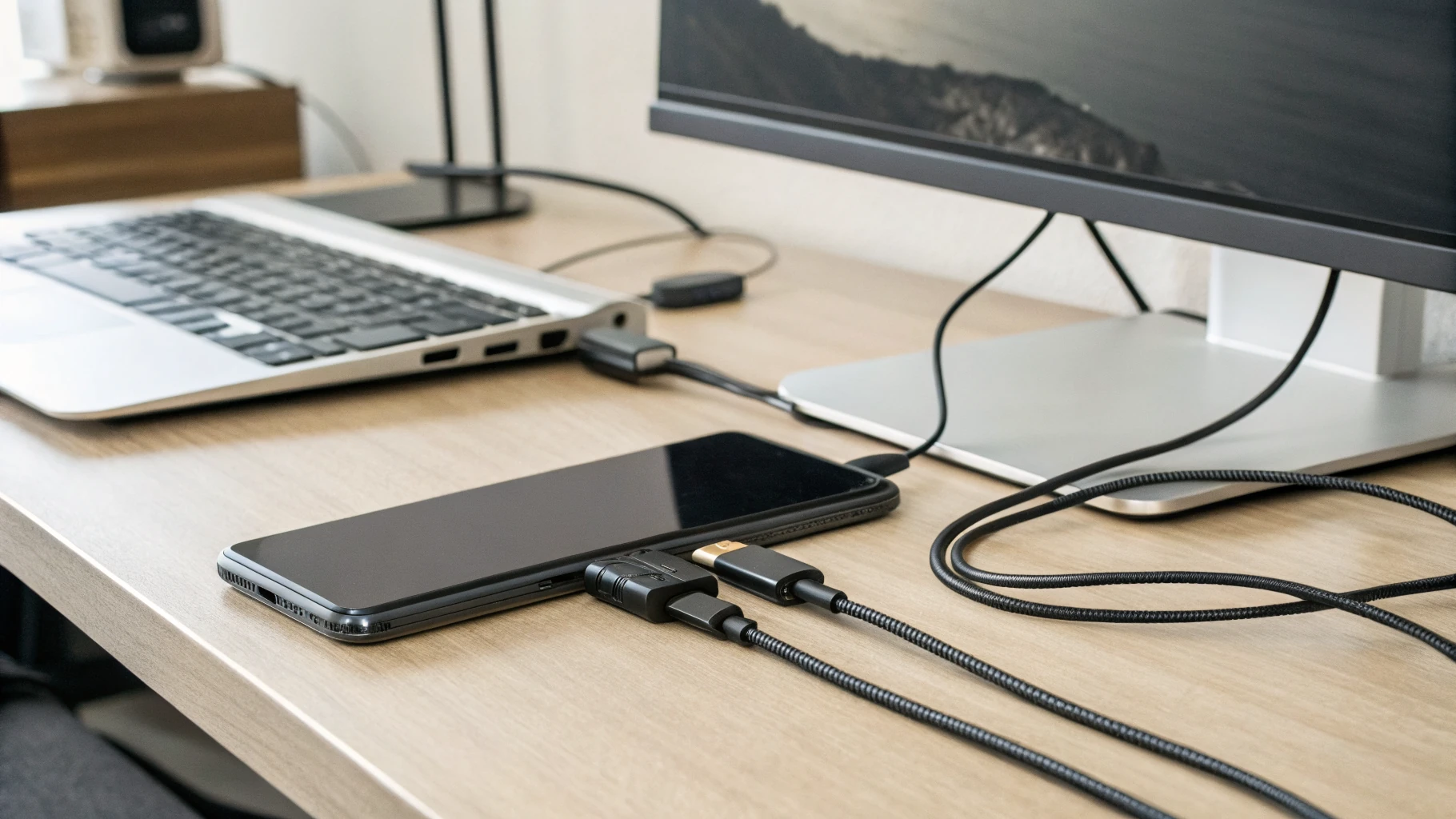
Многие покупатели видят USB-C и автоматически думают, что монитор подключится без проблем. На практике это не всегда так. Сам по себе разъём USB-C ничего не гарантирует: через него устройство может только заряжаться и передавать данные, а может ещё и выводить видео.
Поэтому первый вопрос перед покупкой звучит так: поддерживает ли конкретная модель вывод изображения по кабелю на внешний дисплей?
Что важно у iPhone
У iPhone нужно смотреть не просто на наличие USB-C, а на саму поддержку видеовыхода. На части моделей возможно подключение внешнего дисплея по проводу, но сценарии использования отличаются. В одном случае это может быть обычное дублирование экрана, в другом — более удобная работа отдельных приложений на большом дисплее, но всё равно не в формате полноценного настольного режима.
Здесь важно понимать ключевую особенность: iPhone не предлагает такой компьютерный формат рабочего пространства, как Samsung DeX. Поэтому если вы ожидаете аналог мини-ПК с окнами, панелью задач и привычной логикой рабочего стола, iPhone стоит оценивать осторожнее.
Для iPhone особенно важно проверить:
- поддерживается ли проводное подключение к монитору;
- будет ли это только зеркалирование или приложения смогут лучше адаптироваться под внешний экран;
- какое разрешение и стабильность работы даёт связка с вашим монитором или адаптером.
Что важно у Samsung Galaxy
У Samsung Galaxy главный ориентир — поддержка DeX. Именно она делает сценарий «смартфон вместо ноутбука» реально удобным. DeX — это режим, в котором телефон выводит интерфейс, похожий на настольную систему: окна, панель задач, рабочий стол и более понятную работу с мышью и клавиатурой.
Но важно помнить: не каждый Galaxy поддерживает DeX. У Samsung есть модели, которые хорошо подходят для такого сценария, и есть устройства, где USB-C присутствует, но полноценного настольного режима нет.
Поэтому проверять нужно не просто серию Galaxy, а именно точную модель и её спецификацию.
Проверка №2: зеркалирование экрана или настоящий рабочий режим
Это самый важный момент во всей теме. Для просмотра фото, видео или презентаций обычного зеркалирования достаточно. Но если вы хотите именно рабочее место вместо ноутбука, этого мало.
Зеркалирование означает, что монитор просто показывает копию экрана смартфона. Все элементы остаются телефонными: крупные кнопки, вертикальная логика интерфейса, ограничения по окнам и не всегда удобная работа в нескольких приложениях.
Настоящий рабочий режим — это когда интерфейс перестраивается под большой экран. И вот здесь Samsung Galaxy с DeX обычно выигрывает заметно.
Как понять, что режим вам подходит
Перед покупкой задайте продавцу или проверьте по описанию модели такие вопросы:
- есть ли поддержка DeX или аналогичного настольного режима;
- можно ли открывать несколько окон одновременно;
- работает ли масштабирование интерфейса под монитор;
- поддерживается ли управление мышью с привычным курсором;
- удобно ли переключаться между приложениями и работать с файлами.
Если на эти вопросы нет уверенного ответа, а вам нужен именно формат вместо ноутбука, лучше не полагаться только на фразу «можно подключить к монитору».
Фраза «подключается к монитору» ещё не означает, что смартфоном будет удобно пользоваться как компьютером. Для выбора это принципиальная разница.
Проверка №3: как работают клавиатура и мышь
Следующий этап — периферия. Даже если монитор подключается без проблем, это ещё не делает из смартфона полноценное рабочее место. Важно, чтобы клавиатура и мышь работали предсказуемо.
Здесь есть два основных сценария подключения:
- по Bluetooth;
- через USB-приёмник или хаб.
Оба варианта могут быть рабочими, но перед покупкой лучше заранее понимать ограничения.
Клавиатура
Уточните, поддерживает ли смартфон внешнюю клавиатуру без проблем с раскладкой, горячими клавишами и привычными сочетаниями. Для обычного набора текста этого часто достаточно, но если вы привыкли к быстрым комбинациям для копирования, вставки, переключения языка и перехода между окнами, поведение может отличаться.
Особенно важно проверить:
- как переключается язык;
- работают ли стандартные сочетания клавиш;
- есть ли задержка по Bluetooth;
- можно ли без проблем использовать полноразмерную клавиатуру.
Мышь
С мышью тоже есть нюансы. На одних устройствах курсор ведёт себя почти как на ноутбуке, на других — управление ощущается менее естественно. Для офисной работы это критично: выделение текста, работа в таблицах, клики по мелким элементам интерфейса и прокрутка должны быть удобными.
Если вы рассматриваете Samsung Galaxy с DeX, обязательно уточняйте, как именно реализована работа с мышью в этом режиме. Обычно именно там опыт максимально близок к ноутбуку. Если смотрите в сторону iPhone, важно трезво оценить, что поддержка указателя и периферии ещё не означает такой же привычный настольный сценарий.
Проверка №4: можно ли собрать нормальное рабочее место без зоопарка переходников
На витрине всё выглядит просто: смартфон, монитор, клавиатура, мышь. Но в жизни быстро возникает вопрос портов и питания.
Нужно заранее понять, как именно вы будете подключать всё это одновременно:
- смартфон к монитору;
- зарядку к смартфону;
- клавиатуру и мышь;
- при необходимости флешку, SSD, Ethernet или аудио.
Если у телефона один USB-C, без хаба или монитора с подходящим USB-C-подключением часто не обойтись. А это уже отдельный критерий совместимости. Иногда имеет смысл сразу посмотреть и подходящие аксессуары для Apple, если вы собираете рабочее место вокруг техники Apple и хотите заранее подобрать хаб, кабель или адаптер.
Перед покупкой смартфона полезно проверить не только его самого, но и будущую схему подключения:
- Монитор с USB-C или только HDMI.
- Нужен ли хаб с питанием.
- Будет ли телефон одновременно заряжаться во время работы.
- Не теряются ли при этом мышь, клавиатура или доступ к накопителям.
Если вы планируете долго работать за столом, питание особенно важно. Работа с внешним дисплеем и периферией заметно нагружает смартфон и быстрее расходует батарею.
Почему Samsung Galaxy чаще выбирают для сценария вместо ноутбука
Если смотреть именно на идею собрать рабочее место на базе смартфона, Samsung Galaxy обычно выглядит практичнее. Причина простая: DeX изначально создан под такой сценарий.
Что это даёт в повседневной работе:
- более привычный интерфейс на мониторе;
- работу с окнами;
- удобное управление мышью;
- более понятную навигацию для клавиатуры;
- меньше компромиссов при наборе текста и работе в нескольких приложениях.
Это не значит, что iPhone не подходит вообще. Он может быть удобен, если вам нужен большой экран для отдельных задач: показать документ, вывести изображение, подключить клавиатуру для набора текста, провести созвон или пользоваться облачными сервисами. Но если цель звучит именно как «смартфон вместо ноутбука», то Samsung Galaxy с DeX обычно оказывается ближе к ожиданиям большинства пользователей.
Когда iPhone всё же может быть хорошим выбором
У iPhone есть свои сильные стороны, и для некоторых покупателей они важнее, чем наличие полноценного настольного режима. Например, если вы уже глубоко в экосистеме Apple, используете облачные сервисы, заметки, документы и мессенджеры, а подключение к монитору нужно лишь время от времени, iPhone может закрыть ваши задачи.
Он подойдёт лучше, если:
- основная работа идёт в мобильных приложениях;
- монитор нужен не каждый день, а периодически;
- клавиатура для вас важнее мыши;
- вы не ждёте полной замены ноутбука;
- для вас важнее привычная система, чем режим DeX.
То есть вопрос не в том, что лучше вообще, а в том, насколько реалистичны ваши ожидания от сценария вместо ноутбука. Если задача уже ближе к постоянной настольной работе, иногда разумнее посмотреть не на телефон, а сразу на Apple Macbook.
Как проверить совместимость ещё до оплаты
Самый надёжный способ — не гадать по рекламным формулировкам, а пройтись по короткому чек-листу.
Чек-лист перед покупкой
- Уточните точную модель смартфона, а не только линейку.
- Проверьте, поддерживает ли она проводной вывод изображения на монитор.
- Выясните, есть ли DeX, если речь о Samsung Galaxy.
- Уточните, что именно выводится на монитор: копия экрана или отдельный рабочий режим.
- Проверьте совместимость с Bluetooth-клавиатурой и мышью.
- Поймите, нужен ли вам USB-C-хаб или монитор с USB-C.
- Убедитесь, что во время подключения будет идти зарядка.
- Оцените, какие приложения вы реально будете использовать на большом экране.
Если есть возможность посмотреть устройство вживую, полезно сделать три простых теста:
- подключить смартфон к монитору;
- набрать текст на внешней клавиатуре;
- поработать мышью хотя бы 5–10 минут.
Именно эти действия обычно сразу показывают, подходит ли вам устройство вместо ноутбука. Если параллельно выбираете между разными форматами подключения и повседневным удобством связи, может пригодиться материал про eSIM и обычную SIM: что удобнее в повседневном использовании.
На какие формулировки в характеристиках смотреть особенно внимательно
Чтобы не ошибиться, ищите в описании не общие слова, а конкретику. Полезные ориентиры:
- поддержка внешнего дисплея;
- видеовыход через USB-C;
- режим DeX для Samsung Galaxy;
- поддержка клавиатуры и мыши;
- работа через USB-C-хаб или док;
- одновременная зарядка при подключении аксессуаров.
Насторожиться стоит, если в описании есть только USB-C без уточнений про видео или если говорится лишь о беспроводной трансляции экрана. Для рабочего места это не одно и то же. Беспроводное подключение удобно для показа контента, но для постоянной работы за столом обычно лучше проводной вариант — он стабильнее и предсказуемее.
Какие ограничения чаще всего всплывают уже после покупки
Даже если в целом всё совместимо, после покупки пользователи чаще всего сталкиваются с одними и теми же сюрпризами:
- монитор подключается, но только в режиме дублирования;
- нужен дополнительный адаптер или хаб, о котором заранее не подумали;
- смартфон быстро разряжается под нагрузкой;
- не все приложения удобно работают на большом экране;
- мышь и клавиатура подключаются, но опыт всё равно далёк от ноутбука;
- на дешёвых переходниках бывают обрывы сигнала или нестабильная работа.
Поэтому лучший подход — покупать смартфон под такой сценарий осознанно, а не надеяться, что потом всё как-нибудь заработает.
Что выбрать, если задача — именно рабочее место
Если коротко, ответ такой: если вам нужен смартфон, который действительно можно регулярно использовать вместо ноутбука, удобнее всего заранее смотреть на Samsung Galaxy с поддержкой DeX. Именно здесь выше шанс получить внятное рабочее место с монитором, клавиатурой и мышью.
Если же вы выбираете iPhone, лучше рассматривать этот сценарий как дополнительную возможность, а не как полную замену ноутбука. Для отдельных задач он может быть удобен, но ожидать от него того же настольного опыта, что от Galaxy с DeX, не стоит.
Итог: как не ошибиться перед покупкой
Главная мысль простая: для сценария «iPhone или Samsung Galaxy вместо ноутбука» нужно проверять не только память, производительность и камеру, а именно логику подключения к рабочему месту.
Перед покупкой убедитесь в трёх вещах:
- Смартфон реально выводит изображение на монитор по кабелю.
- Интерфейс на большом экране будет удобен именно для работы.
- Клавиатура, мышь и питание подключаются без лишних компромиссов.
Если нужен максимально практичный вариант под рабочее место, чаще выигрывает Samsung Galaxy с DeX. Если важнее привычная экосистема и подключение к монитору нужно лишь время от времени, можно рассматривать iPhone, но с пониманием его ограничений.
Идеальный способ проверки перед покупкой — не читать только общие обещания, а смотреть на точную модель, тип вывода изображения, поддержку DeX, совместимость с периферией и схему подключения через USB-C. Тогда ещё до оплаты будет понятно, сможет ли смартфон действительно заменить ноутбук хотя бы в ваших основных задачах.



