


Как проверить, что iPhone поддерживает eSIM и работает с вашим оператором: простая проверка до покупки
Перед покупкой iPhone с eSIM проверьте две вещи: поддержку eSIM в конкретной модели и отсутствие привязки к оператору (carrier lock). Показаны быстрые проверки в iOS, где смотреть EID/IMEI и как безопасно протестировать связь на месте.
eSIM — это «цифровая SIM‑карта», которая хранится в памяти iPhone. Вы сканируете QR‑код или получаете профиль от оператора в приложении — и связь начинает работать без физической SIM. Но перед покупкой (особенно с рук или из неофициальной поставки) важно проверить две вещи:
- Поддерживает ли конкретный iPhone eSIM (на уровне модели и настроек iOS).
- Нет ли привязки к оператору (carrier lock), из-за которой ваш номер/тариф не активируется.
Ниже — простой алгоритм «до оплаты»: что открыть в настройках, где искать IMEI и EID, и какой тест самый надёжный. Если ещё выбираете модель, удобнее начать с каталога Apple iPhone и уже потом делать проверку конкретного экземпляра.
Короткий чек‑лист перед покупкой
Если времени мало, идите по шагам:
- Попросите открыть «Сотовая связь» и показать кнопку «Добавить eSIM».
- Зайдите в «Об этом устройстве» и проверьте, что есть строка EID.
- Там же найдите «Блокировка оператора» и убедитесь, что написано «Нет ограничений SIM».
- По возможности — сделайте пробное добавление eSIM вашего оператора (лучший тест совместимости).
Шаг 1. Проверьте поддержку eSIM на самом iPhone
Самое практичное — смотреть в iOS, а не «по словам» или «по модели на глаз». Меню и идентификаторы быстро покажут, есть ли eSIM именно в этом устройстве.
Проверка в настройках (самая быстрая)
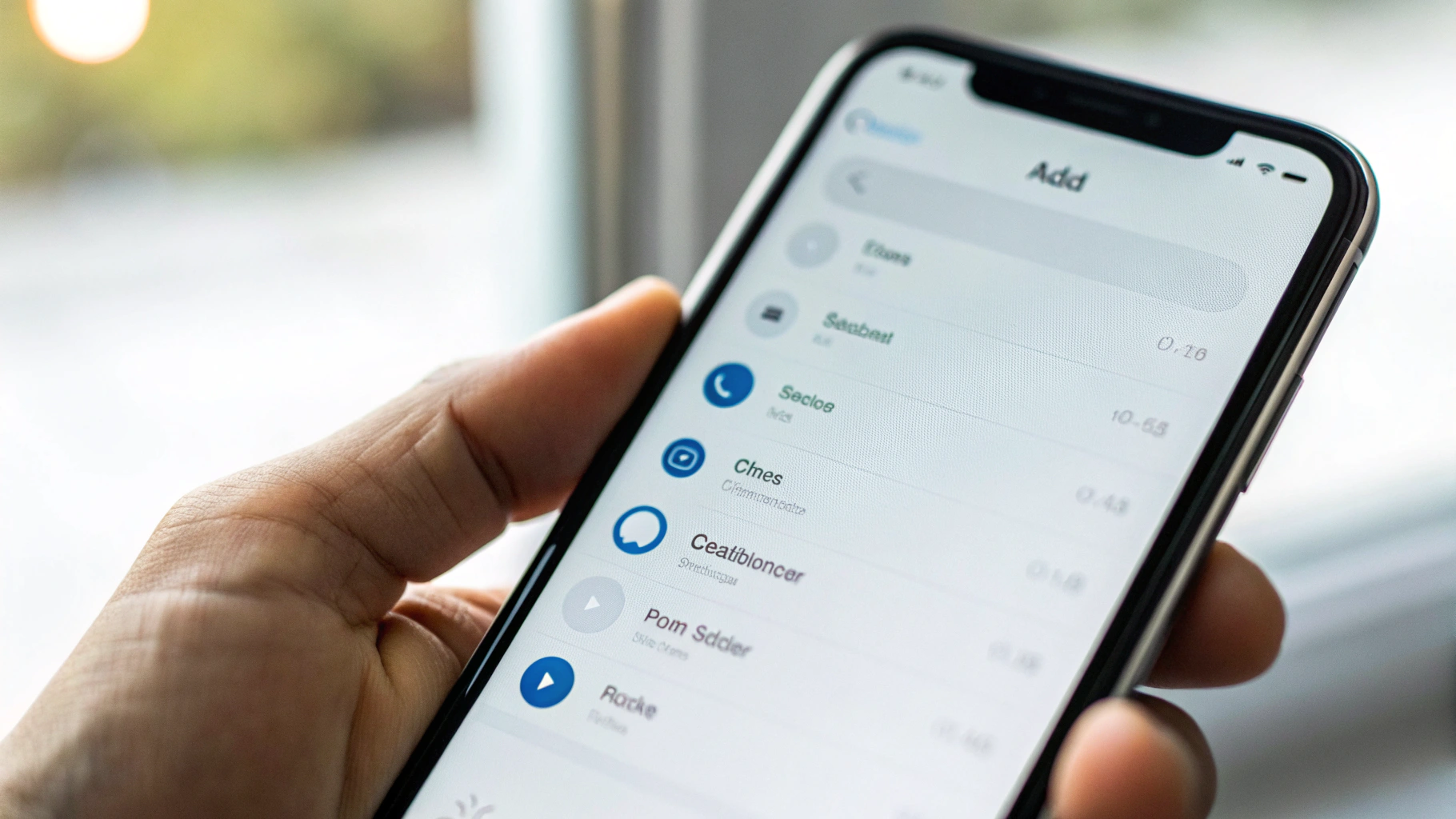
Откройте Настройки → Сотовая связь (или «Мобильные данные»).
Если eSIM поддерживается и ничем не ограничена, вы увидите один из вариантов:
- «Добавить eSIM»
- «Добавить тариф»
- «Настроить сотовую связь» (на «чистом» телефоне без тарифов)
Дальше откройте Настройки → Основные → Об этом устройстве и пролистайте вниз: среди идентификаторов должен быть EID.
EID — это идентификатор встроенной SIM (eSIM). Если EID в «Об этом устройстве» нет, для покупки это красный флаг: eSIM может отсутствовать на уровне устройства или перед вами не тот iPhone.
Если кнопки «Добавить eSIM» нет — как трактовать
Отсутствие пункта «Добавить eSIM» не всегда на 100% доказывает, что eSIM невозможна, но в реальной покупке чаще всего причина одна из этих:
- Версия/модель без eSIM (встречается у отдельных региональных модификаций и в старых линейках).
- Ограничения профиля/MDM (если аппарат бывший корпоративный и находится под управлением).
- Сбой после восстановления (редко, но бывает; всё равно риск для покупателя).
Практическое правило простое: есть EID и есть «Добавить eSIM» — базовая поддержка eSIM подтверждена.
Шаг 2. Проверьте, не привязан ли iPhone к оператору (carrier lock)
Даже если eSIM есть, привязка к оператору может сделать покупку бессмысленной: вы не сможете активировать связь у своего оператора — ни по физической SIM, ни по eSIM.
Где смотреть блокировку оператора в iOS
Откройте Настройки → Основные → Об этом устройстве.
Найдите пункт «Блокировка оператора» (иногда отображается как «Carrier Lock»). Варианты обычно такие:
- «Нет ограничений SIM» — то, что нужно. Обычно означает, что устройство разблокировано для любых операторов.
- Есть ограничения / указан оператор — повод остановиться и уточнять детали. Скорее всего, это carrier lock.
Если продавец уверяет, что «всё разлочено», а в настройках не «Нет ограничений SIM», просите проверку делом: вставить SIM другого оператора или поставить eSIM другого оператора.
Почему carrier lock особенно критичен именно для eSIM
С физической SIM иногда можно «проверить на месте» за минуту: вставили — сеть появилась. С eSIM чаще нужна активация профиля (QR‑код/приложение/подтверждение). Если iPhone залочен, профиль может не установиться или связь не поднимется, и вы потеряете время уже после покупки.
Шаг 3. Проверьте совместимость с вашим оператором: что реально важно
«Совместимость с оператором» в жизни означает сразу несколько вещей. Для покупки iPhone с eSIM важны три:
- Оператор вообще выдаёт eSIM для частных лиц и вашего тарифа.
- На iPhone нет carrier lock.
- Профиль eSIM реально активируется (это главный практический тест).
Самая надёжная проверка — пробное добавление eSIM
Если есть доступ к вашему номеру/оператору — лучший сценарий: добавить eSIM прямо при покупке. Это одновременно подтверждает и поддержку eSIM, и отсутствие carrier lock, и реальную работоспособность.
- Откройте Настройки → Сотовая связь → Добавить eSIM.
- Выберите способ: QR‑код или активация/перенос через приложение оператора (как у вас устроено).
- Дождитесь этапа «Активируется…» и появления сети/индикатора связи.
Если продавец не даёт поставить eSIM «потому что это долго» или «потом удалите» — обсудите альтернативу: тест физической SIM другого оператора или понятные условия возврата. В теме eSIM проверка до оплаты экономит больше всего нервов.
Если eSIM сейчас добавить нельзя — что проверить вместо этого
Бывает, что покупаете в подарок или оператор выдаст eSIM только в офисе. Тогда используйте проверку «на признаки»:
- Есть кнопка «Добавить eSIM» в «Сотовой связи».
- Есть EID в «Об этом устройстве».
- «Блокировка оператора» показывает «Нет ограничений SIM».
- Если можете — вставьте SIM другого оператора и проверьте, что сеть определяется.
Это не заменяет реальную активацию eSIM на 100%, но отсекает самые частые проблемы.
Шаг 4. IMEI и EID: где посмотреть и зачем они нужны
Два ключевых идентификатора, которые стоит открыть перед покупкой: IMEI и EID.
Где посмотреть IMEI и EID на iPhone
Откройте Настройки → Основные → Об этом устройстве. Обычно там есть:
- IMEI (иногда отображается несколько IMEI — для разных линий).
- EID (идентификатор eSIM).
IMEI часто продублирован на коробке и на лотке SIM (если он есть), но при покупке с рук опирайтесь прежде всего на то, что показывает сам iPhone.
Зачем нужен IMEI
- Сверить, что коробка/лоток/настройки относятся к одному устройству.
- Уточнить вопросы гарантии/обслуживания у продавца.
Зачем нужен EID
- Подтвердить, что eSIM физически есть в устройстве.
- Иногда упростить общение с оператором при выпуске/перевыпуске eSIM (как именно — зависит от оператора).
Типовые ситуации и как не ошибиться
«Это американский iPhone, eSIM точно есть»
У многих американских версий eSIM действительно основной сценарий, но покупателю важны не «страна», а факты на конкретном экземпляре: наличие EID и «Нет ограничений SIM» в «Блокировке оператора». Именно carrier lock — главный риск.
«eSIM поддерживается, но оператор не добавляется»
Чаще всего причины такие:
- carrier lock (профиль не активируется у «чужого» оператора);
- eSIM у оператора включается не на всех тарифах или только после оформления в офисе;
- нужно обновление iOS или настроек оператора (встречается реже);
- в памяти eSIM остались старые профили и их нужно удалить (обычно решаемо).
Если вы не можете протестировать добавление eSIM на месте, как минимум проверьте EID и «Блокировка оператора: Нет ограничений SIM».
Покупаю с рук, продавец торопит
Не спорьте и не усложняйте. Просто озвучьте, что покупаете только после трёх экранов:
- «Об этом устройстве» с EID и строкой «Блокировка оператора: Нет ограничений SIM».
- «Сотовая связь» с кнопкой «Добавить eSIM».
- Короткий тест связи (SIM или eSIM) по возможности.
Если на любом шаге начинается «да зачем» и «потом разберёшься» — это частый признак проблемного аппарата.
Частые вопросы
Можно ли проверить eSIM по коробке или серийному номеру?
Маркировки помогают, но не дают 100% гарантии: коробки иногда меняют, а продавцы могут ошибаться. Самый надёжный способ для покупателя — проверка на самом iPhone: есть EID и есть «Добавить eSIM».
Если eSIM есть, значит можно подключить любого оператора?
Не всегда. Два стоп‑фактора:
- carrier lock (ограничение на операторов);
- оператор может не поддерживать eSIM на вашем тарифе или требовать определённый способ выдачи профиля.
Отдельно про отличия и удобство двух вариантов можно прочитать в материале eSIM или физическая SIM: что удобнее в реальной жизни.
Что важнее: IMEI или EID?
Для темы eSIM важнее EID (подтверждение eSIM). Для общей сверки устройства и вопросов обслуживания — полезен IMEI. Надёжнее смотреть оба.
Итог: формула «eSIM будет работать»
Перед покупкой проверяйте не «в целом поддержку eSIM», а конкретные признаки на конкретном устройстве. В большинстве случаев достаточно трёх пунктов:
- В Настройки → Основные → Об этом устройстве есть EID.
- В Сотовая связь есть кнопка «Добавить eSIM».
- В «Об этом устройстве» Блокировка оператора — «Нет ограничений SIM».
А если нужна максимальная уверенность — попросите сделать тест: пробное добавление eSIM вашего оператора при покупке. Это самая честная проверка совместимости без гаданий.



