


iPhone: как включить запись звонков, где функция доступна и почему её может не быть
Запись разговоров на iPhone зависит не только от модели, но и от региона, оператора и версии iOS. Разберём, где искать переключатель, почему он может не появляться, как быстро проверить доступность и какие есть легальные альтернативы.
Запрос «запись звонков iPhone» — один из самых частых у владельцев iPhone, особенно если телефон используется для работы: договорённости с клиентами, детали заказа, адреса, сервисные заявки. Но на iOS всё устроено не так просто: у кого-то пункт записи появляется прямо в интерфейсе вызова, а у кого-то его нет вовсе — даже на новом телефоне.
Ниже — понятный разбор: как включить запись разговоров на iPhone, где функция доступна, почему нет записи звонков у многих пользователей, и какие есть нормальные (законные и безопасные) варианты, если переключателя в iOS вы не видите.
Важно: что нужно знать перед записью разговора
Запись телефонных разговоров регулируется законами и правилами конкретной страны. В этом месте iPhone и iOS «перестраховываются»: Apple ограничивает функцию по регионам и часто требует, чтобы участники разговора были уведомлены.
Перед тем как включать запись вызовов, убедитесь, что вы имеете право записывать разговор и что собеседник уведомлён, если это требуется в вашей ситуации.
Этот материал — про легальные способы и стандартные функции iPhone. Мы не рассматриваем «серые» методы, вмешательство в систему и обход ограничений.
Какие бывают варианты записи звонков на iPhone
На практике обычно встречаются три сценария:
- В iOS есть встроенная запись — кнопка/пункт записи появляется во время звонка или в настройках.
- Встроенной записи нет, но можно записать разговор через оператора (если у него есть такая услуга).
- Нет ни встроенной записи, ни решения у оператора — остаются бытовые альтернативы: запись через громкую связь на второе устройство или фиксация договорённостей в тексте.
Важно: наличие/отсутствие функции не всегда связано с моделью. На одном и том же iPhone у разных людей запись может быть доступна по-разному из‑за региона и оператора.
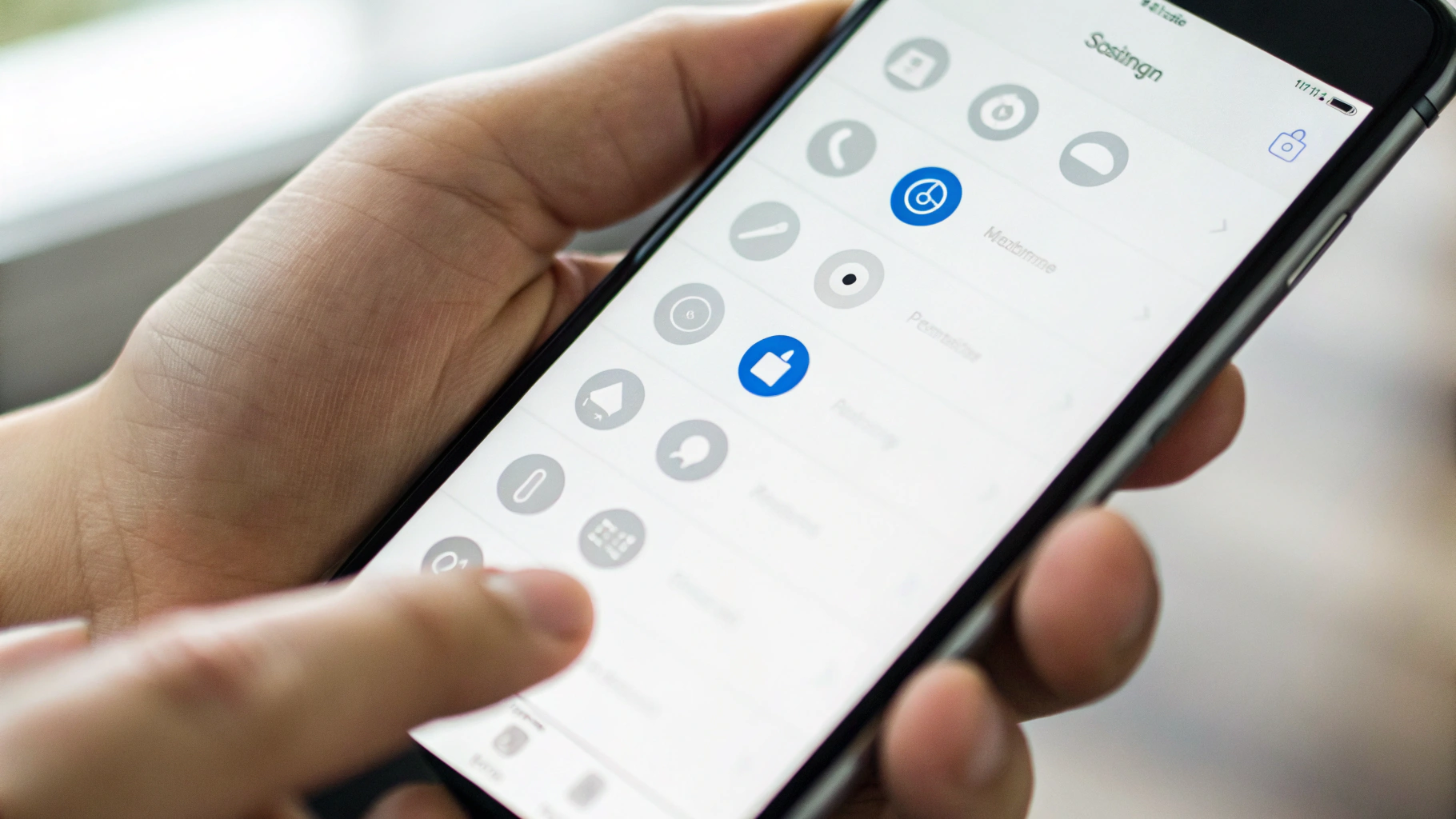
Как включить запись разговоров на iPhone (если функция доступна)
Если запись вызовов поддерживается в вашем регионе и разрешена настройками, обычно всё сводится к двум шагам: найти настройку и запустить запись во время разговора.
Шаг 1. Проверьте настройки iPhone
Откройте Настройки и проверьте разделы, связанные со звонками:
- Настройки → Телефон — основное место для параметров звонков.
- Настройки → FaceTime — часть функций звонков/аудио иногда завязана на этот раздел.
- Настройки → Конфиденциальность и безопасность — влияет на доступы в целом, но сама запись обычно находится не здесь.
Если у вас есть встроенная запись, вы увидите отдельный пункт про запись звонков/разговоров или подсказку, где она включается.
Шаг 2. Начните запись во время вызова
При доступной функции в интерфейсе активного звонка появляется кнопка записи (или пункт в меню дополнительных действий). Нажимаете — начинается запись, после завершения разговора файл сохраняется в одном из стандартных мест (это может отличаться в зависимости от реализации в iOS и региональных настроек).
Если кнопки нет — переходим к диагностике, почему так.
Почему нет записи звонков на iPhone: самые частые причины
Если вы не находите ни переключатель в настройках, ни кнопку на экране вызова — это обычно не «поломка». Чаще всего причина одна из следующих.
1) Регион/страна устройства и Apple ID
Часть функций iOS зависит от региона. В некоторых странах запись разговоров доступна, в некоторых — ограничена или требует дополнительных условий. На это влияет:
- регион, выбранный в настройках iPhone;
- регион Apple ID;
- локальные требования (включая обязательное уведомление собеседника).
Смена региона «ради функции» может потянуть за собой последствия (подписки, способы оплаты, доступность сервисов). Делать это стоит только если вы понимаете, что меняете и зачем.
2) Ограничения оператора связи
Даже если iOS теоретически поддерживает запись в вашем регионе, оператор может накладывать ограничения на уровне сети или условий обслуживания. Особенно это касается некоторых видов звонков (например, корпоративные SIM, виртуальные номера и отдельные сетевые режимы).
Практичный тест: вставьте SIM другого оператора (или добавьте eSIM), перезагрузите iPhone и проверьте, появилась ли функция. Если появилась — дело, вероятнее всего, в операторе или его профиле настроек.
Кстати, если вы как раз выбираете, что удобнее — eSIM или обычная SIM, пригодится сравнение: eSIM и физическая SIM: чем отличаются и что выбрать.
3) Версия iOS и обновления настроек оператора
Иногда функция появляется только на определённых версиях iOS или после обновления настроек оператора.
- Проверьте Настройки → Основные → Обновление ПО.
- Проверьте Настройки → Основные → Об этом устройстве — иногда iPhone предлагает обновить «Настройки оператора».
Если iPhone давно не обновлялся, начните именно с этого: обновление часто решает вопрос «почему нет записи звонков», если функция уже стала доступна в вашей сборке/регионе.
4) Тип звонка: обычный вызов vs мессенджеры
Многие ищут «как включить запись разговоров» и имеют в виду звонки в WhatsApp/Telegram и других приложениях. Здесь важно разделять:
- Обычные звонки через приложение «Телефон».
- Звонки в мессенджерах — это уже не «телефонная связь» в понимании iOS, и встроенная запись, если она есть, может на них не распространяться.
Поэтому ситуация «на iPhone нет записи звонков» иногда объясняется просто: вы тестируете не тот тип вызова.
5) Ограничения экранного времени и корпоративные профили
Если iPhone рабочий или на нём стоит профиль управления (MDM), администратор мог отключить часть функций. Также ограничения могут быть включены через «Экранное время» (например, если телефон настраивали для ребёнка).
Проверьте:
- Настройки → Экранное время — нет ли активных ограничений.
- наличие профилей управления (обычно видно в настройках, если устройство под администрированием).
Как понять за 2 минуты, доступна ли запись вызовов именно у вас
- Обновите iOS до актуальной версии (если это возможно для вашей модели).
- Перезагрузите iPhone после обновления.
- Откройте Настройки → Телефон и внимательно просмотрите раздел.
- Совершите тестовый обычный звонок и проверьте экран вызова: есть ли кнопка записи/пункт записи в меню.
- Если у вас две SIM/eSIM — попробуйте временно переключиться на другую линию и повторить тест.
Если после этого ничего не появилось — почти наверняка у вас ограничение по региону, оператору или политике устройства.
Что делать, если встроенной записи нет: безопасные альтернативы
Когда в iOS нет системной кнопки, многие начинают искать «приложение для записи звонков» и натыкаются на сомнительные решения. На iPhone это почти всегда означает одно из двух: либо сервис пишет через переадресацию/конференц‑связь, либо просит лишние доступы и ведёт себя непрозрачно.
Вместо этого лучше рассмотреть варианты ниже — они проще в быту и обычно безопаснее.
1) Услуги оператора: запись через сеть
У некоторых операторов есть корпоративные или специальные решения, где запись делается на стороне сети (например, для колл‑центров). Плюс такого подхода — запись меньше зависит от модели и iOS, а хранение и доступ регулируются договором.
Минус — доступно не везде и часто не для частных абонентов.
2) Запись через громкую связь на второе устройство
Самый простой бытовой способ, когда нужно сохранить детали разговора: включить громкую связь на iPhone и записать звук на другое устройство (второй телефон, диктофон, ноутбук). Это не «магия», но работает стабильно.
Чтобы качество было приемлемым:
- положите iPhone на стол, не держите в руке (меньше шумов);
- отойдите от шумных источников (вентилятор, улица, музыка);
- попросите собеседника говорить чуть громче, если связь плохая.
Если вы записываете важные разговоры часто, пригодятся аксессуары для Apple — например, простая подставка для телефона или держатель, чтобы iPhone лежал устойчиво и микрофоны не перекрывались рукой.
3) «Протокол разговора» вместо записи
Если запись нужна ради договорённостей, иногда проще сразу после звонка:
- зафиксировать пункты в заметке;
- отправить собеседнику короткое сообщение «Подтверждаю: …»;
- попросить продублировать важные детали письмом/в чате.
Да, это не аудио, но часто юридически и организационно даже полезнее.
Почему «приложения для записи звонков» на iPhone часто разочаровывают
Ограничения iOS на доступ к аудиопотоку телефонного вызова — одна из причин, почему у сторонних приложений нет «честной» записи одним нажатием, как на некоторых Android‑смартфонах. Отсюда типичные проблемы:
- нужно каждый раз запускать сложный сценарий (дозвон, объединение линий и т. п.);
- запись работает нестабильно, если связь плохая или оператор не поддерживает нужный режим;
- непонятно, где хранятся записи и кто имеет к ним доступ;
- внезапные списания из‑за подписок.
Если вы всё же выбираете сервис — смотрите на прозрачность условий, хранение данных и понятную схему работы. Но идеального «как на Android» обычно не будет.
Частые вопросы
На каких iPhone есть запись разговоров?
Зависит не только от модели. Важнее региональные ограничения, версия iOS и условия оператора. На одном и том же iPhone у разных пользователей функция может отличаться.
Если я обновлю iOS, запись появится?
Иногда — да, если функция уже доступна в вашем регионе/у оператора, но раньше была скрыта или не поддерживалась старой версией системы. Однако обновление не «снимает» региональные запреты.
Почему у друзей есть, а у меня нет?
Чаще всего причина в разном операторе, разных региональных настройках устройства/Apple ID или в том, что вы сравниваете разные типы звонков (обычный вызов vs мессенджер).
Можно ли записать звонок в WhatsApp/Telegram на iPhone?
Встроенная запись вызовов iOS обычно относится к обычным телефонным вызовам. Для мессенджеров всё зависит от возможностей конкретного приложения и правил платформы. Если нужно сохранить содержание — проще использовать громкую связь и второе устройство либо сразу фиксировать договорённости текстом.
Короткий вывод
Если вы ищете, как включить запись разговоров на iPhone, начните с простого: обновите iOS, проверьте настройки «Телефон» и протестируйте обычный вызов. Если пункта всё равно нет — это почти всегда ограничения региона, оператора или политики устройства. В таком случае лучше выбирать безопасные альтернативы: решение оператора, запись через громкую связь на второе устройство или фиксация договорённостей в переписке.
Если вы выбираете новый смартфон и для вас запись разговоров — критичная функция, проще заранее уточнить нюансы по стране и оператору и подобрать подходящую модель в каталоге Apple iPhone.



