

iPhone не получает звонки, но интернет работает: что проверить в VoLTE, Wi‑Fi Calling и переадресации
Интернет и мессенджеры работают, а входящие на iPhone не приходят или сразу сбрасываются? Пройдём пошаговую проверку: VoLTE, Wi‑Fi Calling, переадресация, Фокусирование, блокировки, eSIM и обновление настроек оператора.
Когда iPhone не принимает звонки, но при этом спокойно открывает сайты, мессенджеры и навигацию, это чаще всего не «поломка антенны», а одна из настроек: VoLTE, Wi‑Fi Calling, Фокусирование, переадресация или профиль оператора. Ниже — диагностика от простого к более редкому, чтобы быстро вернуть нормальную связь.
Сначала уточните симптомы: так быстрее найти причину
Перед тем как что-то менять, ответьте себе, как именно ведут себя входящие:
- входящий не появляется вообще (у звонящего «недоступен/вне зоны»);
- вызов «как будто был», но на iPhone тишина, потом появляется «пропущенный» (или не появляется);
- звонок появляется на секунду и тут же сбрасывается;
- звонки проходят только в 2G/3G, а в LTE/5G — нет;
- проблема только на eSIM (или наоборот — только на физической SIM).
Эти детали важны: если в LTE/5G голос «ломается» — чаще виноваты VoLTE или настройки оператора. Если «тишина» при входящем — часто это Фокусирование («Не беспокоить»/«Сон») или фильтрация/заглушение.
Быстрый чек-лист на 2 минуты (самое частое)
- Включите «Авиарежим» на 10–15 секунд и выключите.
- Проверьте беззвучный режим (переключатель сбоку, если он есть) и громкость звонка.
- Откройте «Настройки» → «Фокусирование» и временно выключите активный режим.
- Откройте «Настройки» → «Телефон» → «Переадресация» — выключите.
- Откройте «Настройки» → «Телефон» → «Заглушение неизвестных» — временно выключите.
Если не помогло — идём глубже.
VoLTE: когда интернет в LTE есть, а звонки не доходят
VoLTE — это звонки через LTE. Если услуга у оператора активна не полностью, профиль обновился некорректно или сеть в конкретном месте работает нестабильно, возможна «классика»: данные в LTE/5G есть, а входящие не приходят или вызов падает при соединении.
Где включается VoLTE на iPhone
- «Настройки» → «Сотовая связь» → «Параметры данных» → «Голос и данные» → выберите LTE и включите VoLTE (если есть переключатель).
- Если у вас 5G: «Голос и данные» → режим 5G (Авто/Вкл) и там же — VoLTE, если доступно.
Как проверить, что проблема именно в VoLTE
- Временно выключите VoLTE, перезагрузите iPhone и проверьте входящие.
- Для теста переключите «Голос и данные» на 3G (если доступно) или 2G. Если в 2G/3G входящие приходят, а в LTE/5G — нет, это типичный сценарий VoLTE/профиля оператора.
VoLTE зависит не только от iPhone: его должна поддерживать SIM/eSIM, тариф и настройки оператора (carrier settings). После замены SIM, переноса номера или перехода на eSIM VoLTE иногда «отваливается», пока профиль не обновится.
Что ещё влияет на VoLTE
- Две SIM (SIM + eSIM): VoLTE может стабильно работать только на одной линии, а вторая ведёт себя странно.
- Роуминг: в поездках VoLTE может отключаться или работать иначе.
- Старая SIM: на очень старых SIM VoLTE бывает недоступен или работает с ошибками.
Wi‑Fi Calling: звонки через Wi‑Fi, которые могут «перехватывать» входящие
Wi‑Fi Calling (в iOS — «Вызовы по Wi‑Fi») помогает, когда слабый сотовый сигнал. Но если Wi‑Fi нестабильный или сеть/роутер ограничивают нужные протоколы, входящие могут приходить с задержкой, мгновенно сбрасываться или не доходить.
Где включается Wi‑Fi Calling
- «Настройки» → «Сотовая связь» → выберите нужный номер → «Вызовы по Wi‑Fi» → включить/выключить.
- Иногда: «Настройки» → «Телефон» → «Вызовы по Wi‑Fi».
Как понять, что виноват Wi‑Fi Calling
- Подключитесь к другой Wi‑Fi сети (например, раздайте интернет с другого телефона) и проверьте входящий.
- Выключите Wi‑Fi Calling, перезагрузите iPhone и протестируйте входящие через сотовую сеть.
- На время теста отключите Wi‑Fi на iPhone, чтобы исключить «прыжки» между Wi‑Fi Calling и VoLTE.
Типичные причины проблем с Wi‑Fi Calling
- роутер/провайдер/корпоративная сеть режут нужные протоколы;
- Wi‑Fi с потерями пакетов: интернет «как будто есть», а голос рвётся;
- параметры оператора обновились некорректно после смены SIM/eSIM.
Переадресация: скрытый «виновник», который забирает входящие
Если включена переадресация, входящие могут уходить на другой номер, голосовую почту или сервис оператора. Интернет при этом будет работать идеально — это разные услуги.
Где посмотреть и выключить переадресацию
«Настройки» → «Телефон» → Переадресация → выключить.
Если раздел долго «думает» или не открывается, iPhone не может корректно получить параметры у оператора. Обычно помогает обновление настроек оператора или сброс сетевых настроек (ниже).
Почему переадресация могла включиться незаметно
- настраивали переадресацию «если недоступен/занят» у оператора;
- переставляли SIM в другой телефон, где переадресация менялась командами;
- подключали виртуального секретаря, антиспам или офисную телефонию.
Фокусирование («Не беспокоить», «Сон») и пропавшие звонки
Режимы фокусирования в iOS не просто убирают уведомления — они могут ограничивать, какие звонки проходят. Поэтому иногда кажется, что «связи нет», хотя iPhone намеренно не сигналит.
Что проверить в «Фокусировании»
- «Настройки» → «Фокусирование» → откройте активный режим.
- Раздел «Люди»: кто может звонить.
- Параметр «Повторные вызовы» (если выключен, второй звонок тоже может не пробиться).
- Нет ли автоматического включения по расписанию/геопозиции/сценариям.
Отдельно проверьте режим «Сон»: он часто активируется автоматически и создаёт ощущение, что iPhone «не получает звонки», особенно ночью и утром.
Заглушение неизвестных и фильтрация вызовов
Опция «Заглушение неизвестных» может не давать звонить номерам вне контактов (и некоторых исключений). В итоге входящий «есть», но вы его не слышите и легко решаете, что телефон не принимает звонки.
Где отключить заглушение неизвестных
«Настройки» → «Телефон» → Заглушение неизвестных → выключить на время диагностики.
Проверьте ещё блокировки и антиспам
- «Настройки» → «Телефон» → «Заблокированные контакты» — нет ли там нужного номера.
- «Настройки» → «Телефон» → «Блокировка и идентификация вызовов» — временно отключите сторонние фильтры для теста.
Обновление настроек оператора (carrier settings)
Настройки оператора — это профиль, который отвечает за VoLTE, Wi‑Fi Calling и другие сетевые функции. После обновления iOS, замены SIM или перехода на eSIM профиль иногда обновляется не сразу.
Как обновить настройки оператора
- Подключитесь к Wi‑Fi.
- Откройте «Настройки» → «Основные» → «Об этом устройстве» и подождите 10–20 секунд.
- Если появится предложение обновить настройки оператора — согласитесь.
Если предложения нет, это нормально: значит, обновление не требуется или уже установлено.
Если проблема связана с eSIM
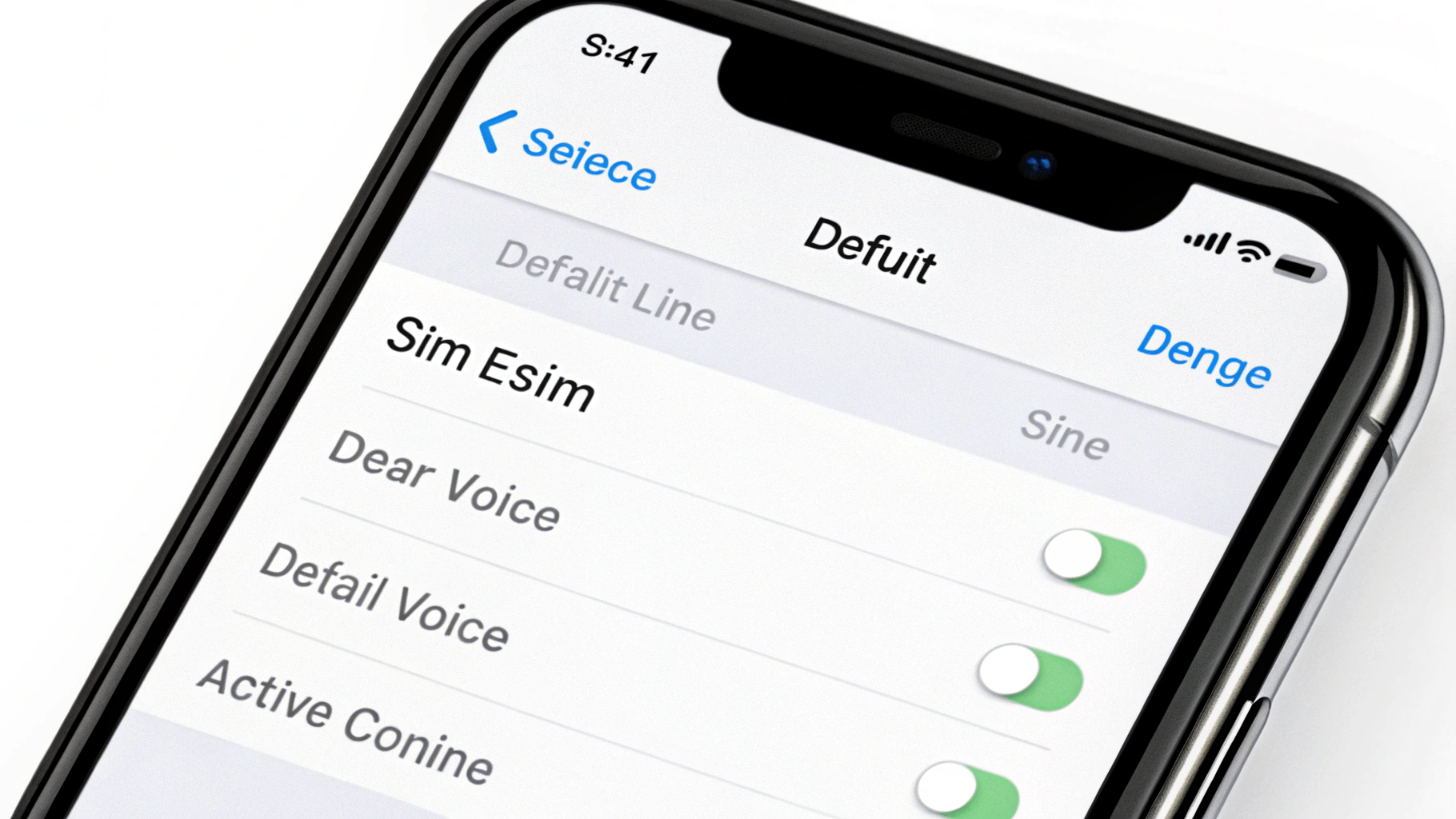
На eSIM чаще встречается сценарий «данные есть, а голос нестабилен». Обычно причина в выбранной линии по умолчанию или в частично активированном профиле оператора.
Проверьте, какая линия основная для звонков
- «Настройки» → «Сотовая связь» → «Линия по умолчанию» для голосовых вызовов.
- Если две линии: убедитесь, что вы понимаете, на какой линии «Данные», и не стоит ли запрет/ограничение на голос для нужной.
Если вы только переходили на eSIM и сомневаетесь, что выбрать, пригодится гид: eSIM или физическая SIM: что удобнее и надёжнее.
Что сделать, если проблема только на eSIM
- Перезагрузите iPhone.
- Отключите и включите линию: «Настройки» → «Сотовая связь» → eSIM → «Включить эту линию».
- Если eSIM установлена недавно, а голос так и не заработал — часто быстрее перевыпустить eSIM у оператора.
Сброс настроек сети: безопасный шаг, который часто помогает
Если ощущение, что «залипли» параметры VoLTE/Wi‑Fi Calling/оператора, один из самых рабочих методов — сброс сетевых настроек. Фото и приложения не удалятся, но удалятся сохранённые Wi‑Fi сети и пароли, настройки VPN и Bluetooth-подключения.
Как сделать сброс сети
«Настройки» → «Основные» → «Перенос или сброс iPhone» → «Сброс» → Сбросить настройки сети.
После сброса:
- подключитесь к Wi‑Fi заново;
- проверьте VoLTE и Wi‑Fi Calling (иногда их нужно включить заново);
- сделайте тестовый входящий вызов.
Ещё несколько проверок для «странных» случаев
Проверьте обновления iOS
Иногда проблемы с голосом появляются после обновления и лечатся следующим патчем или после сброса сети: «Настройки» → «Основные» → «Обновление ПО».
Сравните поведение в разных местах
Если дома/в офисе звонки не приходят, а на улице всё нормально — это почти всегда про сигнал, переключения VoLTE/Wi‑Fi Calling или особенности конкретной базовой станции.
Тест с другой SIM/eSIM
Если есть возможность, временно вставьте другую SIM (или активируйте другую eSIM). Если на другом операторе всё работает — проблема почти наверняка в услуге/профиле/сети вашего оператора, а не в iPhone.
Когда уже стоит писать оператору или идти в сервис
- Проблема только в LTE/5G и исчезает при выключении VoLTE: попросите оператора проверить VoLTE для номера и переинициализировать услугу/профиль.
- Wi‑Fi Calling ломает входящие только на одной сети: вероятны ограничения роутера/провайдера. Полезно сообщить оператору модель роутера и тип подключения.
- Проблема началась после перехода на eSIM: чаще помогает перевыпуск eSIM и проверка голосовых услуг.
- Нет сети вообще («Нет обслуживания», сеть пропадает даже в разных местах): сначала исключите SIM/eSIM, затем уже стоит проверять аппаратную часть в сервисе.
Короткое резюме
Если интернет работает, а входящих звонков нет, чаще всего виноваты настройки:
- VoLTE (включить/выключить и протестировать);
- Wi‑Fi Calling (особенно на нестабильном Wi‑Fi);
- переадресация вызовов;
- Фокусирование и ограничения по людям/повторным вызовам;
- заглушение неизвестных и антиспам-фильтры;
- настройки оператора и сброс сетевых параметров.
Если присматриваете новый смартфон или хотите сравнить модели по связи и автономности, загляните в каталог Apple iPhone — там удобно подобрать вариант под ваши задачи.



