

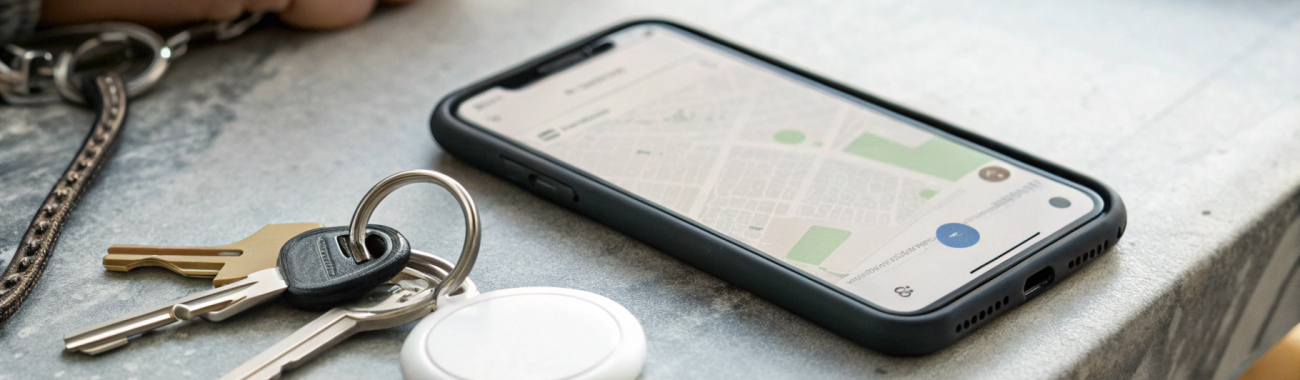
iPhone не видит AirTag и аксессуары в «Локаторе»: включаем «Поиск поблизости» и исправляем Bluetooth/U1
AirTag рядом, а «Локатор» не подключается, не показывает геопозицию или пропала кнопка «Найти поблизости»? Чаще всего дело в Bluetooth, геолокации, iCloud или батарейке. Ниже — простой чек‑лист и безопасные способы исправить.
Ситуация знакомая: AirTag лежит рядом, а iPhone пишет «Не удаётся подключиться», метка не отображается в «Локаторе», или пропала кнопка «Найти поблизости» (Precision Finding). Хорошая новость — чаще всего проблема решается настройками iPhone, а не заменой AirTag.
Ниже — понятный чек‑лист: от самых частых причин к более редким. Инструкция подходит и для AirTag, и для совместимых аксессуаров Find My (брелоки, карты, трекеры в рюкзаке/кошельке).
Как это должно работать: Bluetooth, UWB (U1) и «Локатор»
Чтобы iPhone «видел» AirTag, используются сразу несколько технологий:
- Bluetooth — базовая связь на близком расстоянии. Без него AirTag не добавится и часто не обновляет состояние рядом.
- UWB (Ultra Wideband) и чип U1 — это «стрелочка и расстояние» в режиме Precision Finding («Поиск поблизости»). Если U1/UWB недоступен, AirTag можно будет находить на карте и по звуку, но точное наведение может не появляться.
- Геолокация — нужна, чтобы «Локатор» показывал актуальную точку на карте и работали сценарии «уведомить при забывании».
- Apple ID / iCloud — метка привязывается к вашему аккаунту. Если iCloud/«Локатор» отключены или есть ограничения, AirTag может не добавляться или пропадать из списка.
«Найти поблизости» доступен только на iPhone с поддержкой UWB. Если UWB нет, это не поломка: поиск будет через карту и «Воспроизвести звук».
Быстрая проверка за 2 минуты (самые частые причины)
1) Проверьте Bluetooth и геолокацию
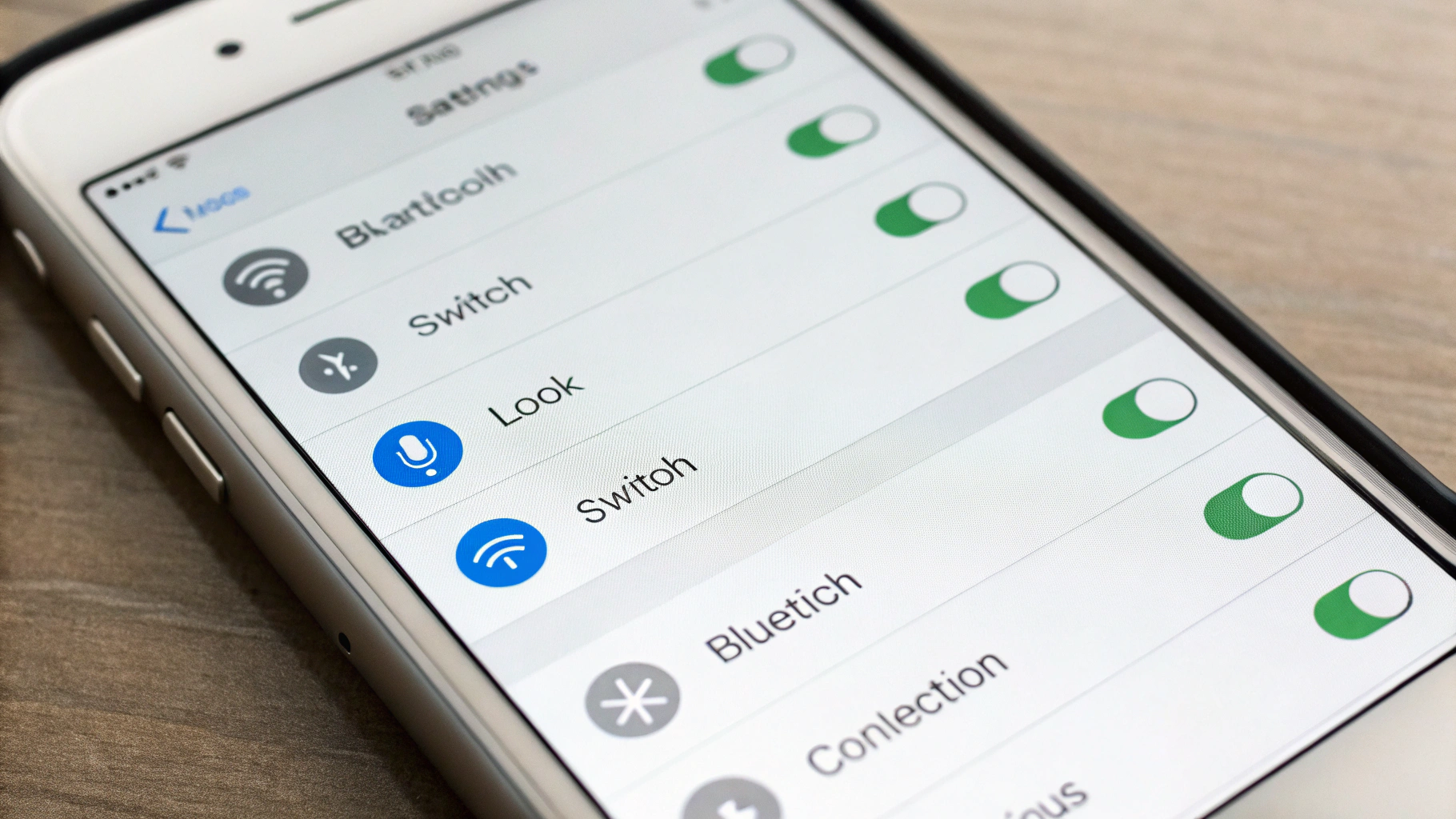
Откройте Настройки и проверьте:
- Bluetooth — включён.
- Настройки → Конфиденциальность и безопасность → Службы геолокации — включены.
- Настройки → Конфиденциальность и безопасность → Службы геолокации → Локатор — доступ разрешён (обычно «При использовании приложения», а если используете уведомления о забывании — чаще удобнее «Всегда»).
Если вы отключали геолокацию «ради экономии батареи», это одна из самых частых причин, почему «Поиск поблизости» не появляется или «Локатор» ведёт себя нестабильно.
2) Включите «Локатор» в Apple ID (и проверьте iCloud)
Путь: Настройки → [ваше имя] → Локатор. Должны быть включены:
- «Найти iPhone»
- «Сеть Локатора» (если доступно)
- «Отправлять последнюю геопозицию» (не обязательно, но полезно)
3) Проверьте интернет и автоматическое время
Для привязки и обновлений «Локатору» нужен интернет. Проверьте Wi‑Fi или сотовую связь. Затем включите автоматическое время: Настройки → Основные → Дата и время → Автоматически.
AirTag не подключается при добавлении (не появляется карточка настройки)
Шаг 1: Поднесите AirTag вплотную и уберите «помехи»
Поднесите AirTag к верхней части iPhone на 2–5 см и подождите до 15–20 секунд. Иногда срабатывает не сразу.
Чаще всего мешает:
- AirTag в металлическом контейнере/ключнице (сигнал экранируется).
- Рядом много активных Bluetooth‑устройств (колонки, наушники, авто).
- На iPhone включён режим «В самолёте».
Шаг 2: Перезапустите Bluetooth «правильно»
Отключение Bluetooth в «Пункте управления» иногда не помогает, потому что модуль может оставаться активным для системных функций.
- Откройте Настройки → Bluetooth и выключите переключатель на 10 секунд, затем включите.
- Перезагрузите iPhone.
Шаг 3: Проверьте батарейку AirTag
Если AirTag долго лежал без дела или уже использовался, батарейка CR2032 может быть разряжена — тогда метка не всегда корректно «всплывает» для подключения.
Признаки проблем с батарейкой:
- AirTag не издаёт звук при установке батарейки.
- Окно подключения то появляется, то исчезает.
Откройте крышку AirTag, выньте батарейку, вставьте обратно (проверьте контакт), при необходимости замените на новую CR2032.
Шаг 4: Убедитесь, что AirTag не привязан к другому Apple ID
Если AirTag уже был привязан к чужому Apple ID, он может не добавляться к вашему и показывать предупреждения. Правильное решение — попросить прежнего владельца удалить AirTag из «Локатора» и из аккаунта Apple ID, затем выполнить сброс AirTag и привязать заново.
AirTag отображается, но «Поиск поблизости» не работает
Классический сценарий: в «Локаторе» метка есть, звук включается, но кнопка «Найти поблизости» не появляется или при запуске нет стрелки и расстояния.
1) Проверьте совместимость iPhone с Precision Finding (U1/UWB)
«Найти поблизости» требует UWB. Если ваш iPhone не поддерживает UWB, это нормально: интерфейс будет без точного наведения (карта + звук).
Если UWB поддерживается, но «Поиск поблизости» всё равно не работает — идём дальше.
2) Включите «Точную геопозицию» для «Локатора»
Проверьте:
- Настройки → Конфиденциальность и безопасность → Службы геолокации → Локатор
- Включите «Точная геопозиция» (если есть этот переключатель).
Без точной геопозиции iPhone может видеть AirTag, но точное наведение будет работать хуже или не запускаться.
3) Отключите VPN и проверьте профили ограничений
Иногда «Локатор» странно реагирует на VPN‑профили или корпоративное управление (MDM). На время диагностики:
- Отключите VPN.
- Если iPhone рабочий/школьный — откройте Настройки → Основные → VPN и управление устройством и посмотрите, не установлен ли профиль управления.
4) Для теста выключите «Режим энергосбережения»
Обычно он не ломает «Локатор», но иногда ухудшает фоновую работу беспроводных модулей. Путь: Настройки → Аккумулятор → Режим энергосбережения.
«Локатор» не находит AirTag или пишет «Нет геопозиции»
1) Понимайте ограничение: AirTag сам «в интернет» не выходит
AirTag передаёт сигнал по Bluetooth, а дальше рядом проходящие устройства Apple помогают отправить геопозицию владельцу через «Сеть Локатора».
- Если AirTag рядом с вами — он должен определяться напрямую по Bluetooth (и иногда по UWB).
- Если AirTag далеко и лежит там, где рядом нет устройств Apple — точка может быть старой или появится «Нет геопозиции».
2) Проверьте, включена ли «Сеть Локатора»
На iPhone: Настройки → [ваше имя] → Локатор → Найти iPhone → Сеть Локатора — включите, если доступно.
3) Проверьте уведомления «Локатора»
Иногда кажется, что метка «не работает», хотя просто отключены уведомления и вы не видите события (например, «метка обнаружена рядом»).
Путь: Настройки → Уведомления → Локатор — включите уведомления и проверьте стиль доставки.
Если не добавляются аксессуары Find My (не AirTag)
У разных производителей сценарий добавления отличается, но базовые правила почти всегда одинаковые.
1) Добавляйте через «Локатор», а не через меню Bluetooth
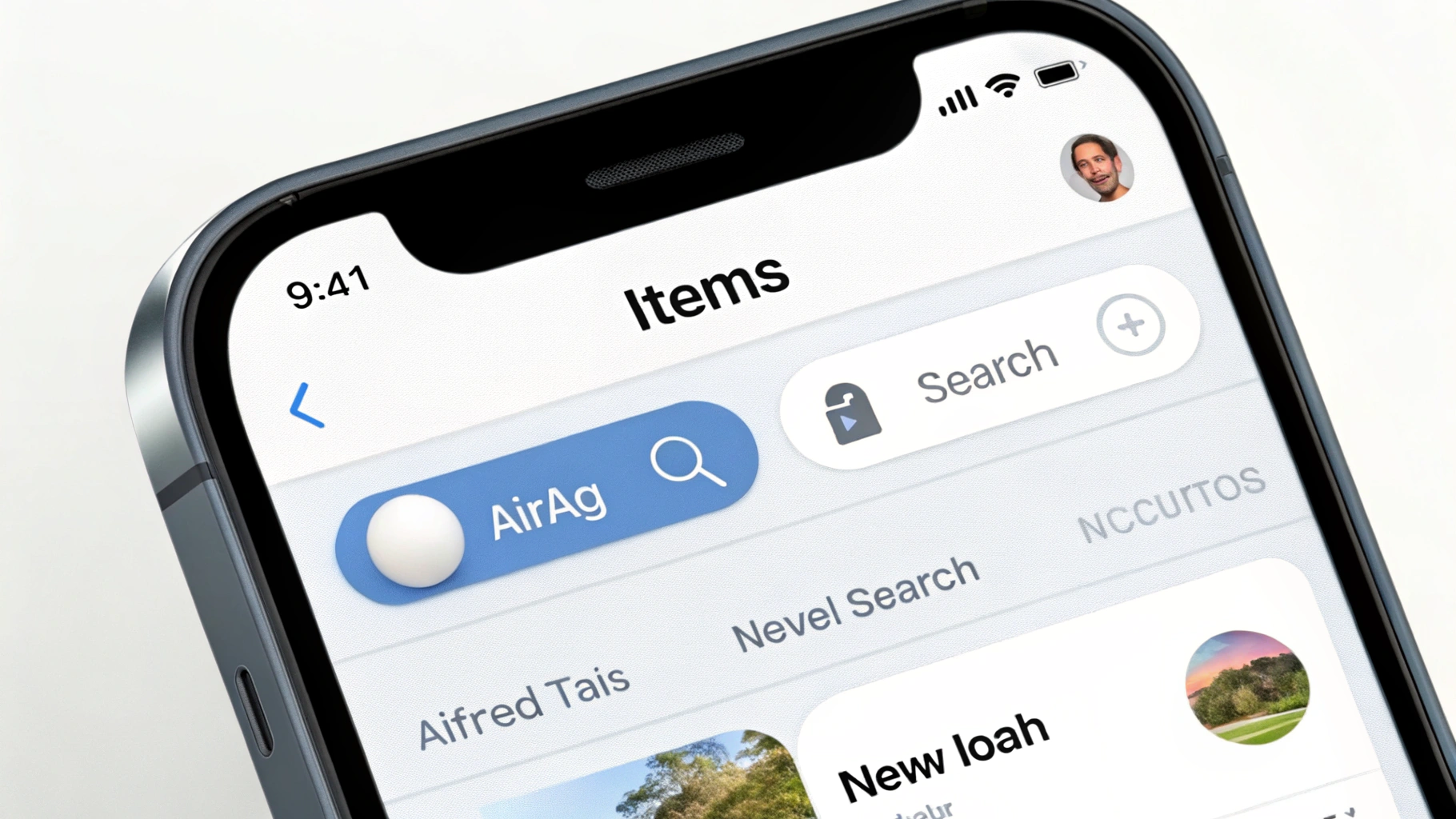
- Откройте Локатор → Вещи.
- Нажмите «Добавить вещь» (или похожую кнопку).
- Переведите аксессуар в режим сопряжения (часто — удержание кнопки 3–5 секунд).
2) Обновите iOS
Стабильность «Локатора» и совместимость с некоторыми аксессуарами заметно зависят от версии iOS. Проверьте: Настройки → Основные → Обновление ПО.
Радикальные, но безопасные способы, если ничего не помогло
1) Выйти и снова войти в Apple ID (с осторожностью)
Это помогает, когда «Локатор» явно «залип» на уровне iCloud. Перед выходом проверьте:
- вы знаете пароль Apple ID и у вас есть доступ к коду 2FA;
- важные данные синхронизированы (контакты, фото, заметки).
Далее: Настройки → [ваше имя] → Выйти, перезагрузка, затем вход обратно.
2) Сбросить настройки сети
Иногда проблемы с Bluetooth и сетью «Локатора» связаны с некорректными радионастройками после миграции данных или обновлений.
Путь: Настройки → Основные → Перенос или сброс iPhone → Сброс → Сбросить настройки сети.
После этого придётся заново подключить Wi‑Fi и иногда — Bluetooth‑устройства.
3) Сброс AirTag (если он ваш и привязан к вашему Apple ID)
Если AirTag глючит и у вас есть к нему физический доступ, можно выполнить полный сброс. Он пригодится, когда AirTag не подключается или ведёт себя нестабильно рядом с iPhone.
Логика простая: вынуть батарейку и вставить обратно несколько раз, пока AirTag не подаст нужный сигнал (Apple описывает это как последовательность подтверждающих звуков). После сброса добавьте AirTag заново через «Локатор».
Почему может казаться, что «U1 не работает», хотя дело не в чипе
Когда «Найти поблизости» не запускается, многие сразу думают про U1/UWB. На практике чаще виноваты условия и настройки:
- не включена «Точная геопозиция» для «Локатора»;
- Bluetooth работает нестабильно из-за большого числа подключений или конфликтов;
- AirTag находится в экранирующем месте (металл, плотная сумка, ключница);
- батарейка «на грани» и метка «просыпается» через раз.
Чек‑лист: что сделать по порядку, если iPhone не видит AirTag
- Включить Bluetooth в Настройки и перезагрузить iPhone.
- Включить Службы геолокации, разрешить «Локатору» доступ и включить Точную геопозицию.
- Проверить Настройки → [имя] → Локатор: «Найти iPhone» и «Сеть Локатора».
- Поднести AirTag вплотную, убрать металл/помехи, попробовать в другом месте.
- Проверить батарейку AirTag (вынуть/вставить, заменить при сомнениях).
- Обновить iOS.
- Отключить VPN/профили управления на время диагностики.
- Сбросить настройки сети на iPhone.
Когда стоит думать о сервисе или замене
Редко, но бывает и аппаратная проблема. Повод обратиться в сервис или на диагностику:
- Bluetooth на iPhone ведёт себя странно со всеми устройствами (наушники, часы, авто), не только с AirTag.
- AirTag не подаёт звуков при установке батарейки и не реагирует ни на одном iPhone.
- AirTag постоянно «пропадает» рядом даже после замены батарейки и сброса.
Если метка новая и не добавляется «из коробки», сначала проверьте батарейку и привязку к чужому Apple ID. Если с этим всё в порядке, разумнее решать вопрос по гарантии, чем делать бесконечные сбросы.
Что купить, чтобы «Локатор» работал без сюрпризов
Если вы подбираете устройство под экосистему Apple, проще всего ориентироваться на совместимость и поддержку актуальной iOS: смотрите модели в каталоге Apple iPhone. Для самого AirTag и полезных мелочей вроде брелоков, держателей и защитных колпачков пригодится раздел аксессуары для Apple.
Итог
Когда «Локатор» не находит AirTag или iPhone не видит метку поблизости, чаще всего проблема в трёх вещах: выключенная геолокация/точная геопозиция, сбой Bluetooth или разряженная батарейка. U1/UWB влияет именно на «Поиск поблизости» (стрелку и расстояние), но даже без него AirTag должен нормально добавляться и находиться через звук и карту.
Если хотите, уточните, что именно происходит (не добавляется вообще, добавился, но не ищется, или пропала кнопка «Найти поблизости»), модель iPhone и версию iOS — так можно подсказать самый короткий путь решения.



