

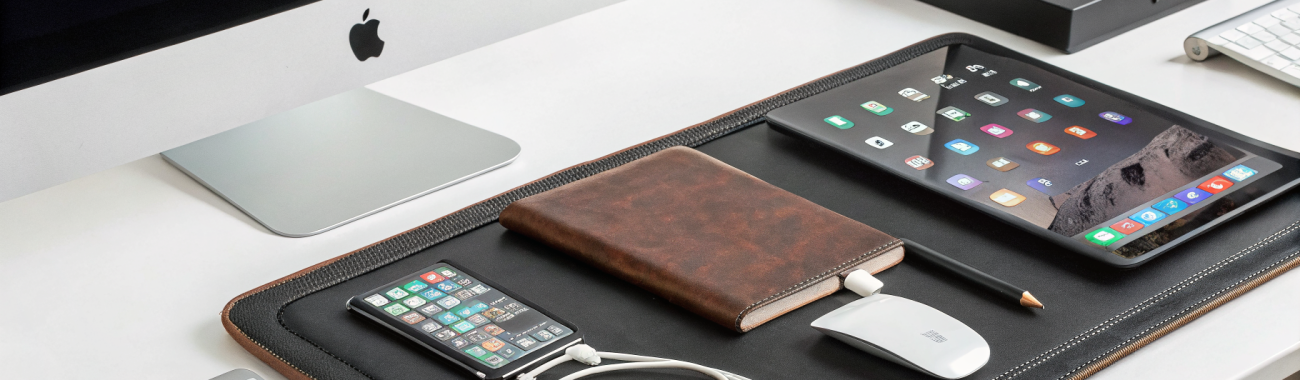
Новинки iPad и iPhone: как по характеристикам понять совместимость с аксессуарами
С новыми iPad и iPhone легко ошибиться с аксессуарами: один Apple Pencil не подходит к другому iPad, не каждый USB‑C хаб даст 4K/60, а клавиатуры часто привязаны к корпусу. Разбираем, какие строки в характеристиках решают совместимость до покупки.
Новые iPad и iPhone внешне часто меняются меньше, чем «начинка» и разъёмы. А вот аксессуары зависят именно от этих мелочей: какой порт стоит (USB‑C или Lightning), есть ли магнитное крепление, поддерживается ли вывод изображения по USB‑C, какой стандарт USB заявлен и сколько питания устройство отдаёт на подключённые гаджеты.
Ниже — практичная шпаргалка: как по характеристикам (и паре пунктов в настройках/описании модели) заранее понять, подойдёт ли нужный вам аксессуар: стилус, клавиатура/трекпад, USB‑C хаб, карта памяти, внешний монитор.
Главная логика: аксессуары держатся на трёх вещах
Перед тем как выбирать конкретный Pencil, клавиатуру или хаб, проверьте три базовых параметра устройства:
Разъём: USB‑C или Lightning. От него зависит не только зарядка, но и почти вся проводная экосистема.
Способ подключения: магнитные коннекторы (Smart Connector у iPad), магнитная зарядка/крепление Pencil, беспроводные режимы.
Поддержка видео по USB‑C: не каждый USB‑C порт «умеет» выводить картинку, даже если выглядит одинаково.
Один и тот же аксессуар может подключиться, но работать не так, как вы ожидаете: например, хаб даст HDMI‑картинку, но только 30 Гц, или клавиатура будет печатать, но без трекпада и жестов.
Apple Pencil: как не промахнуться с совместимостью
Запрос «Apple Pencil совместимость» один из самых частых: у Apple несколько стилусов, и они привязаны к поколениям iPad. Поэтому ориентироваться только на «USB‑C у планшета» недостаточно.
На какие характеристики iPad смотреть
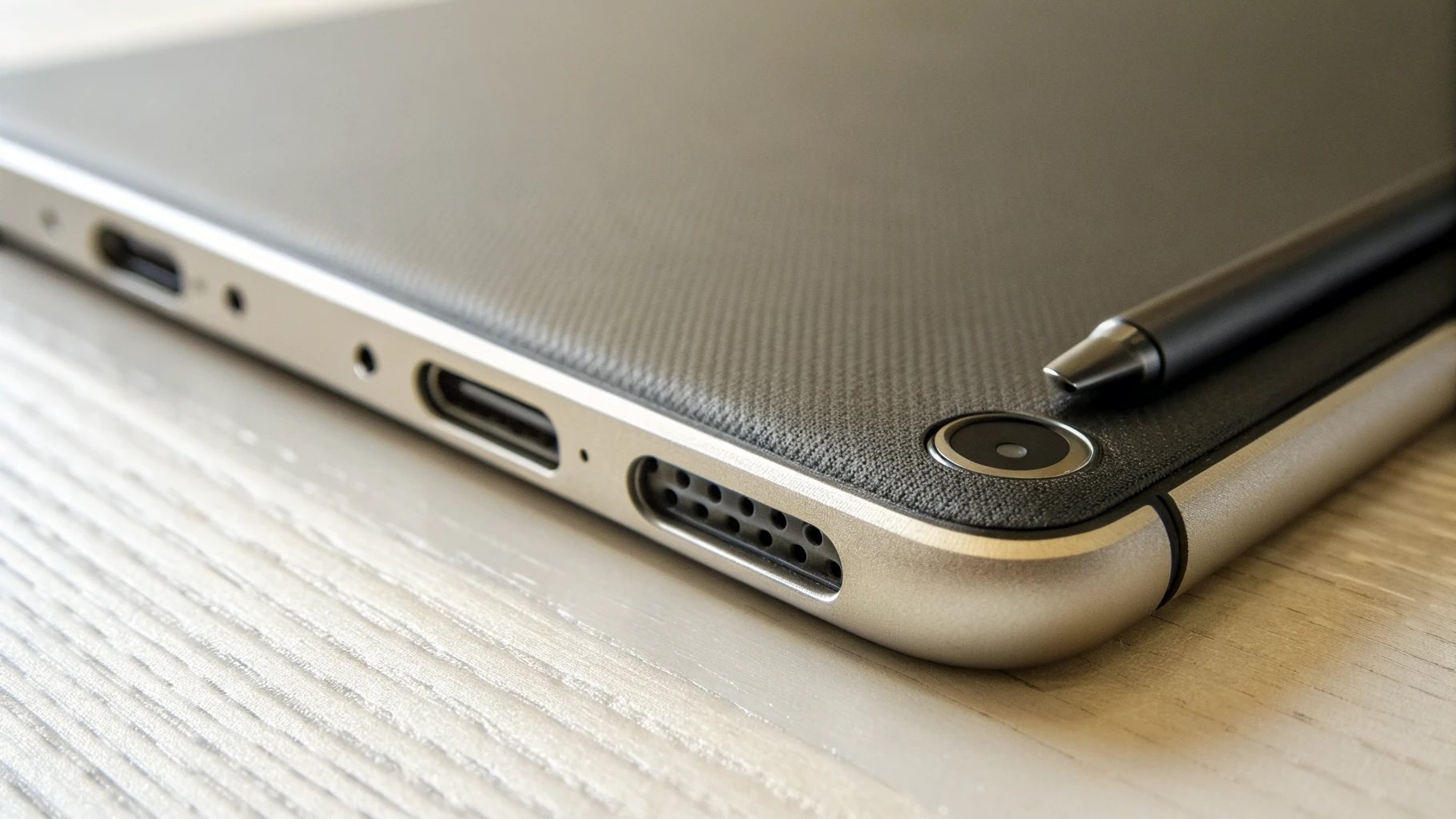
Поддержка Apple Pencil. В характеристиках iPad обычно прямо написано, какие стилусы поддерживаются (иногда — с уточнением по поколению).
Тип крепления/зарядки. Если iPad поддерживает магнитное крепление на боковой грани с беспроводной зарядкой, это сразу отсеивает часть стилусов.
Поколение корпуса. У Apple это критично: даже схожие по диагонали iPad могут поддерживать разные Pencil.
Типичные ситуации, где ошибаются
iPad с USB‑C ≠ любой Pencil. Есть iPad с USB‑C, но поддержка — только определённых моделей стилуса.
Переходники не «делают совместимость». Переходник USB‑C↔Lightning может помочь с зарядкой, но не добавит поддержку стилуса, если её нет в списке совместимости iPad.
«Магнитные» Pencil завязаны на конкретные поколения iPad. Если в характеристиках iPad нет прямого указания на нужную модель стилуса — лучше считать, что не подойдёт.
Если хотите заранее понять, какие фишки доступны в новых стилусах (жесты, «сжатие», тактильная отдача) и как это влияет на выбор iPad, пригодится отдельный разбор: жесты и возможности Apple Pencil Pro.
Подобрать подходящую модель планшета удобнее всего в каталоге Apple iPad, а совместимые чехлы, клавиатуры, кабели и хабы — в разделе аксессуары для Apple.
Мини-проверка, если iPad уже на руках
Откройте Bluetooth и выполните стандартное действие подключения стилуса для вашей модели (магнитное крепление на грань или подключение по кабелю). Несовместимый Pencil обычно не проходит корректное спаривание.
Проверьте точную модель iPad в «Настройки → Основные → Об этом устройстве» и сверьте официально заявленную поддержку Apple Pencil для этой модели.
Клавиатура для iPad: почему «просто Bluetooth» — не всегда лучший вариант
По запросу «клавиатура iPad» чаще всего хотят понять одно: «подойдёт ли к моему планшету». Условно есть три класса: Bluetooth‑клавиатуры, клавиатуры‑чехлы с собственным креплением и решения через Smart Connector (когда клавиатура подключается контактами).
Что в характеристиках iPad влияет на выбор клавиатуры
Наличие Smart Connector. Это контакты на корпусе iPad, через которые клавиатура подключается без Bluetooth и часто не требует отдельной зарядки.
Диагональ и поколение корпуса. Клавиатуры‑чехлы почти всегда «заточены» под конкретную диагональ и конкретный корпус: вырез камеры, магниты, толщина.
Поддержка трекпада и жестов. Это зависит и от iPadOS, и от конкретной клавиатуры, но в описании совместимых моделей обычно указано отдельно.
Как понять, что клавиатура будет ощущаться «как ноутбук»
Трекпад и жесты — важны для многозадачности.
Угол наклона и устойчивость — особенно если часто работаете не за столом.
Питание: клавиатуры через Smart Connector обычно проще в быту, а Bluetooth‑модели живут на батарейках/аккумуляторе.
Если в описании клавиатуры перечислены конкретные модели iPad (вплоть до поколения) — это хороший знак. Если написано только «для iPad 10–11"» без уточнений, лучше перепроверить совместимость по списку моделей.
USB‑C на iPad и iPhone: что реально значит порт и почему важна версия USB
Кажется, что USB‑C делает всё универсальным: подключили хаб — и готово. На практике отличаются:
скорость передачи данных (условно «USB 2.0» против более быстрых режимов);
поддержка вывода изображения (видеорежим по USB‑C);
питание аксессуаров (сколько энергии устройство отдаёт на USB).
Хаб USB‑C: на что смотреть, чтобы не получить «всё есть, но не работает»
Обычно от хаба ждут сразу четыре вещи: зарядку, HDMI, USB‑A для флешки и кардридер. Чтобы всё это работало стабильно, важны:
PD (Power Delivery) passthrough — зарядка «сквозь хаб». Без этого iPad/iPhone может разряжаться при подключённых устройствах.
HDMI‑режим с указанием частоты. Если нужен комфортный «рабочий» монитор, ищите именно 4K с 60 Гц, а не просто «4K».
Ограничения iPadOS/iOS. Даже при наличии портов система может по‑своему управлять питанием и доступом к накопителям.
Потребление подключаемых устройств. Внешние HDD и некоторые SSD могут требовать больше питания, чем телефон/планшет отдаёт без внешнего источника.
Почему один USB‑C даёт монитор, а другой — нет
Важно различать «USB‑C как разъём» и «USB‑C как видеовыход». Чтобы iPad или iPhone выводил картинку на монитор по проводу, у устройства должна быть поддержка видеорежима по USB‑C (в характеристиках это обычно описано как поддержка внешних дисплеев).
Прямое подключение USB‑C ↔ USB‑C к монитору (если монитор принимает видео по USB‑C).
Подключение через хаб с HDMI (если у монитора только HDMI).
Если видеовывода нет, хаб с HDMI «не создаст» его: порт физически будет, но сигнала не появится.
Мониторы и iPad: зеркалирование или почти как второй экран
Даже когда вывод изображения есть, опыт бывает разным. Обычно встречаются два сценария:
Зеркалирование — монитор показывает то же, что экран iPad (иногда с полями/подгонкой).
Расширение рабочего пространства — когда iPad умеет работать с внешним монитором более «компьютерно»: отдельные окна, другое разрешение, удобнее многозадачность.
Как понять по характеристикам? Ищите упоминания о поддержке внешних дисплеев и режимов многозадачности для вашего поколения iPad. На практике «старшие» модели обычно раскрываются с монитором лучше, но всегда стоит уточнять, что именно поддерживается: просто вывод картинки или продвинутая работа с окнами.
Провода и переходники для монитора: что важно
Кабель USB‑C должен поддерживать видео. Зарядные кабели «только для питания» выглядят похоже, но монитор с ними не заработает.
Версия HDMI важна для 4K/60. Слабое звено в цепочке (хаб, кабель, порт монитора) может ограничить частоту.
Питание: если одновременно подключены монитор (через хаб), флешка/SSD и зарядка — лучше, чтобы хаб был с PD и нормальным блоком питания.
iPhone и аксессуары: совместимость чаще упирается в USB‑C и питание
С последними моделями iPhone тема совместимости стала проще (один разъём), но нюансы остались — особенно с «прожорливыми» устройствами и видеовыводом. Если вы выбираете смартфон под сценарий «подключать всё и сразу», удобнее начать с каталога Apple iPhone и уже от модели плясать по аксессуарам.
Внешние накопители, кардридеры, микрофоны и прочее
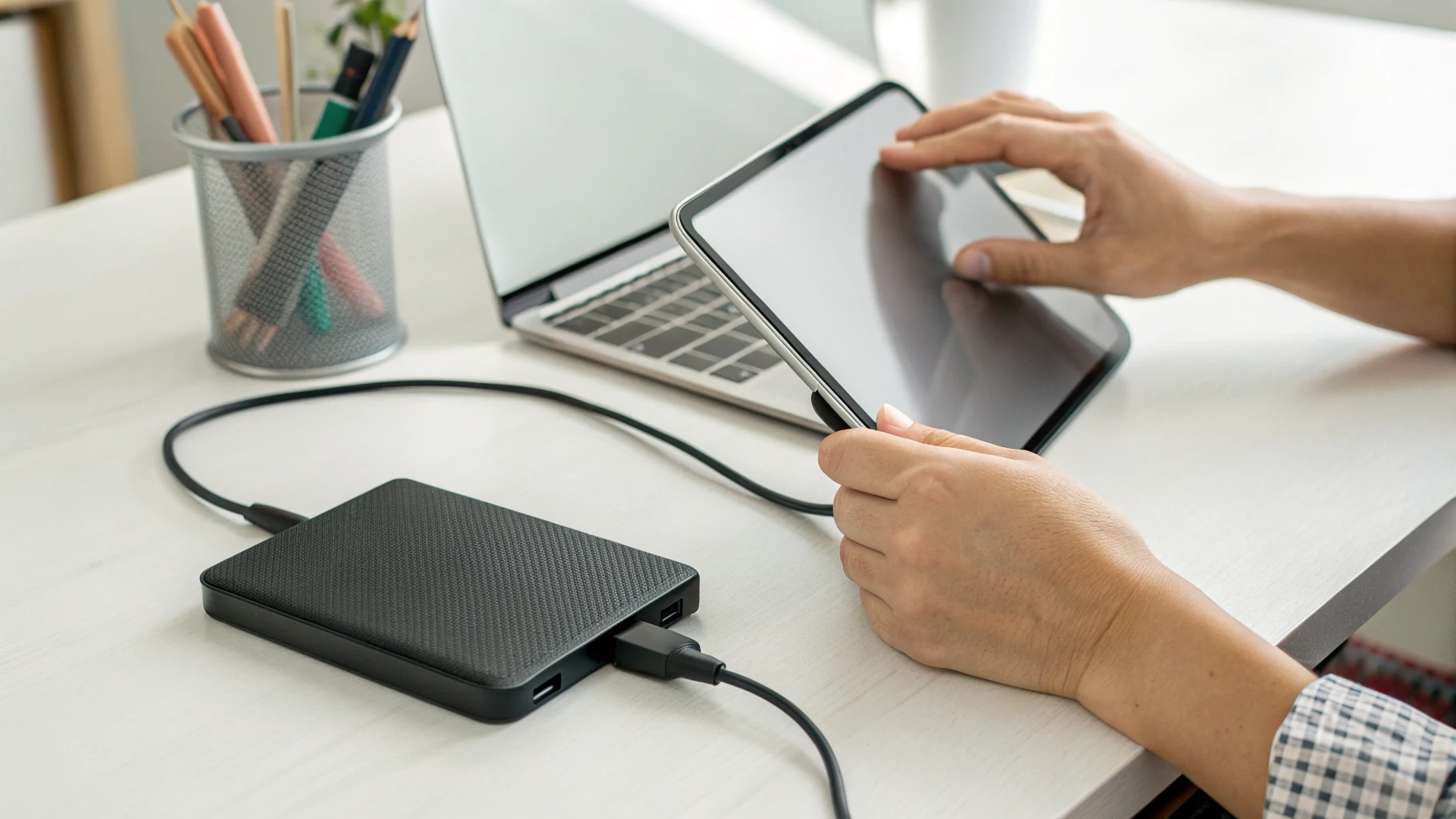
iPhone может работать с USB‑C аксессуарами, но успех чаще всего зависит от двух факторов:
Потребление энергии: некоторые устройства iPhone не «прокормит». Выход — хаб/переходник с дополнительным питанием или аксессуар с низким потреблением.
Класс устройства: простые флешки и кардридеры обычно запускаются проще, а «комбайны» (с подсветкой, радиомодулями и т.д.) — капризнее.
Вывод изображения с iPhone на монитор
Если нужен вывод на монитор именно с iPhone, проверяйте поддержку внешних дисплеев в характеристиках вашей модели. Дальше схема такая же, как у iPad: либо USB‑C ↔ USB‑C к монитору, либо через хаб/переходник на HDMI.
Если монитор нужен «для работы» (текст, таблицы, окна), заранее продумайте всю цепочку: кабель, хаб и питание. Большая часть проблем возникает не в устройстве, а из‑за одного слабого элемента.
Быстрый чек‑лист перед покупкой аксессуаров
Чтобы не тратить время на десятки обзоров, держите короткий алгоритм. Он работает и для новинок, и для моделей прошлых лет.
1) Стилус
Смотрим в характеристиках iPad пункт «Поддержка Apple Pencil».
Уточняем способ крепления/зарядки (магнитный или через кабель).
Если берёте «старый» Pencil к «новому» iPad (или наоборот) — перепроверяем по списку совместимости, а не по разъёму.
2) Клавиатура
Есть ли Smart Connector у вашего iPad.
Совпадает ли диагональ и поколение корпуса (вырез камеры, магниты, толщина).
Нужен ли трекпад и устойчивость «на коленях» (если да — лучше выбирать клавиатуру‑чехол под конкретную модель).
3) Хаб и накопители
Нужна ли зарядка через хаб (ищем PD passthrough).
Нужно ли HDMI 4K/60 (проверяем именно «60 Hz», а не только «4K»).
Будут ли «тяжёлые» по питанию устройства (SSD/HDD) — планируем внешний источник питания.
4) Монитор
Поддерживает ли устройство видеовывод по USB‑C.
Какой вход у монитора: USB‑C или HDMI.
Есть ли кабель USB‑C с поддержкой видео, а не только зарядки.
Частые вопросы
Если у iPad USB‑C, значит можно любой USB‑C хаб?
Подключить — часто да. Но чтобы работало «как ожидаете» (4K/60, зарядка, стабильный SSD) — важны PD, поддержка видеовывода у устройства и качество самого хаба.
Можно ли «сделать» вывод на монитор переходником, если его нет в характеристиках?
Нет. Переходник меняет разъём, но не добавляет поддержку видеовывода.
Почему одна клавиатура подходит «к iPad 11», а другая — нет?
Потому что «11 дюймов» — это не один корпус: меняются магнитные крепления, вырезы под камеры и даже расположение Smart Connector. Сверяйте именно модель/поколение.
Итог: какие строки спецификаций действительно решают
Если хотите купить iPad или iPhone и сразу подобрать аксессуары без возвратов, держите фокус на четырёх пунктах:
Поддержка Apple Pencil (какой именно и каким способом подключается).
Smart Connector (для «умных» клавиатур без Bluetooth).
Поддержка внешних дисплеев и видеовывода по USB‑C (для монитора и HDMI‑хабов).
PD и питание (особенно если планируете хаб, SSD и кардридер одновременно).
Эти пункты дают большую часть ответа на вопрос «подойдёт ли аксессуар». Остальное — нюансы конкретного хаба/кабеля и вашего сценария (4K/60, длительная работа с внешним диском, одновременная зарядка и периферия).



