


Сравнение iPad, Samsung Galaxy Tab и недорогого ноутбука для родителей‑учителей
Если вы учитель или подбираете устройство для родителей‑учителей, вопрос «планшет или ноутбук» уже не теоретический. Разбираемся, что практичнее именно для школы: iPad, Samsung Galaxy Tab или недорогой ноутбук для уроков, отчётов и дневников.
Современный учитель всё чаще работает не только в классе, но и за экраном: электронные дневники, чаты с родителями, дистанционные уроки, презентации, рабочие файлы в облаке. Вопрос «какое устройство купить» перестал быть абстрактным — от него зависит удобство работы каждый день.
Разберём, что лучше под реальные задачи: iPad, Samsung Galaxy Tab или недорогой ноутбук. Сравним на языке практики, а не сухих характеристик: что удобнее для дистанционных уроков, что надёжнее, а где меньше всего возни с настройкой.
От каких задач учителю вообще отталкиваться
Прежде чем спорить, что лучше — планшет для учителя или ноутбук для учителя, нужно честно ответить на вопрос: что вы на нём будете делать каждый день. В среднем набор выглядит так:
- электронный дневник, журналы, ведомости;
- подготовка презентаций и раздаточных материалов;
- проверка работ (фото тетрадей, файлы в Word, PDF, Google Docs);
- переписка и чаты с родителями и учениками (мессенджеры, почта);
- видеозвонки и дистанционные уроки (Zoom, Microsoft Teams, Google Meet и др.);
- хранение и организация материалов по классам и предметам;
- иногда — печать документов и подключение к проектору или телевизору.
Под эти задачи подходят все три варианта, но с разным комфортом. И тут важно не только «что можно», но и «сколько нервов это займёт».
Кратко: сильные стороны каждого варианта
Чтобы не тянуть интригу, посмотрим на общую картинку.
- iPad — простота, надёжность, куча учебных приложений, удобен с пером и клавиатурой. Идеален как лёгкий планшет для учителя, если есть или планируется домашний компьютер или ноутбук. Для тех, кто уже пользуется смартфонами Apple iPhone, он будет особенно привычным.
- Samsung Galaxy Tab — часто выгоднее по цене, гибкая Android-среда, есть режим DeX (похож на компьютерный), много моделей с большим экраном и стилусом в комплекте. Хорошо сочетается с уже имеющимися смартфонами Samsung.
- Недорогой ноутбук — привычный «настоящий компьютер» с полноценной Windows или другим десктопным ПО, проще работать с электронными журналами, документами, печатью и проектором.
Если устройство планируется как единственное рабочее, без стационарного компьютера, чаще всего логичнее смотреть на ноутбук. Планшет удобнее как дополнение и мобильный помощник.
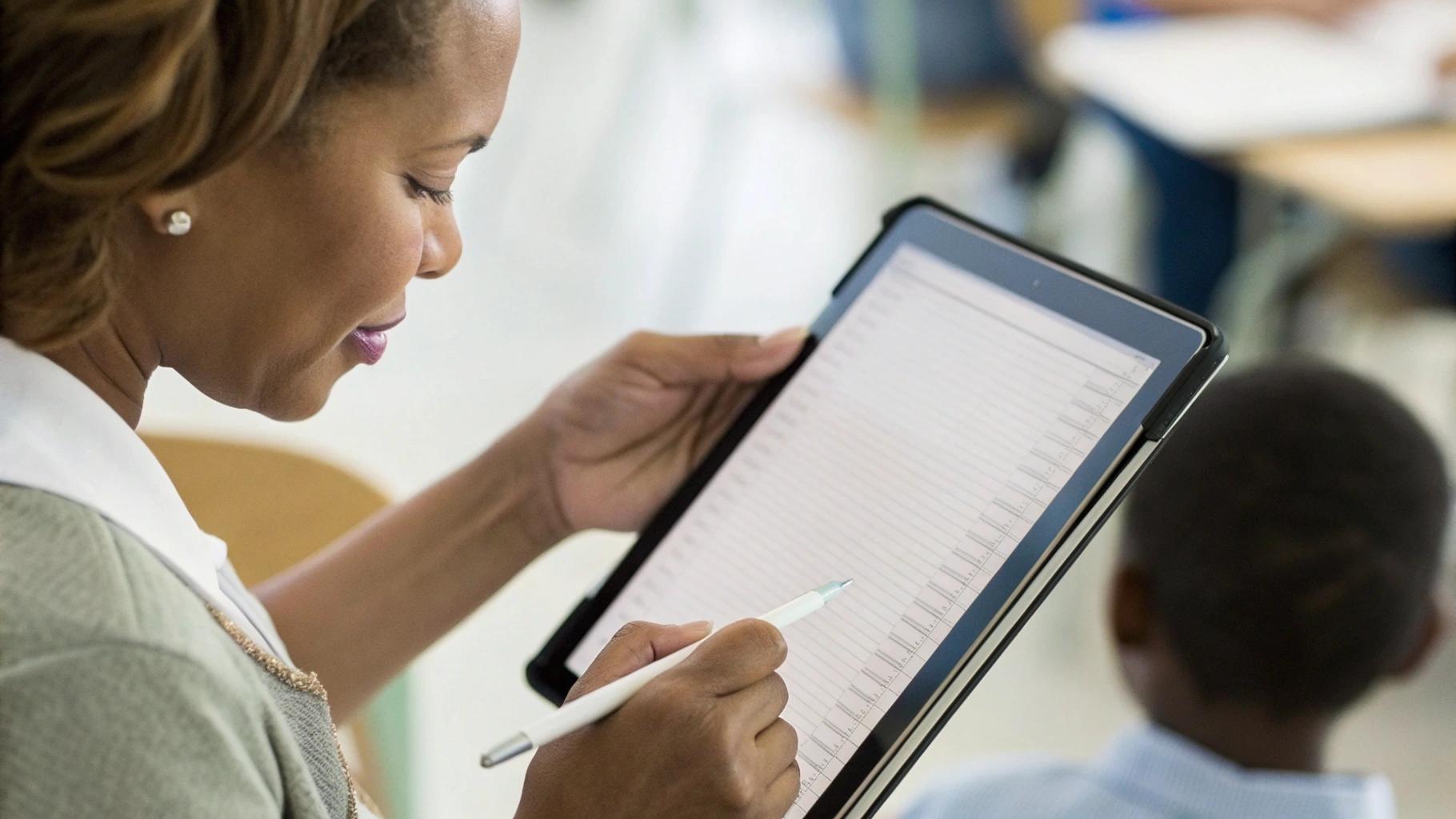
Сценарий 1. Дистанционные уроки и видеосвязь
Ключевой запрос последних лет — как комфортно вести дистанционные уроки. Здесь важны:
- удобство запуска и работы с видеосервисами;
- камера и микрофон;
- возможность демонстрации экрана, презентаций, документов;
- стабильная работа при многозадачности.
iPad для дистанционных уроков
iPad традиционно сильный в видеосвязи:
- камеры и микрофоны, даже в базовых моделях, лучше, чем в большинстве недорогих ноутбуков;
- Zoom, Teams, Meet и другие приложения хорошо оптимизированы под iPadOS;
- удобно показывать презентацию и параллельно видеть учеников (особенно на моделях с большим экраном).
Если докупить чехол-клавиатуру и поставить планшет на стол, получится компактный мини-ноутбук, на котором можно набирать конспекты и переключаться между окнами.
Минус — при серьёзной многозадачности (несколько окон, браузер с тяжёлым сайтом дневника, параллельно мессенджер) iPad может чувствоваться ограниченным по сравнению с полноценным компьютером. Но для типичного урока «презентация + видео + чат» его мощности обычно достаточно.
Samsung Galaxy Tab для дистанционных уроков
Galaxy Tab тоже уверенно справляется с дистантом:
- полная версия Zoom, Teams и других сервисов из Google Play;
- широкоугольные фронтальные камеры у многих моделей;
- режим DeX у серий S и FE — планшет превращается в подобие ноутбука с настольным интерфейсом.
Если учитель привык к Android-смартфону, интерфейс будет знакомым, синхронизация контактов и чатов — простой. В DeX удобнее работать с несколькими окнами, но к этому режиму нужно немного привыкнуть.
Минус похожий: некоторые школьные сервисы и электронные дневники всё-таки лучше работают в полноценном десктопном браузере, а не в мобильной версии.
Недорогой ноутбук для видеосвязи
С ноутбуком всё привычно: Windows плюс браузер и Zoom или Teams. Плюсы:
- полноценный браузер — меньше проблем с сайтами дневников, журналов, тестовых платформ;
- легче работать параллельно с несколькими окнами и документами;
- без дополнительных сложностей подключаются внешние микрофоны, веб-камеры, документ-камеры.
Главный минус — камера и микрофон в бюджетных ноутбуках часто слабее, чем в планшетах. Иногда приходится докупать внешнюю веб-камеру или гарнитуру, чтобы ученики нормально слышали и видели учителя.
Сценарий 2. Подготовка презентаций, конспектов и материалов
Здесь важно, насколько удобно печатать текст, оформлять презентации, вставлять картинки, сохранять и отправлять файлы.
iPad: удобно, если есть клавиатура
На iPad есть три базовых варианта:
- работать в приложениях Microsoft Office, Google Docs, Apple Pages и Keynote;
- использовать стилус для рукописных конспектов и схем;
- подключить чехол-клавиатуру или внешнюю Bluetooth-клавиатуру.
Для печати больших текстов клавиатура почти обязательна. С ней iPad превращается в компактный ноутбук, а стилус (Apple Pencil или аналог) удобен, чтобы быстро набросать схему, подписать PDF, отметить ошибки на фото тетради.
Важно учитывать, что файловая система iPad упрощённая: всё крутится вокруг приложений и iCloud, Google Drive или OneDrive. Если учителю нужна строго «папка по классам, внутри папка по темам» — это тоже можно настроить, но ощущается чуть менее привычно, чем на Windows.
Если вы рассматриваете переход с привычного Windows-компьютера на технику Apple в целом, может быть полезно посмотреть и общий опыт переезда в сторону Mac — об этом мы пишем в материале как организовать миграцию с Windows на Mac. А если нужен более мощный «старший брат» планшета, можно присмотреться к ноутбукам Apple Macbook для полноценной работы с документами.
Samsung Galaxy Tab: гибкость Android и режим DeX
На Android-планшете доступна привычная связка:
- Google Docs и Slides, Microsoft Office, WPS Office и аналоги;
- работа с файлами через приложения «Файлы», облачные сервисы, флешки через USB-C;
- часто стилус идёт в комплекте, особенно у моделей Galaxy Tab S и FE.
Режим DeX — отдельный плюс. В нём интерфейс становится похож на компьютерный: есть окна, панель задач, правые клики мышью. Если подключить планшет к монитору и внешней клавиатуре, можно вести уроки практически как с ноутбука.
Файловая система Android привычнее тем, кто работал с обычным компьютером: есть папки, можно легко переносить файлы с флешки и обратно. Это плюс, когда нужно быстро скопировать презентацию в школу или на флешку коллеги.
Недорогой ноутбук: классика для документов
Для Word, Excel, PowerPoint и сложных таблиц полноценный ноутбук по-прежнему удобнее всего:
- знакомый интерфейс Windows и десктопных офисных программ;
- проще форматировать большие документы, отчёты, отчётные формы;
- поддержка любых шрифтов, макросов, шаблонов, которые используют в школе или РОНО.
Здесь планшеты догоняют, но не всегда догнали. Если в школе от вас требуют сложные отчёты в строго определённых форматах, ноутбук снимает большинство проблем совместимости.
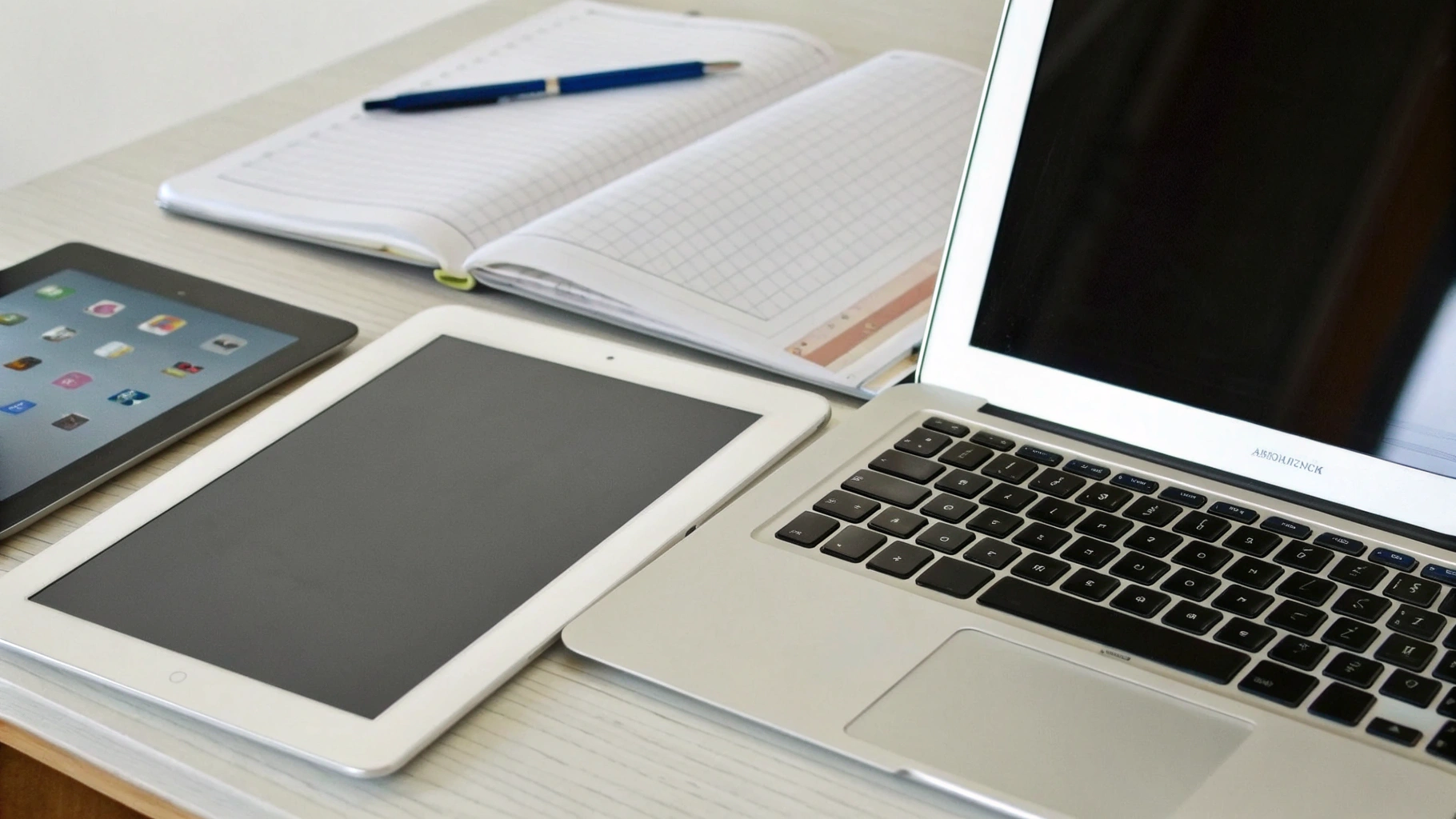
Сценарий 3. Проверка работ и «цифровые тетради»
Всё больше заданий ученики присылают в мессенджеры, в электронные журналы, на почту: фото тетрадей, PDF-файлы, документы. Инструмент, который делает проверку этих работ быстрой и удобной, экономит часы жизни.
Планшет для учителя: сильная сторона — перо
И у iPad, и у Galaxy Tab есть главное оружие — стилус. Это почти как красная ручка, только на экране.
- можно открывать фото тетради и прямо поверх делать пометки и оценки;
- аналогично подписывать PDF, выделять ошибки, писать комментарии «по полям»;
- хранить эти проверенные работы в электронном архиве по классам.
Для гуманитарных предметов и начальной школы это особенно удобно: не нужно печатать, можно писать от руки, рисовать схемы, стрелочки, подчёркивания.
На ноутбуке без сенсорного экрана так сделать нельзя — придётся либо печатать комментарии, либо покупать отдельный графический планшет.
Ноутбук: удобен, если работы в основном текстом
Если ученики присылают в основном текстовые файлы (доклады, сочинения в Word, таблицы), ноутбук удобнее:
- быстрая навигация по документу;
- правка и комментирование привычными инструментами Word или Google Docs;
- проще сохранять и сортировать файлы по папкам.
Для визуальных предметов, где много схем, рисунков, рукописного текста, планшет даст больше гибкости. Для цифровых текстовых работ ноутбук справится не хуже, а иногда и быстрее.
Сценарий 4. Электронные дневники, сайты и печать
Самое «капризное» место в работе учителя — сайты и электронные платформы: что-то плохо работает в мобильной версии, где-то нужен только десктопный браузер, а где-то шаблоны под Windows-офис.
iPad и Galaxy Tab
Планшеты в целом справляются:
- электронные дневники и журналы в большинстве случаев имеют адаптивные версии под мобильные браузеры;
- в крайнем случае можно переключить браузер в полную версию сайта, но интерфейс иногда становится мелким и менее удобным;
- печать возможна через Wi‑Fi-принтеры и фирменные приложения, но настройка бывает сложнее, чем на ноутбуке.
Главный минус — непредсказуемость: какой-то важный сайт может просто не любить мобильные устройства и работать с ошибками. Обычно решения находятся (другое приложение, другой браузер), но на это тратятся нервы.
Ноутбук
На ноутбуке вы открываете браузер (Chrome, Edge, Яндекс.Браузер) и почти всегда получаете полноценную работу сайтов без ограничений. Печать, подключение к школьным сетевым принтерам, использование старых форм и шаблонов — всё это ожидаемо проще именно на Windows-ноутбуке.
Надёжность, обновления и срок службы
Для родителей-учителей важно, чтобы устройство не требовало постоянного обслуживания и не подвело посреди четверти.
iPad
- получает обновления iPadOS много лет, даже базовые модели живут спокойно по 5–6 лет;
- редко «засоряется», не требует антивирусов и тонкой настройки;
- минимум неожиданных ошибок и зависаний.
Для людей, кто не любит возиться с техникой, это сильный аргумент: включил и работает годами.
Samsung Galaxy Tab
У Samsung ситуация с обновлениями у флагманских и средних моделей заметно улучшилась, многие планшеты получают несколько крупных обновлений Android и патчи безопасности. Но:
- на Android проще установить лишние приложения, получить навязчивую рекламу и уведомления;
- часть недорогих моделей обновляются меньше по времени;
- для комфортной работы иногда полезно чуть-чуть разбираться в настройках и очистке системы.
Недорогой ноутбук
С ноутбуком всё зависит от начальной конфигурации:
- если 8 ГБ оперативной памяти и SSD хотя бы на 256 ГБ — система будет работать довольно бодро несколько лет;
- если 4 ГБ и жёсткий диск, а не SSD — велик шанс, что уже через год-два всё начнёт ощутимо тормозить;
- Windows требует обновлений, иногда — чистки от лишних программ.
Ноутбук даёт максимум возможностей, но и требует больше ухода. Для родителей, которые не любят копаться в компьютерах, это стоит учитывать.
Мобильность и батарея
Учитель часто перемещается между кабинетами, ходит в школу и обратно, иногда проверяет работы в дороге или в поездке. Тут выходит на первый план вес и автономность.
Планшеты (iPad и Galaxy Tab)
- весят мало, легко кладутся в сумку или портфель, удобно держать в руках на уроке;
- в среднем 8–10 часов реальной работы от батареи (браузер, документы, видео);
- есть модели с поддержкой LTE или 5G — можно подключиться к интернету без Wi‑Fi.
Планшет — лучший выбор, если предполагается много работы на ногах, проверка журналов на перемене, показ материала прямо в классе или походы по комиссиям с электронными документами.
Недорогой ноутбук
Бюджетные ноутбуки обычно:
- весят больше (1,4–2 кг и выше);
- живут от батареи 4–6 часов при активной работе;
- чувствительнее к падениям и ударам, чем большинство планшетов в чехле.
Носить такой ноутбук каждый день тяжело, но как домашний центр работы он отлично подходит.
Цена и скрытые расходы
Бюджет — один из главных факторов для семьи. Важно считать не только голую цену устройства, но и то, что придётся докупать.
Планшеты
Для комфортной работы планшету почти всегда нужны:
- чехол-подставка (для устойчивого положения на столе во время уроков);
- клавиатура (если планируются тексты и презентации);
- стилус (если хотите использовать планшет как цифровую тетрадь).
На iPad фирменные аксессуары стоят заметно дороже, но есть и качественные аналоги сторонних производителей. У Samsung часто стилус входит в комплект, что снижает общий бюджет.
Ноутбук
У ноутбука всё включено из коробки: экран, клавиатура, тачпад. Иногда понадобится только мышь и, возможно, внешняя веб-камера или гарнитура, если встроенные слабые.
С другой стороны, если брать слишком дешёвый ноутбук, можно столкнуться с постоянными тормозами и через год-два всё равно прийти к идее обновления — и это уже скрытый расход.
Кому что лучше: практические рекомендации
Соберём всё вместе и попробуем дать ориентиры для разных ситуаций.
1. Учитель без домашнего компьютера, нужно одно универсальное устройство
Задачи: дистанционные уроки, электронный дневник, презентации, отчёты, печать, работа с флешками.
- Оптимальнее всего — недорогой ноутбук с 8 ГБ оперативной памяти и SSD. Он закроет все задачи, в том числе капризные школьные сайты и отчёты.
- Планшет в таком сценарии стоит выбирать только если вы точно понимаете ограничения и готовы мириться с мобильными версиями сайтов и некоторыми обходными путями.
2. Дома уже есть компьютер, нужен лёгкий помощник для уроков и проверок
Задачи: проверка работ в мессенджерах, чтение и пометки PDF, показ презентаций в классе, немного видеосвязи.
- iPad или Samsung Galaxy Tab в такой роли — почти идеальные варианты.
- Если хотите максимум простоты и долгую поддержку — чаще выигрывает iPad.
- Если важна цена и функции и есть привычка к Android — разумный выбор Galaxy Tab, особенно с режимом DeX и стилусом.
3. Учитель-предметник, много рукописных схем и пометок
Это может быть математика, физика, химия, биология, начальная школа — где на уроках и при проверке много рукописных формул, схем, зарисовок.
- Планшет с хорошим пером даёт максимальный выигрыш по удобству.
- iPad со стилусом (оригинальным или качественным аналогом) суперудобен для заметок, схем и цифровых тетрадей.
- Galaxy Tab со стилусом S Pen ничуть не менее функционален, а иногда выгоднее по цене.
4. Учитель-классный руководитель с упором на чаты, звонки и организацию
Задачи: бесконечные чаты с родителями, координация мероприятий, быстрые звонки, подготовка простых документов и объявлений.
- Если основной акцент на мессенджерах и видеосвязи, планшет удобнее: его можно использовать и дома, и в школе, и на ходу.
- Ноутбук может быть дома как база для редких сложных задач — отчётов, печати, сложных таблиц.
5. Родители-учителя, которые не любят заморачиваться с техникой
Если главные критерии — минимум сбоев и чтобы не просить детей всё время что-то настраивать, стоит смотреть так:
- для мобильной работы, чатов, простых уроков и проверки фото тетрадей iPad обычно самый беспроблемный;
- если нужен один универсальный «рабочий конь» — ноутбук средней конфигурации, а не самый дешёвый.
Как не ошибиться при выборе: короткий чек-лист
Перед покупкой ответьте на несколько вопросов — это поможет решить, что важнее: планшет для учителя или ноутбук для учителя.
- Есть ли дома компьютер или ноутбук? Если нет — серьёзно подумайте в сторону ноутбука как главного устройства.
- Сколько будет дистанционных уроков? Много онлайна и презентаций — планшет плюс хорошая подставка или чехол, либо ноутбук с нормальной камерой.
- Чем сложнее документы и отчёты? Чем больше сложных форм и офисных файлов под Windows, тем полезнее полноценный ноутбук.
- Насколько вы готовы разбираться в настройках? Чем меньше хочется копаться, тем привлекательнее iPad.
- Нужны ли рукописные пометки и схемы? Если да, стилус и планшет очень быстро себя оправдывают.
Итоги
Универсального ответа «iPad лучше Galaxy Tab» или «планшет хуже ноутбука» не существует — всё зависит от того, какую роль устройство будет играть в жизни учителя.
- iPad — лучший выбор, когда нужна стабильность, простота и удобная работа со стилусом, а тяжёлые отчёты и сложные офисные задачи можно оставить домашнему компьютеру.
- Samsung Galaxy Tab — рациональный компромисс по цене и возможностям, особенно для тех, кто привык к Android и хочет гибкую файловую систему плюс режим DeX.
- Недорогой ноутбук — логичный вариант одного универсального устройства для дистанционных уроков, электронных дневников, отчётов и печати, если подобрать адекватную по характеристикам модель.
Определитесь с главными задачами, честно оцените, насколько вы готовы мириться с ограничениями мобильных устройств — и тогда выбор между iPad, Galaxy Tab и ноутбуком станет намного проще. А техника, которая действительно подходит под ваш формат работы, заметно снижает стресс и экономит время в течение всего учебного года.



