

Samsung Galaxy: как включить Wi‑Fi 6/6E и исправить низкую скорость — настройки и частые причины
Wi‑Fi на Samsung Galaxy подключается, но скорость ниже ожиданий? Разбираем, как проверить работу Wi‑Fi 6/6E, где в One UI посмотреть ключевые параметры и что чаще всего режет скорость: диапазон 2,4/5/6 ГГц, ширина канала, настройки роутера и VPN.
Wi‑Fi 6 и Wi‑Fi 6E на Samsung Galaxy — это не отдельная «кнопка ускорения», а поддержка современных стандартов. Они дают выше скорость и стабильнее работу в загруженных сетях, но только если телефон подключается к подходящей точке доступа и роутер настроен правильно.
На практике бывает иначе: смартфон новый, а Wi‑Fi «как будто медленный» — страницы открываются, но скорость в тестах странная, загрузки идут рывками, а в соседней комнате всё проседает в разы.
Ниже — понятный чек‑лист: как понять, работает ли Wi‑Fi 6/6E по факту, какие настройки в One UI важны, и какие причины чаще всего режут скорость.
Wi‑Fi 6 и Wi‑Fi 6E: в чём разница и почему это важно
Wi‑Fi 6 (802.11ax) работает в диапазонах 2,4 и 5 ГГц. Обычно он даёт более стабильную работу в «шумных» домах, лучше распределяет сеть между устройствами и часто снижает задержки.
Wi‑Fi 6E — это тот же Wi‑Fi 6, но с доступом к диапазону 6 ГГц. Главный плюс — меньше помех и соседских сетей, поэтому реальная скорость чаще выше и ровнее. Минус — дальность обычно ниже, чем у 5 ГГц: через стены 6 ГГц проседает быстрее.
Если на 5 ГГц вокруг десятки сетей, Wi‑Fi 6E может дать заметный прирост. Если роутер стоит в другой комнате, иногда стабильный 5 ГГц окажется лучше, чем «капризные» 6 ГГц.
Можно ли «включить Wi‑Fi 6/6E» на Samsung? Важный момент
Запрос «включить Wi‑Fi 6» звучит так, будто это переключатель. На самом деле всё проще:
- если ваш Galaxy поддерживает Wi‑Fi 6/6E, он будет использовать эти стандарты автоматически, когда подключится к подходящей сети;
- если роутер раздаёт сеть в старом стандарте (Wi‑Fi 5/4), телефон не «включит» Wi‑Fi 6 силой;
- для Wi‑Fi 6E нужно, чтобы и смартфон, и роутер поддерживали 6 ГГц, а сама сеть была включена именно в этом диапазоне.
Если подбираете модель именно под быстрый домашний Wi‑Fi, удобно сравнить характеристики в каталоге смартфонов Samsung.
Шаг 1. Проверьте, поддерживает ли ваш Galaxy Wi‑Fi 6/6E
Проверка по характеристикам (самый надёжный способ)
Откройте характеристики вашей модели (на коробке, в карточке товара или в документации) и найдите строку про Wi‑Fi. Ориентиры такие:
- Wi‑Fi 6 / 802.11ax — поддержка Wi‑Fi 6 есть;
- Wi‑Fi 6E — есть поддержка диапазона 6 ГГц.
Проверка в One UI по параметрам текущей сети (быстро, но зависит от версии)
Во многих версиях One UI можно увидеть параметры подключения:
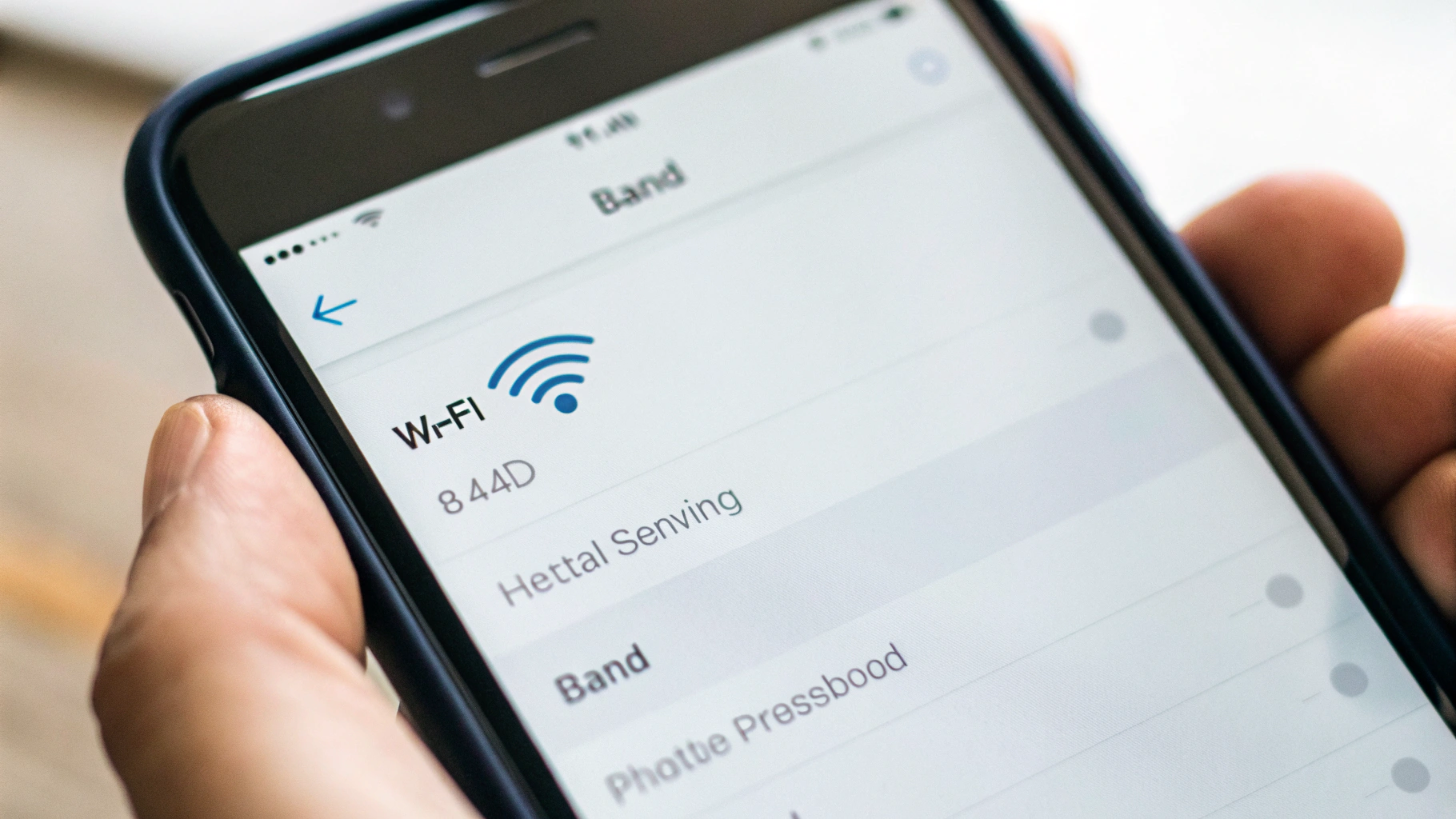
- Откройте Настройки → Подключения → Wi‑Fi.
- Нажмите на шестерёнку рядом с вашей сетью.
- Посмотрите, указан ли диапазон (2,4/5/6 ГГц) и тип/стандарт (если отображается).
Если вы видите подключение к 6 ГГц, значит Wi‑Fi 6E действительно используется.
Шаг 2. Настройка роутера: без неё Wi‑Fi 6/6E не раскроется
Самая частая причина, почему на Galaxy низкая скорость по Wi‑Fi — не телефон, а роутер и его режимы.
Проверьте, что включён режим Wi‑Fi 6 (802.11ax) для 5 ГГц
На некоторых роутерах Wi‑Fi 6 можно отключить, выставив режим вроде «802.11ac only» или «совместимость». Для 5 ГГц обычно оптимально: ax/ac mixed или 802.11ax (если все устройства современные).
Для 6E нужен включённый диапазон 6 ГГц и сеть в нём
Если у вас роутер с 6 ГГц, убедитесь, что:
- диапазон 6 GHz включён;
- создана сеть (SSID) для 6 ГГц или включён Smart/Auto режим, который пускает совместимые устройства в 6 ГГц.
Ширина канала: частая причина «ожидал много, получил мало»
Скорость сильно зависит от ширины канала (особенно на 5 ГГц):
- 20 МГц — стабильнее в шумных местах, но скорость ниже;
- 40 МГц — компромисс;
- 80 МГц — часто оптимум для скорости дома;
- 160 МГц — может дать максимум, но иногда хуже по стабильности из‑за помех и ограничений.
Если Wi‑Fi на Galaxy заметно медленнее ожиданий, начните с простого: для 5 ГГц выставьте 80 МГц; для 6 ГГц (если 6E) — оставьте Auto или 160 МГц, если сеть не «сыпется».
Защита сети: WPA2/WPA3 и «старые» режимы
Смешанные режимы с устаревшим шифрованием иногда дают странные проблемы со скоростью и совместимостью. Обычно лучший вариант:
- WPA2-Personal (AES) или WPA2/WPA3-Personal;
- не использовать режимы, где фигурирует «TKIP».
Шаг 3. Настройки Wi‑Fi в One UI, которые реально влияют
В большинстве случаев смартфон сам выбирает лучший режим. Но есть несколько пунктов, из‑за которых скорость и стабильность могут просесть.
1) «Случайный MAC‑адрес» для проблемной сети (по ситуации)
Функция приватности полезная, но иногда конфликтует с правилами роутера (привязка по MAC, гостевые ограничения, фильтрация).
- Настройки → Подключения → Wi‑Fi.
- Шестерёнка рядом с сетью.
- Найдите пункт про MAC‑адрес (случайный/адрес устройства) и попробуйте переключить на Адрес устройства.
Если после этого скорость выросла — проблема была не в стандарте Wi‑Fi, а в правилах сети/роутера.
2) «Интеллектуальный Wi‑Fi» и автопереключения
В One UI есть набор функций, которые могут менять поведение подключения: например, переключать на мобильную сеть при «плохом» Wi‑Fi или удерживать соединение за слабую точку доступа.
Обычно это лежит по пути: Настройки → Подключения → Wi‑Fi → Дополнительно (или Интеллектуальный Wi‑Fi).
- Проверьте автоподключение к «лучшей» сети: иногда оно уводит на 2,4 ГГц или на неудачный репитер.
- Проверьте параметры экономии/оптимизации Wi‑Fi: при агрессивных настройках фоновые загрузки могут «резаться».
3) «Экономия трафика», VPN и фильтры
Если спидтест нормальный, а медленно только в отдельных приложениях, причина может быть не в Wi‑Fi:
- VPN (особенно бесплатный) часто снижает скорость и добавляет задержку;
- антивирусы и фильтры с проверкой трафика;
- Экономия трафика и ограничения фоновых данных для конкретных приложений.
Шаг 4. Почему Galaxy подключается к 2,4 ГГц и «всё медленно»
Классическая ситуация: роутер двухдиапазонный, но телефон упорно держится за 2,4 ГГц. Тогда высокая скорость почти гарантированно не получится, особенно в многоквартирном доме.
Чаще всего причины такие:
- у 5 ГГц/6 ГГц слабее сигнал в вашей точке (стены, перекрытия);
- у роутера одно имя сети на 2,4 и 5 ГГц, а «умное» распределение работает неидеально;
- на 5 ГГц выставлены настройки, из‑за которых устройство «не любит» диапазон (каналы, режимы совместимости, ширина канала).
Что сделать быстро:
- Разделите имена сетей: отдельно 2,4 ГГц и отдельно 5 ГГц (и отдельно 6 ГГц при 6E), чтобы выбирать вручную.
- Проверьте скорость рядом с роутером: если рядом быстро, а дальше плохо — вопрос в покрытии (нужно лучшее размещение, mesh или репитер).
Шаг 5. Быстрый тест: где именно «бутылочное горлышко»
За 5–10 минут можно понять, что именно ограничивает скорость, и не тратить время на случайные «лечения».
Тест A: скорость рядом с роутером
Встаньте в 1–2 метрах от роутера и запустите тест скорости. Если рядом цифры отличные, а в комнате низкие — проблема в покрытии, стенах и помехах, а не в телефоне.
Тест B: сравнение 5 ГГц и 6 ГГц (если есть 6E)
Подключитесь к сети 5 ГГц и сделайте замер. Затем — к 6 ГГц и повторите. Если 6 ГГц быстрее только «в упор», это нормально: диапазон 6 ГГц хуже проходит препятствия.
Тест C: одно устройство vs несколько
Если при одном телефоне всё быстро, а вечером «всем плохо», вероятны:
- перегрузка каналов соседями (особенно на 2,4 ГГц);
- роутер не справляется по мощности;
- на других устройствах идут тяжёлые фоновые загрузки.
Шаг 6. Частые причины низкой скорости Wi‑Fi на Galaxy (и что делать)
Причина 1: слабый сигнал и неудачное размещение роутера
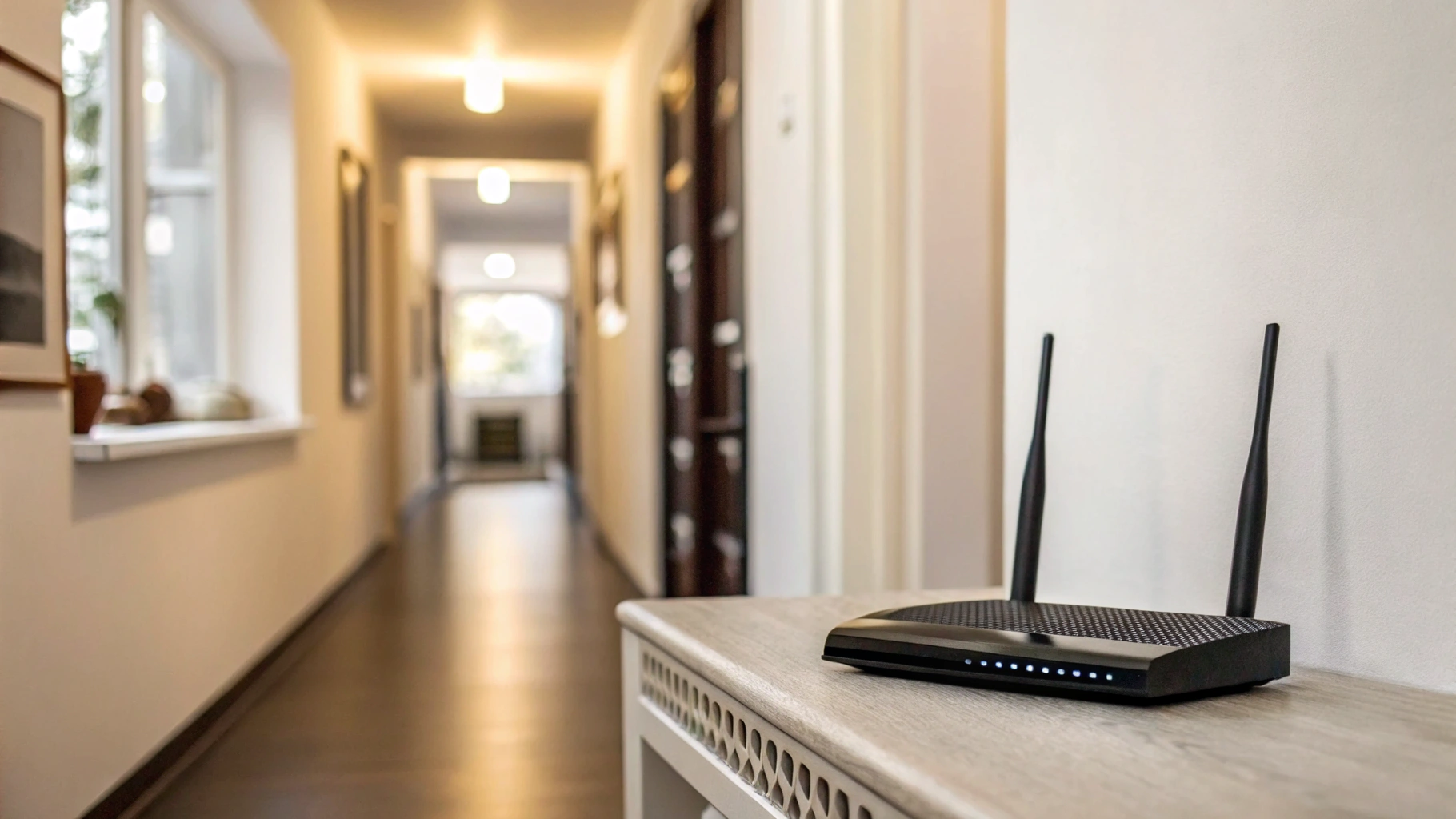
Чем выше частота (5/6 ГГц), тем сильнее влияет место установки. Роутер в прихожей у пола, рядом с щитком или за телевизором — частая причина просадок.
Решение: поднять роутер выше, поставить ближе к центру квартиры, убрать от крупных металлических объектов. Если площадь большая — рассмотреть mesh.
Причина 2: одна «умная» сеть и неудачные переключения диапазонов
Решение: временно разделить SSID на 2,4/5/6 ГГц и проверить, на каком диапазоне в ваших комнатах получается лучше.
Причина 3: ограничения тарифа или проблемы у провайдера
Wi‑Fi 6/6E не сделает интернет быстрее тарифа. Если есть возможность, проверьте скорость по кабелю на компьютере или приставке — это лучший контрольный замер «до Wi‑Fi».
Причина 4: «узкое место» по кабелю или портам
Иногда скорость упирается в железо до Wi‑Fi: порт роутера на 100 Мбит/с, неудачный кабель, обжим или ограничения в настройках WAN. Тогда и по Wi‑Fi вы не увидите больше, чем «приходит» в роутер.
Причина 5: включён VPN или фильтрация трафика
Решение: отключить VPN, проверить скорость, затем включить обратно и сравнить. Если разница большая — менять сервер/приложение или использовать VPN только когда нужно.
Причина 6: сбой настроек сети на телефоне
Если раньше всё было нормально и внезапно стало плохо, поможет базовая «перезагрузка»:
- забыть сеть Wi‑Fi и подключиться заново;
- перезагрузить телефон и роутер;
- в крайнем случае — сбросить настройки сети (после этого придётся заново подключать Wi‑Fi и Bluetooth-устройства).
Что считать нормальной скоростью для Wi‑Fi 6/6E на Galaxy
Ожидания часто завышены из‑за цифр на коробках роутеров. Реальные скорости зависят от тарифа, стен, помех, ширины канала и количества устройств.
- На хорошем 5 ГГц Wi‑Fi 6 рядом с роутером «сотни мегабит» — обычная история.
- На Wi‑Fi 6E (6 ГГц) рядом с роутером скорость может быть ещё выше, но через 1–2 стены преимущество часто уменьшается или исчезает.
- Если смартфон стабильно сидит на 2,4 ГГц, высоких скоростей ждать не стоит: этот диапазон больше про дальность, чем про максимум.
Короткий чек‑лист, если Wi‑Fi на Galaxy медленный прямо сейчас
- Проверьте, к какому диапазону подключены (2,4/5/6 ГГц).
- Сделайте тест скорости рядом с роутером.
- Отключите VPN/фильтры и повторите тест.
- Забудьте сеть и подключитесь заново.
- На роутере включите Wi‑Fi 6 (802.11ax) и выставьте 80 МГц на 5 ГГц.
- Если есть 6E — включите сеть 6 ГГц и сравните результаты.
Если после этих шагов скорость всё равно заметно ниже, чем у других устройств в той же точке, проверьте обновления One UI, попробуйте сброс настроек сети и отдельно оцените сам роутер (возраст, перегрев, поддержка нормальных режимов и каналов). В большинстве случаев проблема решается настройкой диапазона и ширины канала или улучшением покрытия.
Полезно также понимать, как влияет тип SIM на стабильность связи в целом (когда Wi‑Fi «прыгает» на мобильную сеть): пригодится разбор eSIM и физической SIM: в чём разница и что выбрать.









