

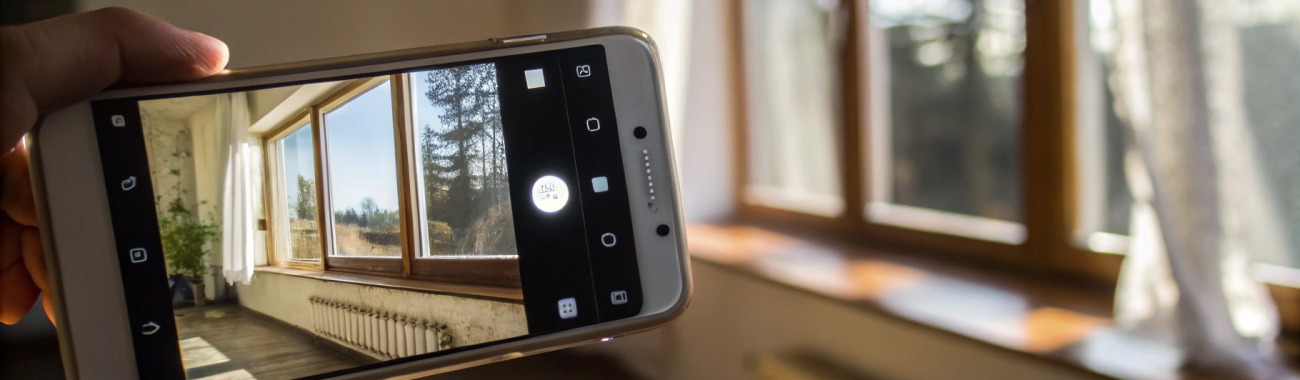
Samsung Galaxy: почему камера снимает «мыльно» и как настроить качество фото без сложных режимов
Если на Samsung Galaxy фото выглядят «мыльно», чаще всего виноваты автообработка, HDR, сглаживание лица или съемка не на тот модуль. Ниже — понятные шаги в One UI, которые помогают сделать снимки четче без Pro-режима и сложных настроек.
Ситуация знакомая: вы покупаете Samsung Galaxy, открываете камеру, делаете пару кадров — а на экране будто «акварель»: кожа сглажена, мелкие детали пропали, текстуры одежды и листьев слились. В сети это часто описывают коротко: камера Samsung мылит. Хорошая новость — в большинстве случаев это лечится настройками и парой привычек съемки, без Pro-режимов, RAW и ручных параметров.
Ниже — понятный разбор, почему так происходит и какие настройки камеры Galaxy реально влияют на четкость. Все шаги рассчитаны на обычный режим «Фото» в One UI.
Что люди называют «мылом» на фото Samsung
Под «мылом» обычно имеют в виду не один дефект, а комбинацию сразу нескольких вещей:
- Агрессивное шумоподавление (особенно в помещении и вечером) — мелкие детали «съедаются» вместе с шумом.
- Сглаживание кожи — лицо становится пластмассовым, пропадает фактура.
- Склейка нескольких кадров (HDR/ночная обработка) — при движении появляются смазы и «акварель».
- Неверный фокус — камера цепляется за фон или промахивается на близкой дистанции.
- Съемка на «не тот» модуль (ширик/зум) в слабом свете — качество резко падает.
Чаще всего «мыльность» — это не брак камеры, а слишком старающееся автоулучшение: телефон пытается сделать фото «приятнее», но перебарщивает.
Главные причины: почему Samsung камера мылит
1) Слабый свет: автоматика спасает яркость ценой деталей
Когда света мало, смартфон повышает ISO и удлиняет выдержку. Чтобы картинка не была шумной, включается сильное шумоподавление. Итог: фото выглядит «чистым», но плоским и без микродеталей.
Особенно заметно на коврах, волосах, траве, кирпичной кладке, шерсти животных и любых мелких узорах.
2) HDR и склейка кадров: красиво, но не всегда четко
HDR Samsung помогает вытянуть небо и тени. Но если в кадре есть движение (люди, дети, животные, ветки на ветру), алгоритм может «склеить» кадры не идеально: появляются полупрозрачные контуры, локальные смазы и то самое «акварельное» впечатление.
3) Улучшатели лица и «красота» включены незаметно
На многих Galaxy улучшение лица включено по умолчанию или «запоминается» из прошлых съемок. Иногда вы меняете что-то в селфи, а эффект частично влияет и на обычную камеру при съемке людей. Отсюда — резкость уходит, кожа становится слишком гладкой.
4) Вы снимаете не на главный модуль
В интерфейсе это выглядит безобидно: 0.6×, 1×, 2×, 3× и т.д. Но физически это разные камеры. В помещении и вечером ультраширик и высокий зум чаще дают заметно более мягкую картинку. Иногда телефон сам переключается между модулями, стараясь сохранить экспозицию.
5) Пленка/грязь на стекле камеры и блики
Классика, о которой легко забыть: отпечаток пальца на стекле камеры делает снимок мягким, а контраст падает. Еще один вариант — защитное стекло или накладка на камеру низкого качества: они добавляют рассеивание и засветы, особенно от фонарей и витрин.
Если вы только выбираете модель и хотите сразу стабильную камеру, удобно сравнить варианты в каталоге смартфонов Samsung.
Как улучшить фото Samsung без сложных режимов: быстрый чек-лист
Если хочется результата «прямо сейчас», пройдите шаги по порядку. Они безопасные: вы ничего не сломаете и в любой момент сможете вернуть как было.
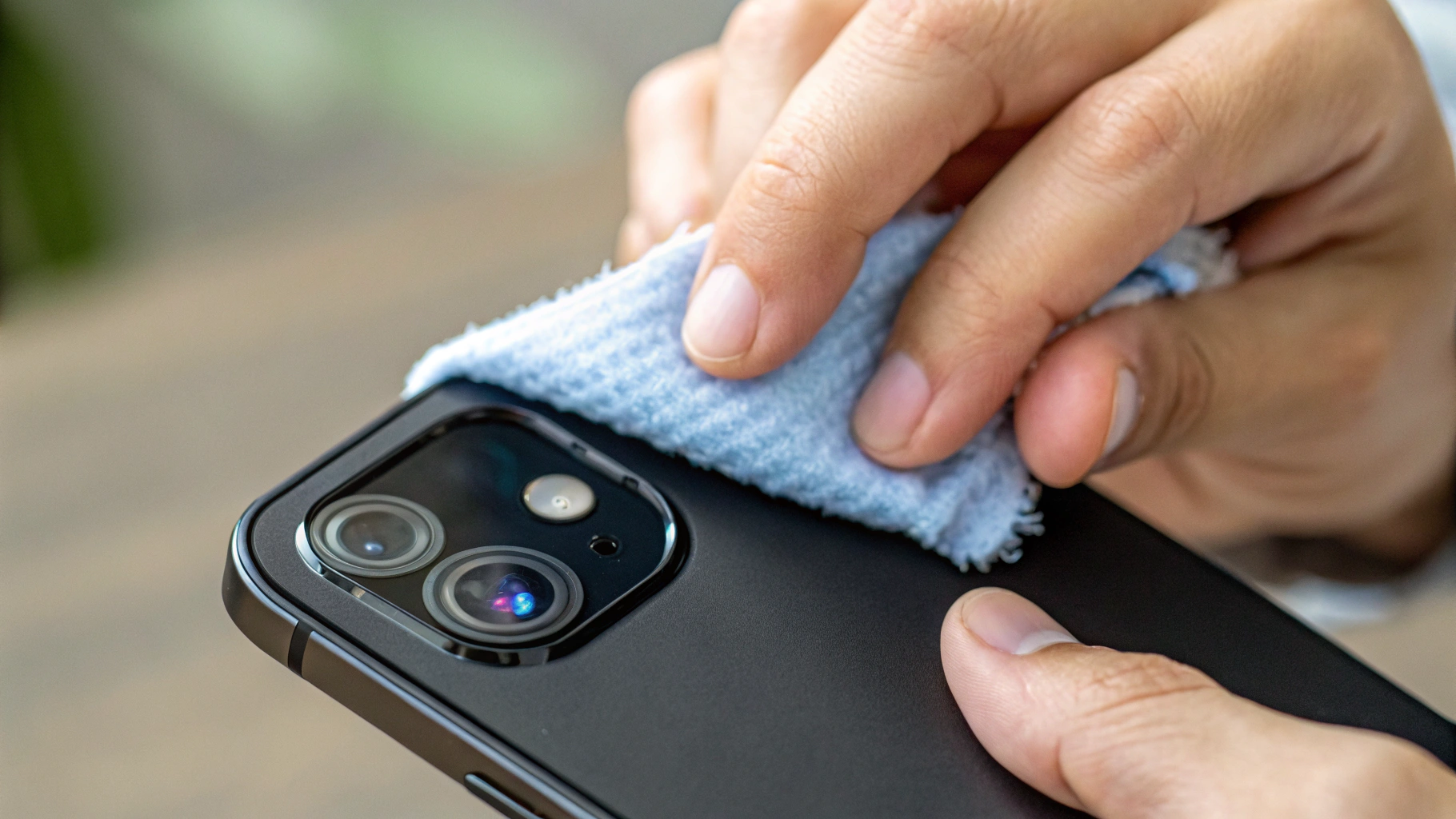
Шаг 1. Проверьте чистоту стекла камеры
Перед настройками сделайте простое: протрите стекло камеры мягкой салфеткой (микрофибра). Если стоит накладка или стекло на блок камеры — попробуйте снять и сравнить качество. Это один из самых частых «невидимых» источников мыла.
Шаг 2. Отключите сглаживание лица (или поставьте минимум)
Откройте «Камера» → режим «Фото» → найдите значок «волшебной палочки», «эффектов» или «украшения» (название зависит от модели и версии One UI).
Что сделать:
- Отключите «Сглаживание», «Тон кожи», «Улучшение лица» или поставьте значения на минимум.
- Если снимаете людей часто — лучше оставить «0», а не «слабый»: даже «слабый» может съедать текстуру кожи.
Это один из самых заметных способов улучшить фото Samsung, если «мылит» именно портреты и лица.
Шаг 3. Настройте HDR: не всегда «Авто» лучше
Зайдите в «Камера» → «Настройки» и найдите пункт HDR (на некоторых моделях он называется «Авто HDR»).
Рекомендация без заморочек:
- Если часто снимаете людей или детей в движении, попробуйте выключить HDR или сделать так, чтобы он включался реже.
- Если снимаете пейзажи и архитектуру, HDR можно оставить на «Авто» — там он обычно полезен.
Смысл простой: HDR помогает по динамическому диапазону, но иногда ухудшает четкость на движении.
Шаг 4. Снимайте на 1× в помещении, а 0.6× оставьте для улицы
Самая стабильная по качеству камера почти всегда — основная (обычно 1×). Если света немного, используйте 1× и подойдите ближе, вместо 0.6× и тем более вместо сильного цифрового зума.
- 0.6× — отлично днем и на улице, но в комнате чаще дает более мягкое изображение.
- 2× — на одних моделях это «кроп» с основного сенсора (может быть нормально), на других — отдельный модуль (может быть хуже в темноте).
Шаг 5. Проверьте «Оптимизацию сцены» и автоулучшение
В One UI есть функции, которые автоматически «делают красивее»: насыщают цвета, повышают локальную резкость, разглаживают шум и т.д. На части смартфонов это называется «Оптимизация сцены» или похоже.
Что попробовать:
- Откройте «Камера» → «Настройки» → отключите «Оптимизацию сцены» (или поставьте менее агрессивный вариант, если он есть).
- Сделайте два кадра в одинаковых условиях: с включенной и выключенной опцией. Выберите, где меньше «акварели».
Именно здесь часто прячется причина «мыла» на листве и текстурах.
Шаг 6. Выберите правильное качество в настройках камеры
В «Камера» → «Настройки» посмотрите пункты про качество и формат:
- Соотношение сторон: для лучшей детализации обычно выбирайте максимальное «родное» разрешение основной камеры (часто это 3:4). Варианты «Полный экран» иногда идут с обрезкой или масштабированием.
- HEIF/HEVC: это про экономию места. На «мыльность» влияет редко, но если после отправки в мессенджеры все становится хуже — проблема может быть в сжатии при пересылке.
Почему фото кажется «мыльным» именно в Галерее
Иногда снимок сначала выглядит одним, а через секунду «перерисовывается» и становится более гладким. Это нормальное поведение: Galaxy применяет постобработку уже после нажатия.
Плюс влияет то, где вы смотрите фото:
- В «Галерее» может быть включено «Улучшение изображения» или «Ремастер» (в зависимости от модели) — иногда это заметно меняет фактуру.
- В мессенджерах и соцсетях часто идет дополнительное сжатие — мелкие детали первыми превращаются в «мыло».
Проверка за 30 секунд
Сделайте фото при хорошем свете (у окна или на улице), затем:
- откройте его в «Галерее»;
- увеличьте до 100% (примерно 1:1);
- посмотрите на текстуры: волосы, ткань, надписи.
Если на улице все резко, а в помещении «каша» — дело почти точно в свете и шумоподавлении, а не в браке.
Практика съемки: что делать, чтобы было резче (без ручных настроек)
Дайте больше света
Самый мощный «улучшатель качества фото One UI» — это свет. Подойдите ближе к окну, включите верхний свет, разверните объект лицом к источнику света. Смартфону не придется вытягивать картинку алгоритмами.
Фиксируйте фокус по объекту
Тапните по главному объекту на экране перед съемкой. Если вы снимаете человека — тап по лицу почти всегда делает кадр четче, чем съемка «как есть».
Если после тапа появляется ползунок яркости — лучше чуть уменьшить яркость (на шаг), чем пересветить: пересветы «съедают» фактуру и усиливают ощущение мыла.
Не снимайте на ходу в помещении
В комнате выдержка часто длиннее, чем кажется. На ходу даже стабилизация не всегда спасает. Остановитесь на полсекунды, зафиксируйте смартфон двумя руками, сделайте 2–3 кадра подряд и выберите лучший.
Осторожнее с ночным режимом
Ночной режим полезен, но он почти всегда «склеивает» несколько кадров. Если в кадре движение — он может добавить смазы и «рисованность». Для людей иногда лучше выключить ночной режим и просто найти более светлое место.
Когда проблема не в настройках: признаки аппаратной причины
Редко, но бывает, что мыльность связана с железом. Стоит задуматься о диагностике, если:
- все фото размытые в любом освещении, даже на улице днем;
- фокус постоянно «плавает» и не фиксируется тапом;
- есть явные пятна или «туман» в центре кадра (как будто конденсат);
- после падения камера стала заметно хуже и появился дребезг при запуске.
В таком случае для начала исключите простое: снимите накладку со стекла камеры, проверьте чистоту, перезагрузите телефон, сбросьте настройки камеры (если есть пункт «Сброс настроек» в приложении камеры). Если не помогло — вероятна аппаратная причина.
Итог: 5 настроек, которые чаще всего решают «мыло»
Если коротко, начните с этого набора:
- Протрите стекло камеры и уберите сомнительную накладку.
- Отключите или минимизируйте «улучшение лица».
- Проверьте HDR: при движении лучше меньше HDR.
- В помещении снимайте на 1×, а не на 0.6× и не на сильный зум.
- Отключите «Оптимизацию сцены», если она делает текстуры «акварелью».
С этими шагами чаще всего удается заметно улучшить фото на Samsung и получить более естественную резкость — без сложных режимов и ручной камеры.



