


Samsung Galaxy: как настроить фоновые приложения и уведомления без лишнего расхода батареи
Если на Samsung Galaxy с One UI уведомления банков и мессенджеров приходят с задержкой или только после разблокировки, чаще всего виноваты фоновые ограничения и «глубокий сон». Ниже — пошаговая настройка исключений без заметной потери автономности.
Ситуация знакомая: на Samsung Galaxy с One UI банковское приложение присылает пуши через раз, мессенджеры «молчат», трекер сна или шагов «засыпает», а уведомления приходят только после разблокировки. Обычно дело не в самом приложении и не в интернете, а в настройках энергосбережения: фоновые ограничения, спящий режим приложений и особенно глубокий сон.
Ниже — практичная инструкция: как вернуть нормальную работу фоновых приложений (банки, мессенджеры, трекеры), но не превратить телефон в «розеткозависимый».
Почему на Galaxy не приходят уведомления
В One UI есть несколько слоёв экономии энергии. Они полезны, пока не начинают мешать:
- Оптимизация батареи для конкретного приложения — ограничивает активность в фоне.
- Спящие приложения — система реже даёт им работать в фоне.
- Глубокий сон — приложение почти полностью «замораживается» и часто теряет своевременные уведомления.
- Адаптивная батарея — One UI со временем сама решает, что «неважно», и может увести нужное приложение в сон.
- Ограничения фона в настройках батареи/ухода за устройством — общий список правил.
Важно: если речь про банк, мессенджер или 2FA, «экономия» почти всегда хуже, чем лишние 1–3% расхода. Лучше настроить исключения точечно.
Шаг 1. Проверьте, что уведомления вообще включены
Иногда причина банальна: уведомления отключены на уровне системы.
Что сделать
- Откройте Настройки → Уведомления → Уведомления приложений.
- Найдите проблемное приложение (банк, Telegram/WhatsApp, трекер) и включите уведомления.
- Зайдите внутрь и проверьте категории (например, «Сообщения», «Переводы», «Транзакции», «Звонки»).
Для банков часто есть отдельные типы уведомлений: если отключена категория «Операции», пуши будут приходить «частично».
Шаг 2. Уберите приложение из оптимизации батареи (ключевой пункт)
Это базовая настройка, которая чаще всего решает проблему «мессенджеры не приходят» и «уведомления банков пропадают».
Как найти настройку
- Откройте Настройки → Приложения.
- Выберите нужное приложение.
- Откройте Батарея (или «Использование батареи»).
- Выберите режим без жёстких ограничений (в зависимости от версии One UI формулировки отличаются): Не ограничено или отключите Оптимизацию батареи для него.
Что это даёт: приложение может стабильнее поддерживать соединение в фоне и получать пуши вовремя (особенно для мессенджеров и сервисов с постоянной синхронизацией).
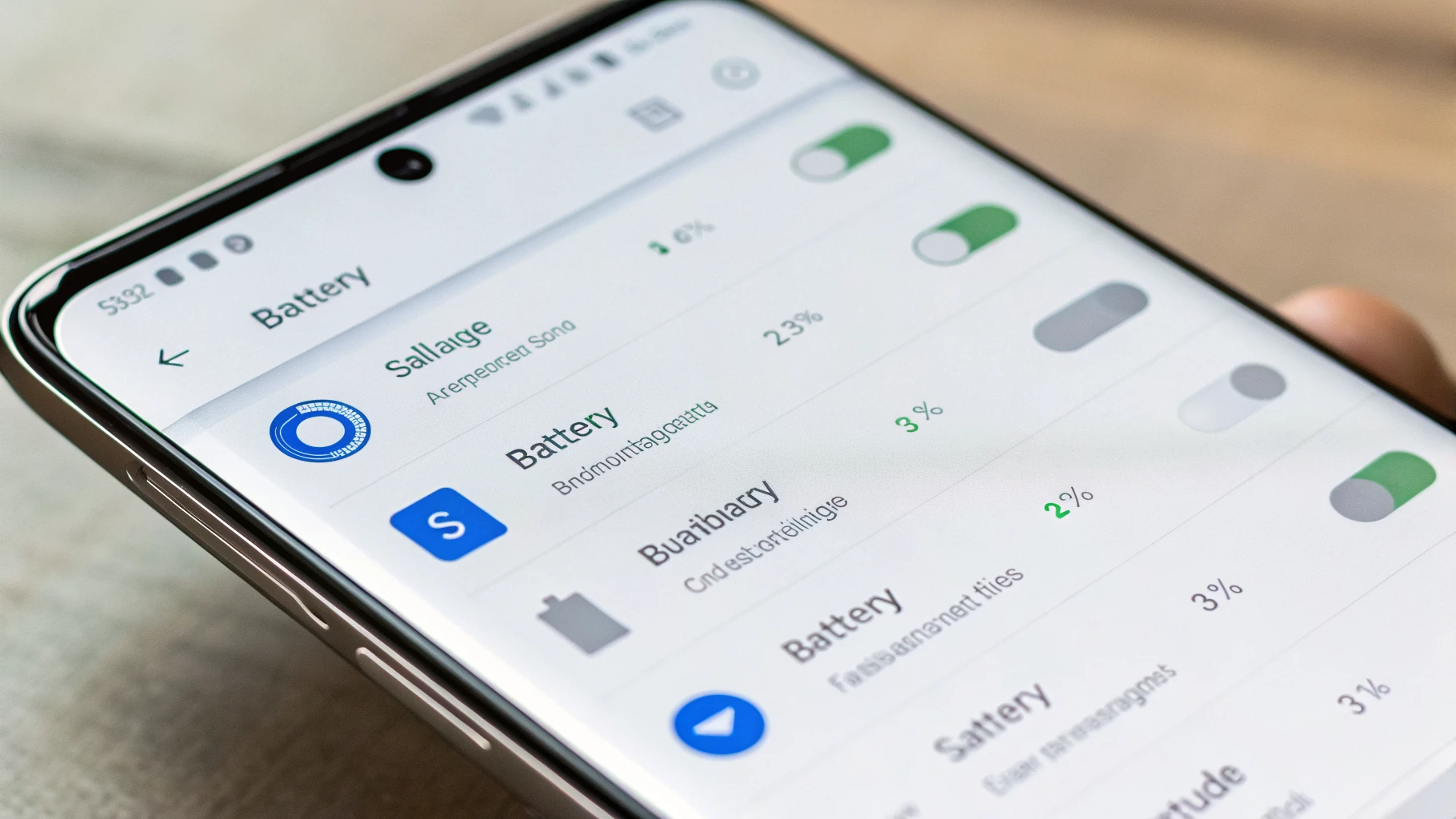
Шаг 3. Проверьте «Спящие» и «Глубокий сон» в One UI
Это второй по важности источник проблем. Даже если вы отключили оптимизацию батареи у приложения, оно может оказаться в списке сна.
Где искать
Обычно путь такой: Настройки → Уход за устройством (или Батарея и уход за устройством) → Батарея → Ограничения в фоновом режиме.
Внутри вы увидите списки:
- Приложения в глубоком сне
- Спящие приложения
- Никогда не переходящие в спящий режим (или похожий раздел)
Что делать пошагово
- Откройте Приложения в глубоком сне и удалите оттуда банки, мессенджеры, трекеры, «Домофон/камера», рабочие чаты, почту с важными уведомлениями.
- Откройте Спящие приложения и также уберите оттуда всё, что должно быть на связи.
- Добавьте нужные приложения в Никогда не переходящие в спящий режим (если раздел есть) — это самый надёжный вариант.
«Глубокий сон» — почти гарантированный способ сломать своевременные уведомления. Оставляйте там только то, чем вы пользуетесь редко и без критичных пушей.
Шаг 4. Разрешите фоновую передачу данных (если пуши завязаны на сеть)
Иногда уведомления не приходят не из-за батареи, а потому что приложение не может использовать интернет в фоне.
Проверьте два места
- Настройки → Подключения → Использование данных → Экономия трафика. Если она включена — добавьте нужные приложения в исключения или отключите экономию трафика.
- Настройки → Приложения → выберите приложение → Мобильные данные или Использование данных → включите Фоновое использование данных (если есть переключатель).
Для банков и мессенджеров лучше разрешить фоновые данные — иначе пуши могут задерживаться.
Шаг 5. Закрепите важные приложения, чтобы One UI реже выгружала их из памяти
Это не всегда обязательно, но помогает на некоторых моделях и сценариях (особенно если вы часто чистите память или используете «Оптимизацию»).
Как сделать
- Откройте экран последних приложений (кнопка «Недавние» или жест).
- Нажмите на иконку приложения сверху карточки.
- Выберите Закрепить или Не закрывать (название зависит от One UI).
Смысл: система реже будет «прибивать» процесс, и мессенджеры стабильнее держат соединение.
Шаг 6. Настройте энергосбережение без «поломки» уведомлений
Многие включают энергосбережение и получают побочные эффекты: задержки пушей, пропадание фоновой синхронизации, «отвал» трекеров. В One UI энергосбережение часто имеет дополнительные параметры, которые можно настроить.
Что проверить
- Откройте Настройки → Батарея → Энергосбережение.
- Зайдите в параметры энергосбережения и проверьте, нет ли ограничений, которые вам мешают (например, сильное ограничение фоновой сети/синхронизации).
- Если энергосбережение нужно постоянно, лучше настроить исключения для конкретных приложений (шаги 2–3), чем держать всё в жёстких рамках.
Компромисс, который обычно работает: энергосбережение включено, но банки и мессенджеры вынесены в исключения и не попадают в глубокий сон.
Шаг 7. Проверьте «Автооптимизацию» и автопомещение в сон
На многих Galaxy есть функция, которая сама добавляет приложения в спящий режим. Звучит удобно, но иногда туда улетают нужные сервисы.
Где отключить или настроить
Ищите в Батарея → Ограничения в фоновом режиме настройку вроде Переводить неиспользуемые приложения в спящий режим. Если вы сталкиваетесь с пропажей уведомлений — отключите авто-режим или хотя бы держите важные приложения в списке «никогда не спящих».
Типовые наборы исключений: что именно добавлять
Чтобы не «разрешить всё подряд», используйте простое правило: исключения делаем только для того, что должно сообщать вам вовремя.
Обычно стоит добавить в исключения
- Банковские приложения и платёжные сервисы (уведомления о списаниях, подтверждения).
- Основные мессенджеры, которыми вы реально пользуетесь (1–3 штуки, а не десять).
- Рабочие чаты и корпоративные уведомления.
- Трекеры здоровья/сна/активности, если вам важна непрерывная запись (иначе будет «дырявый» график).
- Приложения «умного дома», домофона, камеры/сигнализации — если от них ждёте быстрых пушей.
Лучше оставить в спящем режиме
- Игры, маркетплейсы, приложения магазинов и доставки (если не ждёте уведомления каждую минуту).
- Соцсети, которыми пользуетесь редко.
- Сервисы, которые не критичны в реальном времени.
Если всё настроили, но уведомления всё равно приходят с задержкой
Проверьте ещё несколько пунктов — они встречаются реже, но тоже влияют.
1) Проверьте «Не беспокоить» и режимы/сценарии
В One UI «Режимы и сценарии» могут автоматически включать тишину ночью, на работе или в спортзале — и вы будете думать, что пуши не приходят.
Откройте Настройки → Режимы и сценарии и посмотрите, нет ли автоматизации, которая глушит уведомления.
2) Разрешите уведомления на экране блокировки
Иногда пуши приходят, но вы их не видите.
Проверьте: Настройки → Уведомления → Уведомления на экране блокировки и параметры предпросмотра.
3) Не увлекайтесь «очисткой памяти»
Ручная «очистка ОЗУ» и агрессивная оптимизация могут закрывать процессы мессенджеров. Если вы привыкли нажимать «Оптимизировать» несколько раз в день — попробуйте неделю не трогать этот пункт и сравнить стабильность пушей.
4) Перезагрузите телефон после изменений
После того как вы перераспределили ограничения, добавили исключения и убрали глубокий сон, обычная перезагрузка помогает системе применить новые правила без «остаточных» конфликтов.
Как не потерять батарею: схема «минимум исключений»
Главный секрет — не отключать оптимизацию батареи вообще для всего, а настроить приоритеты.
- Выберите 3–6 приложений, где важны мгновенные уведомления (банк, 1–2 мессенджера, рабочий чат, домофон/камера, трекер).
- Только их выведите из фоновых ограничений и уберите из глубокого сна.
- Остальные приложения спокойно держите в «спящем» режиме — это и даст экономию.
Правильные исключения дают почти ту же автономность, что и «закрученные гайки», но без пропущенных кодов, оплат и сообщений.
Короткий чек-лист, если уведомления не приходят прямо сейчас
- Уведомления приложения включены (и нужные категории тоже).
- Приложение не в глубоком сне.
- Приложение не в спящем режиме (или добавлено в «никогда не спящие»).
- Для приложения отключена оптимизация батареи (режим «не ограничено»).
- Разрешены фоновые данные, «экономия трафика» не режет доступ.
- Нет режима/сценария, который глушит уведомления.
- Перезагрузка после изменений.
Если после этого уведомления всё равно задерживаются, часто причина уже вне настроек энергопотребления: нестабильная сеть, сбой сервиса уведомлений, ограничения в самом приложении или редкие баги прошивки. Но в большинстве случаев на Samsung Galaxy именно настройки One UI и фоновые ограничения — главный виновник.
Если вы как раз выбираете новый смартфон, чтобы меньше возиться с настройками и получить хорошую автономность «из коробки», посмотрите каталог смартфонов Samsung — проще сравнить модели по батарее, процессору и поддержке обновлений.



