


Samsung Galaxy плохо ловит сеть и пропадает интернет: диагностика 4G/5G, VoLTE и APN без сброса
Если на Samsung Galaxy скачет 4G/5G, пропадает интернет или плохо проходят звонки, чаще виноваты режим сети, VoLTE, APN, SIM/eSIM или ограничения данных. Ниже — проверка шаг за шагом без сброса и перепрошивок.
Ситуация знакомая: дома «две палки», в метро связь обрывается, а мобильный интернет то есть, то «зависает». Обычно это не «сломалась антенна», а сочетание настроек, SIM/eSIM, особенностей сети оператора, режима 4G/5G или VoLTE.
Ниже — простая диагностика без сброса данных. Идём от быстрых проверок к более точным, чтобы понять, где причина: в покрытии, настройках или самом смартфоне.
Перед началом: что именно не работает
Под фразой «плохо ловит» часто скрываются разные ситуации — важно разделить их, чтобы не лечить «не то».
Слабый сигнал: мало делений, часто появляется «Нет сети».
Интернет медленный: скорость низкая, страницы открываются с задержкой.
Значок 4G/5G есть, но интернета нет: мессенджеры и сайты не грузятся.
Проблемы со звонками: не дозваниваются, обрывы, но интернет при этом может работать.
Если сигнал хороший, но интернета нет — чаще виноваты APN/ограничения/переключения сети. Если же «Нет сети» — начинайте с SIM/слота и сравнения с другим телефоном в той же точке.
Шаг 1. Быстрый перезапуск связи (без сброса)
Это самый быстрый способ «перезарегистрировать» телефон в сети и убрать временный сбой.
Включите Авиарежим на 15–20 секунд.
Выключите авиарежим и подождите 30–60 секунд.
Если после этого всё оживает, но позже снова деградирует — часто дело в нестабильном 5G, работе VoLTE или в настройках точки доступа.
Шаг 2. Режим сети: 5G может ухудшать стабильность
Одна из самых частых причин жалоб — телефон держится за 5G там, где покрытие «на грани», из-за чего происходят частые переподключения и интернет кажется «пропадающим».
Где найти режим сети (LTE/5G)
Обычно путь такой:
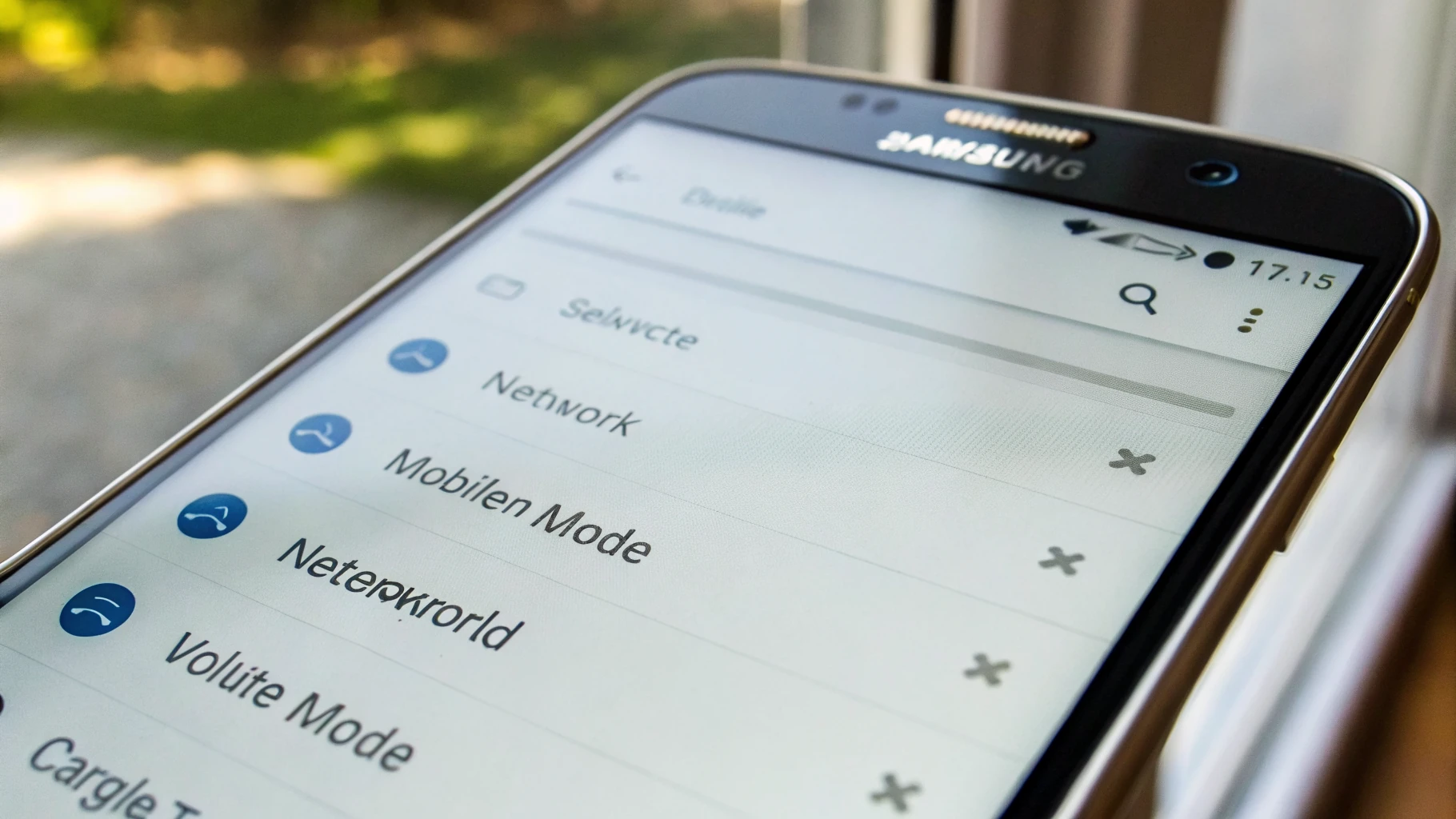
Настройки → Подключения → Мобильные сети → Режим сети
Чаще всего доступны варианты:
5G/4G/3G/2G (авто) — удобно, но при слабом 5G возможны «скачки».
4G/3G/2G (авто) — часто самый стабильный режим в городе и в помещениях.
Только 3G/2G — как временная мера, если LTE в конкретной точке совсем нестабилен.
Если сеть прыгает, а интернет периодически «умирает», поставьте режим без 5G (4G/3G/2G) и понаблюдайте день-два. Если стало стабильно — проблема обычно в реальном покрытии 5G по вашим локациям, а не в «слабом телефоне».
Если вы как раз присматриваете новый аппарат и хотите сравнить, как разные модели ведут себя в LTE/5G, загляните в каталог смартфонов Samsung — там удобнее сопоставлять линейки и выбирать под свой сценарий.
Шаг 3. VoLTE: влияет и на звонки, и на интернет
VoLTE — это звонки через 4G (LTE). В норме с VoLTE:
быстрее устанавливается соединение при звонке;
лучше качество голоса;
интернет чаще остаётся в 4G во время разговора.
Но если услуга у оператора подключена некорректно, профиль на SIM устарел или в конкретной локации LTE работает нестабильно, появляются симптомы: звонки не проходят, после звонка «отваливается» интернет, абонент «недоступен».
Где включить/выключить VoLTE на Samsung
Настройки → Подключения → Мобильные сети → VoLTE (или «Звонки через LTE»).
Если VoLTE выключен — включите и проверьте, улучшились ли звонки и поведение интернета.
Если VoLTE включён, но проблемы начинаются именно со звонками или сразу после них — временно выключите VoLTE и сравните.
Если разница заметна, следующий шаг — уточнить у оператора, активна ли услуга VoLTE на номере и нет ли ограничений по тарифу/региону.
Шаг 4. Значок 4G/5G есть, а интернета нет: проверьте APN
Когда сеть как будто есть, но приложения не грузятся, первым делом проверьте APN (точку доступа). Это профиль, через который телефон получает доступ к мобильному интернету.
Где найти APN на Samsung
Настройки → Подключения → Мобильные сети → Точки доступа (APN)
Что смотреть:
выбран ли APN вашего оператора;
нет ли дубликатов и «самодельных» профилей после советов из интернета;
не включился ли прокси без причины.
Как безопасно восстановить APN без сброса телефона
Откройте список APN и удалите явные дубликаты (если система позволяет).
Откройте активный APN и проверьте, что ключевые поля не пустые и нет лишнего прокси.
Нажмите «Сбросить до значений по умолчанию» в разделе APN (это не сброс устройства).
Включите авиарежим на 15–20 секунд и выключите.
Если интернет «слетел» после замены SIM, перехода на eSIM или поездки, сброс APN до стандартных значений часто возвращает стабильное подключение за пару минут.
Шаг 5. SIM/eSIM и слот: частая причина «плавающей» сети
Даже идеальные настройки не помогут, если SIM старая, контакт в лотке плохой или на номере «криво» активированы VoLTE/5G.
Что сделать с физической SIM
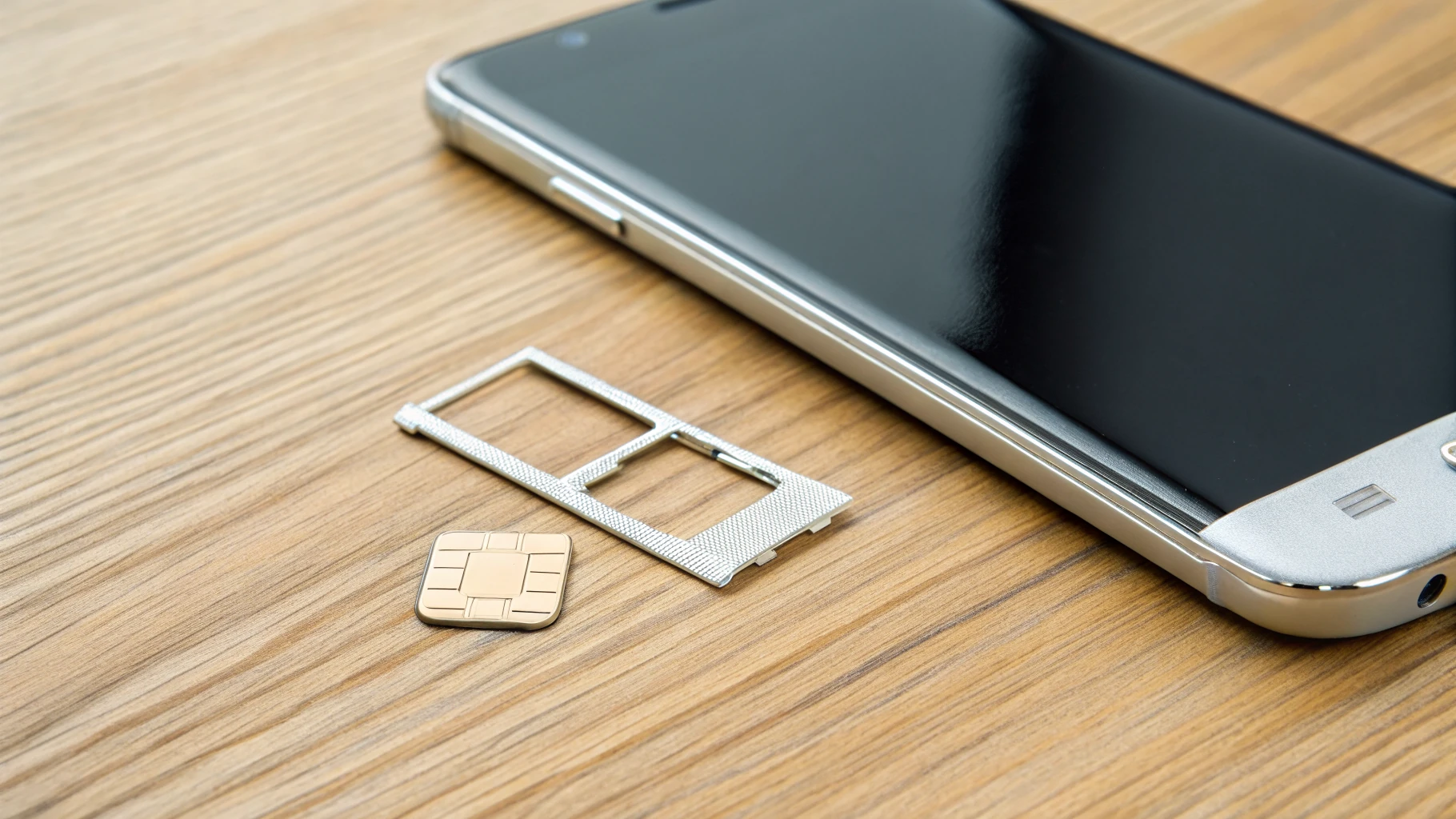
Выключите телефон, выньте SIM, аккуратно протрите контакты сухой мягкой салфеткой и вставьте обратно.
Если есть второй слот — переставьте SIM и сравните качество связи.
Если SIM очень старая (несколько лет активного использования) — попросите у оператора замену SIM.
Если у вас eSIM
Физического контакта нет, но профиль eSIM может потребовать перевыпуска. Если после подключения eSIM начались обрывы интернета или хуже стала регистрация в сети, попросите оператора:
перевыпустить и заново установить eSIM-профиль;
проверить, активны ли услуги VoLTE/5G на номере.
Если вы как раз выбираете между eSIM и обычной SIM и хотите понять, что удобнее в быту, пригодится разбор eSIM и физической SIM: что выбрать.
Шаг 6. Dual SIM: проверьте, какая SIM выбрана для данных
На смартфонах с двумя SIM легко назначить «не ту» SIM для мобильных данных — и получить нестабильный интернет (например, если вторая SIM в роуминге или с плохим покрытием).
Проверьте, какая SIM назначена для мобильных данных.
Посмотрите, не включено ли «умное переключение данных» (может перескакивать между SIM).
Убедитесь, что VoLTE включён именно на той SIM, с которой вы звоните (если используете VoLTE).
Шаг 7. Ограничения данных и энергосбережение
Иногда интернет не «ломается» — его ограничивает система, и это выглядит как «пропадает сеть».
Экономия трафика может урезать фоновые данные, из-за чего мессенджеры «молчат».
Энергосбережение иногда агрессивно ограничивает работу сети в фоне.
Лимиты данных (предупреждение/отключение) могут сработать, если выставлены вручную.
На время диагностики отключите экономию трафика и энергосбережение, а также проверьте, не задан ли лимит мобильных данных.
Шаг 8. Сравнение «в одной точке»: проблема в телефоне или в покрытии
Самая честная проверка — сравнить два устройства в одинаковых условиях.
Возьмите второй смартфон с SIM того же оператора (желательно того же типа: SIM или eSIM).
Встаньте в одной и той же точке (у окна, на остановке, в подъезде, где обычно хуже всего).
Сравните уровень сигнала и стабильность интернета в одно и то же время.
Если оба телефона ведут себя одинаково — скорее всего, это покрытие или нагрузка на базовую станцию. Если второй смартфон стабилен, а Galaxy постоянно теряет сеть — продолжаем диагностику на стороне устройства.
Шаг 9. Обновления и «настройки оператора» (без сброса устройства)
Для стабильной работы LTE/5G и VoLTE иногда важны обновления модема и профили оператора.
Проверьте обновления в Настройки → Обновление ПО.
После обновления перезагрузите смартфон.
Если оператор присылает служебные настройки — примените их (часто это касается APN и профилей для звонков).
Это звучит банально, но на практике обновления часто исправляют «плавающие» проблемы связи на отдельных версиях прошивок.
Шаг 10. Когда уже похоже на проблему смартфона (антенна/модем)
Редко, но бывает: после падения, попадания влаги, неудачного ремонта или из-за аппаратного дефекта связь становится заметно хуже.
Признаки, что стоит задуматься о диагностике в сервисе:
сеть хуже ловится везде, а другие телефоны рядом работают заметно лучше;
частые «Нет сети» даже там, где раньше всё было нормально;
SIM исправна (проверена в другом телефоне), APN и режим сети корректны;
проблема началась после удара или влаги.
Перед обращением в сервис зафиксируйте симптомы: где именно отваливается сеть, как часто, на какой SIM и в каком режиме (4G/5G, VoLTE вкл/выкл). Так диагностика проходит быстрее.
Мини-чеклист: если Samsung плохо ловит сеть и интернет пропадает
Авиарежим на 15–20 секунд.
Режим сети: временно отключить 5G, оставить 4G/3G/2G.
VoLTE: включить или выключить и сравнить.
APN: сбросить точки доступа до стандартных.
SIM/eSIM: переставить SIM, проверить в другом телефоне, при необходимости заменить/перевыпустить.
Dual SIM: назначение SIM для данных, отключить «умное переключение» на время теста.
Ограничения: экономия трафика, энергосбережение, лимиты данных.
Сравнить работу с другим телефоном в той же точке.
Частые вопросы
Почему значок 4G/5G есть, а интернета нет?
Значок показывает регистрацию в сети, но не гарантирует корректный доступ в интернет. Чаще всего виноваты APN, ограничения данных, «подвисание» на переключениях 4G/5G или нюансы работы VoLTE. Начните со сброса APN и проверки режима сети.
Что лучше: 5G авто или принудительно LTE?
Если 5G в вашей локации стабильный — авто удобно. Если сеть прыгает и интернет пропадает, принудительный LTE (режим 4G/3G/2G) часто даёт более ровный результат.
VoLTE стоит включать?
В большинстве случаев — да. Но если после включения появились проблемы со звонками или интернетом, временно выключите VoLTE и уточните у оператора, активна ли услуга на вашем номере.
Если проблема остаётся, полезно записать: модель Galaxy, оператор, одна SIM или Dual SIM, SIM или eSIM, и что именно происходит (падает сигнал или пропадает интернет при хорошем сигнале). С этими вводными легче понять, какой шаг даст максимальный эффект.



