


AirPods и «Локатор»: как включить поиск, что работает офлайн и почему наушники не находятся
Потеряли AirPods или кейс, а «Локатор» пишет «Геопозиция не найдена»? Разбираем, как устроен поиск, где включается «Сеть Локатора», что действительно работает офлайн на разных моделях и что делать, если наушники не отображаются.
Тема «AirPods и “Локатор”» кажется простой: открыл Find My — увидел точку — пошёл забрал. На практике всё сложнее: одни модели ищутся почти как AirTag, другие показывают только «последнее местоположение», а кейс иногда выглядит «невидимкой». Ниже — понятный разбор, как настроить поиск, что на самом деле значит офлайн-режим и почему AirPods могут не находиться даже рядом.
Как «Локатор» находит AirPods: три разных сценария
Внутри «Локатора» работает сразу несколько механизмов. Из-за этого ожидания часто не совпадают с реальностью — особенно когда потерялся не наушник, а кейс.
1) Поиск рядом по подключению к вашему устройству
Базовый сценарий: AirPods связываваются с вашим iPhone по Bluetooth, а iPhone показывает их на карте и (если доступно) даёт команды на звук/поиск рядом. Это работает хорошо, когда:
- наушники рядом;
- они включены и с зарядом;
- iPhone видит их по Bluetooth;
- у iPhone есть геопозиция (GPS/Wi‑Fi) и корректные разрешения.
Если наушники разряжены или далеко, этот сценарий не поможет.
2) «Последнее местоположение»
Многие модели сохраняют точку, где AirPods в последний раз были на связи с вашим iPhone/iPad/Mac. В «Локаторе» это обычно подписано как «Последнее местоположение».
«Последнее местоположение» — не гарантия, что AirPods сейчас там. Это только место, где они в последний раз «попались» вашему устройству.
3) «Сеть Локатора» (офлайн-поиск через чужие устройства)
Это и есть то самое «офлайн»: рядом проходит другое устройство Apple, получает по Bluetooth сигнал от ваших AirPods/кейса и передаёт в Apple обезличенные данные о геопозиции. Вы видите обновление в «Локаторе».
Важный нюанс: офлайн-сеть работает по-разному в зависимости от модели и от того, что потеряно — наушники, кейс или всё вместе.
Что реально работает офлайн (и почему кейс часто находится хуже)
Офлайн-поиск — это не GPS внутри наушников. AirPods «не видят спутники»: они лишь передают Bluetooth-сигнал, который могут заметить устройства Apple поблизости.
Чтобы офлайн-обновления появлялись, обычно должны совпасть условия:
- у модели есть поддержка передачи данных в «Сеть Локатора» (и она включена на вашем iPhone);
- рядом оказалось чужое устройство Apple с включённой сетью «Локатора»;
- у этого устройства был интернет, чтобы отправить данные;
- у AirPods/кейса был заряд;
- наушники привязаны к вашему Apple ID.
Самая частая причина, почему офлайн-поиск «не работает»: поблизости просто не было устройств Apple, которые могли бы поймать сигнал. В малолюдных местах обновления могут не появляться долго.
Почему кейс находится хуже, чем наушники
У многих поколений AirPods кейс не ведёт себя как постоянный «маячок». Если кейс лежит отдельно, закрыт и «спит», он может реже отдавать сигнал или вообще не обновлять геопозицию так, как ожидают после AirTag.
Если вы прямо сейчас выбираете модель и хотите максимально удобный поиск, ориентируйтесь на версии, где акцент сделан на поиск кейса и поиск «Рядом». А подобрать актуальные варианты можно в каталоге Наушники AirPods.
Как включить AirPods в «Локаторе» и проверить привязку к Apple ID
Если AirPods не отображаются или ведут себя «странно», почти всегда проблема упирается в привязку к Apple ID или в настройки «Локатора» на iPhone.
Шаг 1. Проверьте, что AirPods добавлены в ваш Apple ID
- Откройте «Настройки» на iPhone.
- Нажмите на своё имя (Apple ID) вверху.
- Прокрутите список устройств и найдите AirPods.
Если AirPods в списке нет, «Локатор» может работать непредсказуемо: наушники отображаются только на одном устройстве, не видны на другом или пропадают из списка.
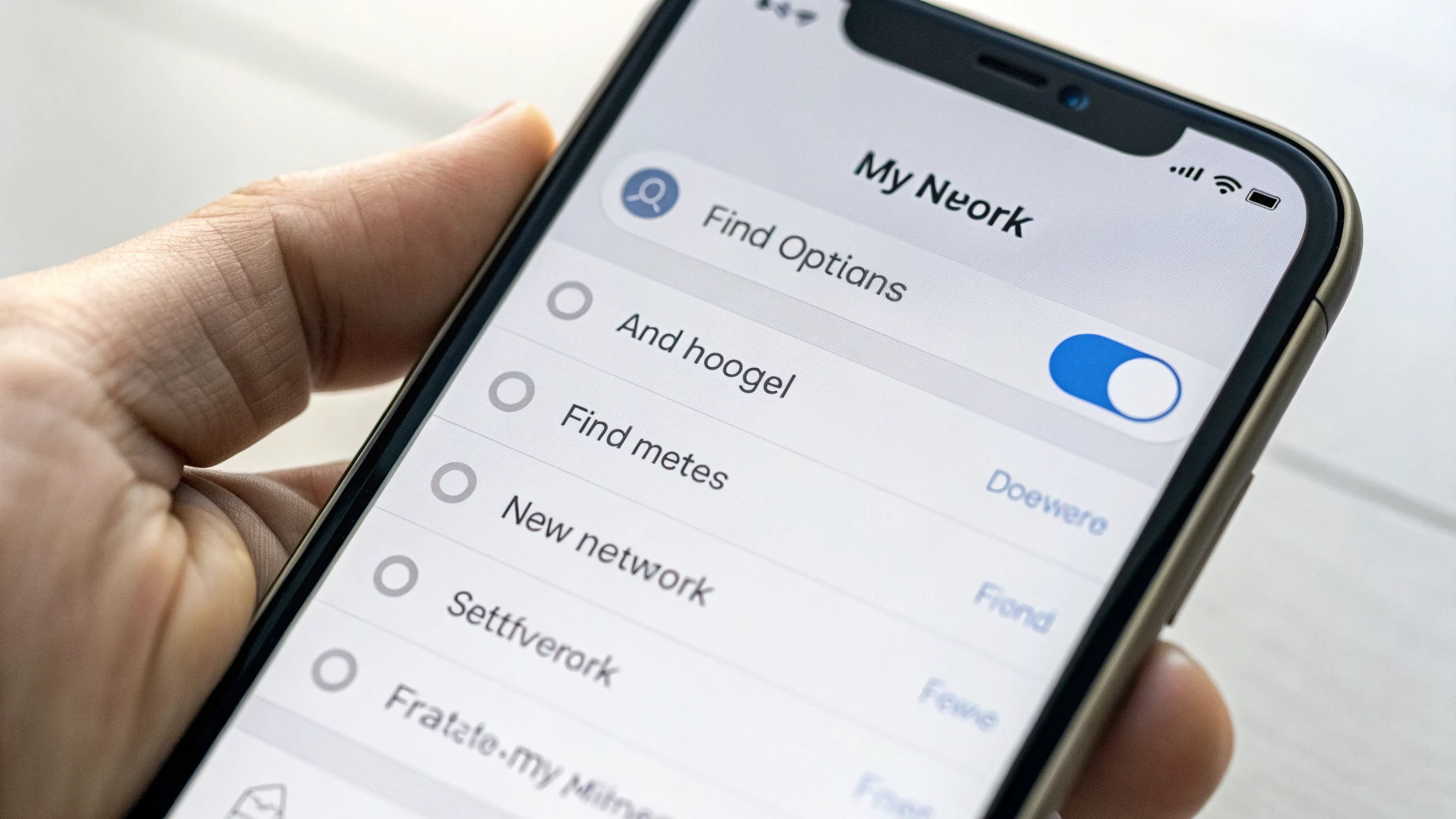
Шаг 2. Убедитесь, что включён «Локатор» на iPhone
- «Настройки» → ваше имя → «Локатор».
- Включите «Найти iPhone».
- Включите «Сеть Локатора» (если пункт доступен).
- Включите «Отправлять последнюю геопозицию».
Именно «Сеть Локатора» отвечает за офлайн-обновления по чужим устройствам.
Шаг 3. Проверьте геолокацию и интернет
- «Настройки» → «Конфиденциальность и безопасность» → «Службы геолокации» → включить.
- Откройте список приложений, найдите «Локатор» и разрешите доступ к геопозиции.
- Проверьте, что у iPhone есть интернет (Wi‑Fi или мобильная сеть), иначе карта может не обновляться.
Как искать AirPods в «Локаторе»: карта, звук и «Рядом»
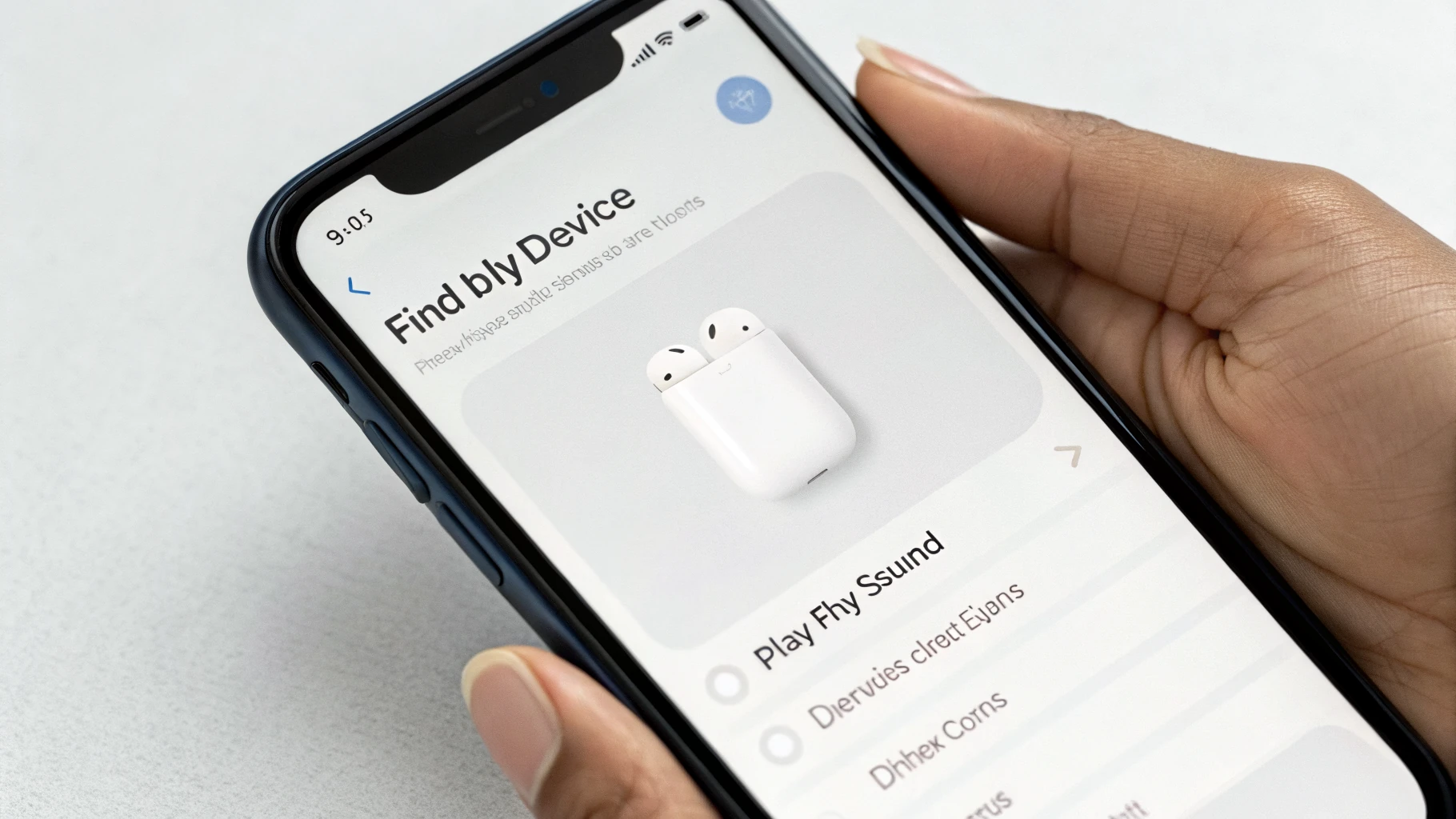
Откройте приложение «Локатор» → вкладка «Устройства» → выберите AirPods.
Вариант A. «Воспроизвести звук»
Идеально для дома, офиса, машины, сумки. Нюансы такие:
- команда сработает только если AirPods включены и могут принять сигнал;
- если наушники в ушах у другого человека, звук тоже может включиться — действуйте корректно;
- если наушники в закрытом кейсе, звук может быть очень тихим или недоступным (зависит от модели и состояния).
Вариант B. Маршрут до точки на карте
Даже «последнее местоположение» часто помогает: можно построить маршрут и проверить место, где вы были (кафе, офис, такси).
Вариант C. «Рядом» (точный поиск)
Если в карточке устройства доступен режим «Рядом», это самый удобный вариант: iPhone показывает направление и расстояние. Но он работает только когда AirPods/кейс действительно неподалёку и могут «откликаться».
Почему AirPods не находятся: 12 частых причин и что сделать
Ниже — практичный чек-лист. Начинайте сверху: чаще всего проблема решается на первых пунктах.
1) Наушники разряжены
Если AirPods и кейс полностью разряжены, они физически не могут передавать сигнал. В «Локаторе» останется последняя сохранённая точка (или ничего).
2) Включён не тот Apple ID
Проверьте, что на iPhone вход выполнен в тот Apple ID, к которому привязаны AirPods. Это особенно частая ситуация в семье или при покупке б/у.
3) «Сеть Локатора» выключена
Даже если «Найти iPhone» включён, офлайн-обновлений может не быть без сети «Локатора». Проверьте переключатель в настройках.
4) AirPods некорректно привязались после сброса/ремонта/замены части
После сброса или замены одного наушника/кейса иногда появляются эффекты вроде «скачущего» статуса, отсутствия звука в поиске или неправильной точки на карте. Помогает переподключение и повторная проверка, что AirPods появились в списке устройств Apple ID.
5) Наушники лежат в кейсе, а кейс обновляется хуже, чем вы ожидаете
Когда вы пытаетесь найти именно кейс, а модель не передаёт геопозицию кейса отдельно так активно, «Локатор» может показывать только последнюю точку, где наушники были активны.
6) Мало устройств Apple вокруг
В подъезде, на парковке, на даче, на трассе обновления могут не приходить долго. Периодически обновляйте карточку устройства и проверяйте позже.
7) На вашем iPhone нет интернета
Даже если данные уже отправлены в сеть, без интернета «Локатор» может не подтянуть их на карту. Проверьте Wi‑Fi/мобильную сеть.
8) На iPhone отключены службы геолокации
Тогда точки могут быть неточными, а часть функций — недоступной. Включите геолокацию и разрешения для «Локатора».
9) Сбой связи или устаревшая прошивка AirPods
Если наушники часто «отваливаются» и плохо синхронизируют статус, сделайте простое: положите их в кейс, зарядите, поднесите к iPhone и подождите несколько минут. После стабильного подключения «Локатор» иногда начинает корректнее обновляться.
10) AirPods оказались у другого человека
Если наушники активировали и используют, вы можете видеть перемещения (в зависимости от модели/условий), но «Рядом» около вас, конечно, не сработает. Включите режим пропажи (если доступен) и добавьте контактные данные.
11) Путаница с левым/правым наушником при поиске по звуку
Иногда кажется, что звук «не работает», но пищит наушник, который лежит глубже: в кармане, в сумке, под пледом. Запускайте звук несколько раз и прислушивайтесь в тишине.
12) AirPods уже привязаны к чужому Apple ID
Если вы купили AirPods с рук и предыдущий владелец не отвязал их, часть функций «Локатора» будет недоступна. Это не «глюк», а защита привязки. На будущее: при покупке обязательно проверяйте, что наушники корректно добавляются в ваш Apple ID.
Что делать, если нужно найти именно кейс
С кейсом сценарии отличаются — и из-за этого чаще всего возникает разочарование.
- Кейс рядом: пробуйте «Рядом» (если доступно), затем простой осмотр по месту. Иногда помогает открыть и закрыть крышку, чтобы кейс «проснулся».
- Кейс далеко: ориентируйтесь на «последнее местоположение» и проверяйте места, где вы могли оставить его (дом, офис, авто, спортзал).
- Кейс без наушников: у некоторых моделей обновления могут приходить заметно хуже. Тогда главный ориентир — последняя точка и физический поиск.
Мини-чеклист перед тем как паниковать
- «Настройки» → Apple ID → убедитесь, что AirPods есть в списке устройств.
- «Настройки» → Apple ID → «Локатор» → включите «Найти iPhone» и «Сеть Локатора».
- Проверьте геолокацию и интернет на iPhone.
- Откройте «Локатор» → «Устройства» → AirPods → обновите карточку, попробуйте «Воспроизвести звук».
- Посмотрите «последнее местоположение» и вспомните маршрут (такси, кафе, офис, спортзал).
FAQ: короткие ответы
«Локатор» показывает «Геопозиция не найдена». Это нормально?
Да. Так бывает, когда AirPods разряжены, далеко, лежат в «спящем» кейсе или не передают данные через «Сеть Локатора». Тогда вы увидите последнюю точку (если она была) или пустой статус.
Можно ли найти AirPods, если они в закрытом кейсе?
Иногда — да, но зависит от модели и заряда. Чаще всего поиск ухудшается именно из-за закрытого кейса и режима сна.
Офлайн-поиск — это значит «без интернета на моём iPhone»?
Не совсем. «Офлайн» означает, что AirPods не обязаны быть «онлайн». Но вашему iPhone интернет обычно нужен, чтобы получить обновления и показать карту.
Главная мысль
«Локатор» — отличная помощь, но не абсолютная гарантия. Чтобы поиск работал максимально эффективно, важны три вещи: корректная привязка AirPods к Apple ID, включённая «Сеть Локатора» и реалистичные ожидания (особенно когда вы ищете кейс). Если же наушники не находятся — чаще всего виноваты заряд, отсутствие устройств Apple поблизости или ограничения конкретной модели.



